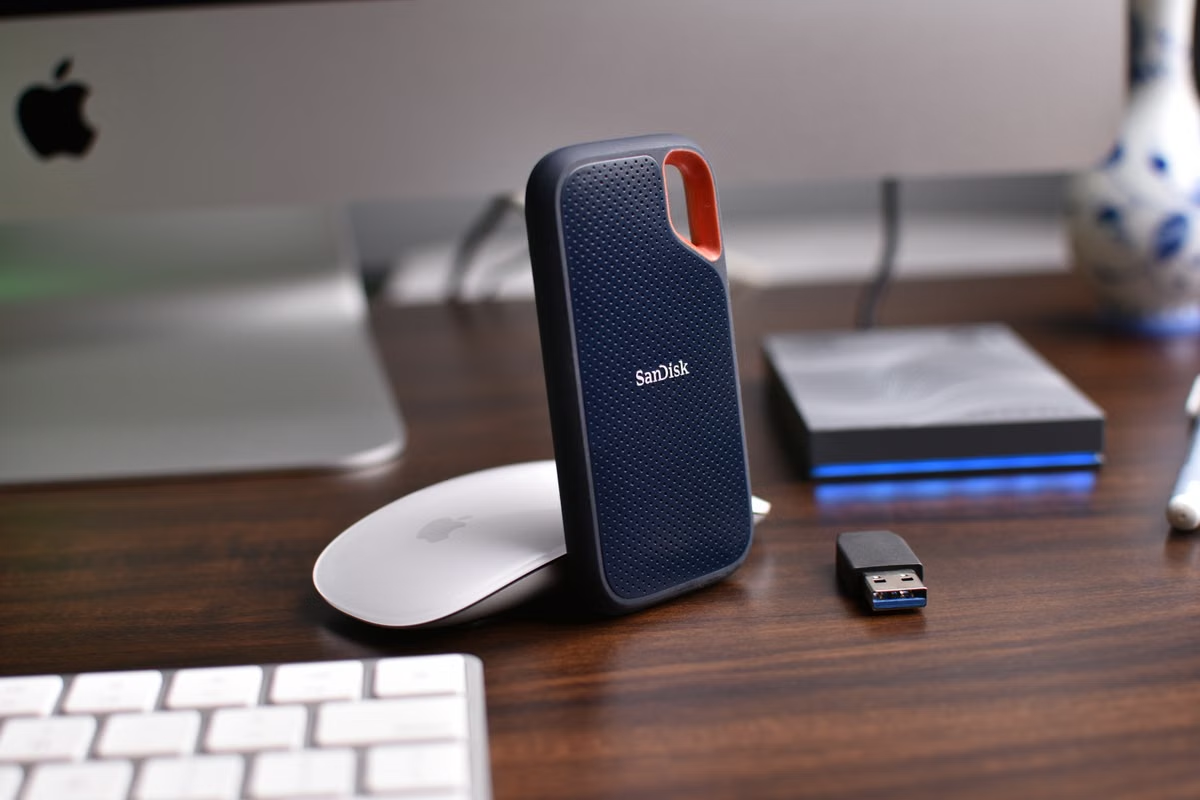
Ihre Projektdateien liegen auf einer Cloud-Mac-Workstation, aber ein unabhängiges Backup-Ziel ist nicht erkennbar.
Die schnellste Entscheidung: Nutzen Sie Time Machine erst dann, wenn ein von macOS unterstütztes Ziel tatsächlich erreichbar ist und Sie eine Wiederherstellung geprüft haben; andernfalls planen Sie zusätzlich eine projektbezogene Sicherung und klären die Bedingungen vor der Miete.
Dieser Leitfaden richtet sich an Entwickler, die unterwegs mit einer entfernten Mac-Umgebung arbeiten und ihre Projektdateien getrennt vom Host-Speicher sichern möchten.
Er hilft Ihnen beim Wechsel von Gerät oder Mietzeitraum, wenn Sie Dateien oder eine Arbeitsumgebung wiederherstellen müssen.
Auch als Freelancer mit Kundenprojekten können Sie damit Sicherung, Synchronisierung und Versionsverwaltung auseinanderhalten.
Was bei einem Cloud-Mac-Backup zuerst geklärt werden muss
Eine Cloud-Mac-Workstation ist nicht automatisch mit einem geeigneten Time-Machine-Ziel verbunden. Dass der Mac ein internes Laufwerk besitzt oder in einem Rechenzentrum läuft, sagt weder etwas über ein unabhängiges Backup noch über dessen Erreichbarkeit aus. Entscheidend ist, ob Ihr macOS-System auf ein unterstütztes Ziel zugreifen kann und ob Sie dieses Ziel nach einem Ausfall wieder erreichen.
Apple beschreibt für Time Machine mehrere Zielarten: extern angeschlossenen Speicher, unterstützten Netzwerkspeicher und einen von einem anderen Mac freigegebenen Speicherort. Diese Optionen sind in den Apple-Hinweisen zu geeigneten Time-Machine-Backup-Laufwerken erläutert. Daraus folgt jedoch keine Zusage, dass jede Cloud-Mac-Umgebung eine dieser Möglichkeiten anbietet. Sie müssen Zieltyp, Netzwerkzugriff und Berechtigungen in Ihrer konkreten Umgebung prüfen.
Fehlt eine externe Festplatte, ist Time Machine dann ausgeschlossen? Nicht zwingend. Ein externer Datenträger ist nur eine mögliche Zielart. Ein kompatibles Netzwerkziel kann ebenfalls infrage kommen, sofern der Remote Mac es erreicht und die macOS-Konfiguration es unterstützt. Ein vorhandenes Laufwerk im selben virtuellen oder physischen Host ist dagegen nicht automatisch eine unabhängige Sicherung: Fällt der Host aus oder endet der Zugriff darauf, kann auch diese Kopie unerreichbar sein.
Die Begriffe „Backup“ und „Speicherplatz“ dürfen Sie deshalb nicht gleichsetzen. Eine zusätzliche Partition oder ein zweiter Ordner auf demselben System kann gegen versehentliches Löschen helfen, schützt aber nicht unbedingt gegen Host-Ausfall, Kontosperrung oder das Ende eines Mietzeitraums. Fragen Sie, wo das Ziel liegt, wer darauf zugreifen darf und wie Sie die Daten außerhalb des laufenden Systems zurückbekommen.
Erreichbare Ziele und Netzwerkgrenzen
Ein Netzwerkspeicher ist nur dann eine brauchbare Option, wenn nicht nur sein Typ, sondern auch seine Verbindung zur entfernten Mac-Umgebung geklärt ist. Ein NAS im privaten Zuhause kann beispielsweise von einem unterwegs genutzten Remote Mac aus nicht erreichbar sein, wenn Netzwerkfreigabe, VPN, Firewall oder Kontoberechtigungen den Zugriff verhindern. Umgekehrt beweist eine sichtbare Freigabe noch nicht, dass sie als Time-Machine-Ziel unterstützt wird.
Kann ein Remote Mac auf ein Netzlaufwerk oder NAS sichern? Das kann funktionieren, wenn das Ziel zu den von Apple unterstützten Netzwerkzielen gehört, korrekt eingerichtet ist und vom Remote Mac über das verfügbare Netzwerk erreicht wird. Die Apple-Anleitung zur Verwendung eines Netzlaufwerks für Time Machine beschreibt die Einrichtung unterstützter Netzwerkziele. Prüfen Sie die dort genannten Voraussetzungen, statt anzunehmen, jede beliebige Dateifreigabe sei geeignet.
Eine Cloud-Speicher-App ist ebenfalls nicht automatisch ein Time-Machine-Ziel. Ein synchronisierter Ordner kann Dateien zwischen Geräten abgleichen, ist aber nicht zwangsläufig als Backup-Medium für Time Machine vorgesehen. Legen Sie daher nicht einfach einen Ordner in einem beliebigen Cloud-Dienst als Ziel fest und betrachten Sie die Sache als erledigt. Die unterstützte Zielart und der tatsächliche Zugriff müssen zusammenpassen.
Für die Entscheidung sind drei voneinander unabhängige Fragen wichtig:
- Zieltyp: Ist das Medium von macOS als Time-Machine-Ziel unterstützt?
- Erreichbarkeit: Kann der Remote Mac es im laufenden Betrieb mit den nötigen Rechten erreichen?
- Unabhängigkeit: Bleibt die Kopie verfügbar, wenn der ursprüngliche Host oder das Mietkonto nicht mehr erreichbar ist?
Scheitert eine dieser Prüfungen, ist ein Time-Machine-Plan für Ihre konkrete Umgebung nicht belastbar. Sie können ihn später erneut prüfen, sollten aber Projektdateien bis dahin zusätzlich auf eine tatsächlich erreichbare und vom Host getrennte Weise sichern.
Sicherung, Synchronisierung und Wiederherstellung auseinanderhalten
Time Machine, Dateisynchronisierung und Versionsverwaltung lösen unterschiedliche Probleme. Synchronisierung hält ausgewählte Dateien zwischen Speicherorten auf einem ähnlichen Stand; sie kann eine versehentliche Änderung oder Löschung ebenfalls weitergeben. Versionsverwaltung dokumentiert Änderungen an verwalteten Projektdateien, ersetzt aber nicht zwingend eine Sicherung von Designmaterial, lokalen Konfigurationsdateien oder Anwendungsdaten. Ein Backup soll dagegen eine Wiederherstellung ermöglichen, wenn Originaldateien verloren gehen oder beschädigt werden.
Für digitale Nomaden ist diese Trennung besonders wichtig: Ein auf dem Remote Mac gespeichertes Projekt ist nicht dadurch gesichert, dass Sie es in einer Anwendung öffnen oder auf einem zweiten Gerät sehen können. Prüfen Sie pro Arbeitsbereich, welche Daten wiederhergestellt werden müssen:
- Quellcode, Projektdateien und lokale Änderungen, die noch nicht an ein Versionsverwaltungssystem übertragen wurden.
- Designentwürfe, Medien, Exportdateien und vom Kunden gelieferte Materialien.
- Anwendungsdaten, lokale Einstellungen und zusätzliche Dateien, die nicht im Projektordner liegen.
- Zugangsdaten, Wiederherstellungsschlüssel und Kontoinformationen, die Sie für den erneuten Zugriff benötigen.
Gehen Sie nicht davon aus, dass alle diese Inhalte automatisch in Time Machine landen. Ob eine Anwendung ihre Daten an einem erfassten Ort speichert, ob bestimmte Dateien ausgeschlossen sind und ob ein Schlüsselbund oder eine Lizenz nach der Wiederherstellung verwendbar ist, hängt von Anwendung und Konfiguration ab. Prüfen Sie Ihre konkreten Arbeitsdateien und Konten, statt aus dem Status „Backup abgeschlossen“ auf eine vollständige Wiederherstellbarkeit zu schließen.
Auch der Schutz sensibler Kundeninformationen gehört in die Prüfung. Klären Sie, wer auf das Backup-Ziel zugreifen kann, ob Zugangsdaten getrennt verwaltet werden und welche Bedingungen für Speicherung und Rückgabe gelten. Eine allgemeine Aussage zur Datenschutzkonformität einer Umgebung lässt sich aus der Time-Machine-Funktion nicht ableiten. Wenn Sie personenbezogene Daten verarbeiten, prüfen Sie die einschlägigen Datenschutz- und Vertragsbedingungen sowie die Zugriffskontrollen Ihrer konkreten Umgebung.
Auswahl nach Ziel, Zugriff und Wiederherstellungsweg
Die folgende Gegenüberstellung hilft Ihnen, zwischen Time Machine, einer projektbezogenen Zusatzsicherung und einer Kombination zu entscheiden. Sie beschreibt keine garantierten Eigenschaften eines bestimmten Cloud-Mac-Anbieters; maßgeblich sind Ihre tatsächlichen Zugriffsrechte und die von Ihnen geprüfte Wiederherstellung.
| Option | Was Sie dafür nachweisen müssen | Geeignet, wenn | Hauptrisiko |
|---|---|---|---|
| Time Machine auf externem Speicher | Der Speicher ist unterstützt, mit dem Remote Mac verbunden und nach einem Ausfall erreichbar | Ein tatsächlich verfügbarer externer Datenträger oder ein gleichwertiger Anschlussweg vorhanden ist | Die Umgebung bietet keinen physischen Zugriff oder der Datenträger bleibt an denselben Host gebunden |
| Time Machine auf einem Netzwerkziel | Zieltyp und Einrichtung sind unterstützt; Netzwerkweg, Anmeldung und Rechte funktionieren | Der Remote Mac das Ziel zuverlässig erreichen kann und die Sicherung unabhängig verfügbar bleibt | Firewall, wechselnde Netzwerkbedingungen oder fehlende Freigaberechte verhindern Zugriff oder Wiederherstellung |
| Projektbezogene Zusatzsicherung | Relevante Projektdateien sind ausgewählt, übertragen und später wieder abrufbar | Sie kurzfristig eine gezielte Kopie benötigen oder Time Machine nicht verlässlich einrichten können | Nicht ausgewählte Dateien, Anwendungseinstellungen oder lokale Änderungen fehlen |
| Kombination aus Time Machine und Projektkopie | Beide Wege sind getrennt geprüft; Sie wissen, welche Daten in welchem Weg liegen | Sie sowohl eine breitere Systemdatei-Sicherung als auch eine gezielte Projektwiederherstellung benötigen | Doppelte Abläufe schaffen falsche Sicherheit, wenn nie eine Wiederherstellung getestet wird |
Die Kombination ist nicht automatisch die beste Wahl. Wenn Ihre Arbeit fast ausschließlich aus einem sauber verwalteten Projekt besteht und ein zuverlässiger Rückweg für dessen Dateien vorhanden ist, kann eine projektbezogene Sicherung einfacher zu prüfen sein. Wenn Sie dagegen zusätzlich lokale Arbeitsdateien, Materialien und Anwendungsdaten wiederherstellen müssen, kann Time Machine als ergänzende Ebene sinnvoll sein, sofern Ziel und Zugriff nachweislich funktionieren.
Prüfschritte vor der Abhängigkeit vom Backup
Gehen Sie diese Prüfung durch, bevor Sie Kundenarbeit oder eine längere Reise allein auf eine Cloud-Sicherung stützen. Entscheidend ist nicht nur, ob ein Backup gestartet werden kann, sondern ob Sie im Ernstfall die richtigen Dateien in einer erreichbaren Umgebung zurückbekommen.
-
Wiederherstellungsumfang festlegen. Schreiben Sie auf, welche Projekte, Entwürfe, Medien, lokalen Änderungen und Anwendungsdaten Sie tatsächlich brauchen. Erfassen Sie auch, welche Zugangsdaten oder Lizenzinformationen Sie separat wiederherstellen müssen. So können Sie später gezielt kontrollieren, statt nur einen grünen Status zu sehen.
-
Das Ziel identifizieren. Notieren Sie den konkreten Zieltyp und den Speicherort. Verifizieren Sie, ob es sich um externen Speicher, ein unterstütztes Netzwerkziel oder eine Freigabe auf einem anderen Mac handelt. Die Apple-Übersicht zu Time Machine beschreibt das allgemeine Sicherungskonzept; sie bestätigt nicht, dass Ihr Anbieter einen bestimmten Zieltyp bereitstellt.
-
Den Zugriff aus dem Remote Mac testen. Prüfen Sie, ob das Ziel aus der tatsächlichen Sitzung erreichbar ist, ob die Anmeldung funktioniert und ob Schreibrechte vorliegen. Wiederholen Sie die Prüfung nach einer Unterbrechung oder einem Neustart, wenn Sie von dauerhaftem Zugriff ausgehen. Ein Ziel, das nur in einer früheren Sitzung sichtbar war, ist keine verlässliche Grundlage für eine längere Arbeitsphase.
-
Die enthaltenen Dateien kontrollieren. Wählen Sie einige wichtige Dateien aus verschiedenen Arbeitsbereichen aus und prüfen Sie, ob sie im Backup auffindbar sind. Beziehen Sie nicht nur eine einzelne Projektdatei ein, sondern auch lokal erzeugte Materialien und die Dateien, von denen Ihr Arbeitsablauf abhängt. Dokumentieren Sie, was fehlt, und ergänzen Sie dafür eine getrennte Sicherung.
-
Eine echte Wiederherstellung ausführen. Stellen Sie ausgewählte Dateien an einen anderen Ort wieder her, statt sie nur in der Backup-Oberfläche zu suchen. Apple beschreibt die Wiederherstellung einzelner Dateien mit Time Machine. Kontrollieren Sie anschließend, ob die Dateien lesbar sind und sich mit den benötigten Anwendungen öffnen lassen. Eine sichtbare Sicherung ist kein Ersatz für diesen Test.
-
Den Wechsel der Arbeitsumgebung prüfen. Klären Sie, wie Sie auf ein Backup zugreifen, wenn die bisherige Cloud-Mac-Sitzung oder das Mietkonto endet. Eine einzelne Datei wiederherzustellen ist ein anderer Vorgang als eine komplette Benutzerumgebung auf einen anderen Mac zu übertragen. Apple erläutert sowohl Wiederherstellungsoptionen aus einem Time-Machine-Backup als auch die Übertragung von Informationen auf einen anderen Mac. Diese allgemeinen Anleitungen sind keine Zusage, dass ein bestimmter Remote-Dienst die Übertragung unterstützt.
-
Rückgabe und Verantwortlichkeit festhalten. Halten Sie fest, wer die Berechtigungen für das Ziel verwaltet, ob Sie selbst die Sicherung abrufen können und wie die Daten nach Ende der Nutzung ausgeliefert werden. Bewahren Sie erforderliche Backup-Passwörter getrennt und zugänglich auf. Wenn nur eine andere Stelle das Ziel verwalten oder wiederherstellen kann, müssen Sie diesen Ablauf vor Projektbeginn praktisch klären.
Woran erkennen Sie, dass ein abgeschlossenes Backup tatsächlich brauchbar ist? Sie können die benötigten Dateien im Backup finden, an einen anderen Speicherort zurückholen, öffnen und den Zugriff auch ohne die ursprüngliche Arbeitssitzung nachvollziehen. Für eine vollständige Migration benötigen Sie darüber hinaus einen bestätigten Weg in die nächste Arbeitsumgebung. Die Apple-Anleitung zum Wiederherstellen eines Macs aus einem Backup erläutert den allgemeinen macOS-Weg; ob dieser Weg in Ihrer Cloud-Mac-Umgebung verfügbar ist, müssen Sie separat feststellen.
Entscheidung für Reiseprojekt oder laufende Kundenarbeit
Für ein begrenztes Reiseprojekt ist ein einfacher, kontrollierbarer Rückweg für die wichtigsten Projektdateien oft der erste Prüfpunkt. Wenn ein kompatibles Time-Machine-Ziel erreichbar ist, Sie den Inhalt geprüft haben und einzelne Dateien erfolgreich zurückholen konnten, kann Time Machine Teil Ihrer Sicherungsstrategie sein. Bleibt der Zieltyp unklar oder können Sie keine Wiederherstellung testen, verlassen Sie sich nicht allein darauf; sichern Sie wichtige Projektdateien zusätzlich auf einem getrennt erreichbaren Weg.
Bei fortlaufender Kundenarbeit sollten Sie die Wiederherstellung als Betriebsablauf behandeln: Wer darf sie starten, welche Zugangsdaten werden gebraucht, und wie lässt sich der Arbeitsstand auf einer neuen Umgebung verifizieren? Berücksichtigen Sie dabei nicht nur Dateien, sondern auch Fristen, Zugriffsrechte und die Freigabe der wiederhergestellten Ergebnisse. Für einen breiteren Überblick können Sie ergänzend den Leitfaden zu Datensicherung und Wiederherstellung für eine Cloud-Mac-Workstation nutzen.
Treffen Sie die Entscheidung anhand dieser drei Bedingungen:
- Weiter mit Time Machine: Das Ziel ist unterstützt und erreichbar, die wichtigen Inhalte sind nachweislich enthalten, und mindestens eine Wiederherstellung wurde geprüft.
- Erst kurz testen: Ziel und Netzwerkzugriff scheinen möglich, aber Wiederherstellung oder Zugriff nach einem Sitzungswechsel sind noch offen.
- Zusätzliche oder alternative Projektsicherung: Zieltyp, Berechtigungen, Datenrückgabe oder Wiederherstellungsweg sind unklar. Sichern Sie die entscheidenden Projektdateien unabhängig davon, bevor Sie sich auf das System verlassen.
Die typische Gegenüberstellung ist nicht „Time Machine oder gar kein Schutz“, sondern „geprüfte Sicherung oder ungeprüfte Annahme“. Eine lokale MacBook-Lösung bietet Ihnen direkten Zugriff auf angeschlossene Datenträger, verlangt auf Reisen aber das Mitführen und Schützen der Hardware. Eine Cloud-Mac-Workstation erspart dieses Gerät, kann jedoch zusätzliche Abhängigkeiten von Netzwerkzugang, Kontorechten und der Datenrückgabe schaffen. Wenn Sie dauerhaft schwere Arbeit leisten, physische Anschlüsse benötigen oder eine Umgebung ohne Unterbrechung selbst kontrollieren müssen, ist eine eigene Mac-Hardware möglicherweise passender.
Wenn Sie hingegen nur zeitweise eine unabhängige macOS-Umgebung brauchen, kann eine Miete sinnvoll sein – aber nicht als Ersatz für eine geprüfte Sicherung. Klären Sie vorab, welches Ziel tatsächlich verfügbar ist, wie Sie Ihre Dateien wieder herausbekommen und welche Wiederherstellungsschritte Sie selbst ausführen können. Vergleichen Sie dafür die Nutzungs- und Mietbedingungen von KVMFLUX mit Ihrem benötigten Datenweg; setzen Sie weder Time-Machine-Unterstützung noch eine automatische Wiederherstellung voraus.
Weiterlesen
- Mac-Packserver nach einem Ausfall wiederherstellen: Reserve, Wiederanlauf und vollständige Abnahme planen
- Eine reproduzierbare Mac-Baseline mit Ansible erstellen und den Wiederaufbau entfernter Macs absichern
Richten Sie Ihre Cloud-Mac-Arbeitsumgebung mit KVMFLUX ein
Mieten Sie einen dedizierten Mac mini M4 mit vollem SSH- und VNC-Zugriff für Ihre Projekte und Arbeitsabläufe. Planen Sie Time Machine mit einem erreichbaren Sicherungsziel, das unabhängig von der Mietinstanz verfügbar bleibt. Wählen Sie einen passenden Mietzeitraum und bei Bedarf zusätzlichen SSD-Speicher für Ihre Arbeitsdaten. Sichern Sie wichtige Dateien vor Mietende extern, denn die Instanz wird nach Ablauf bereinigt.