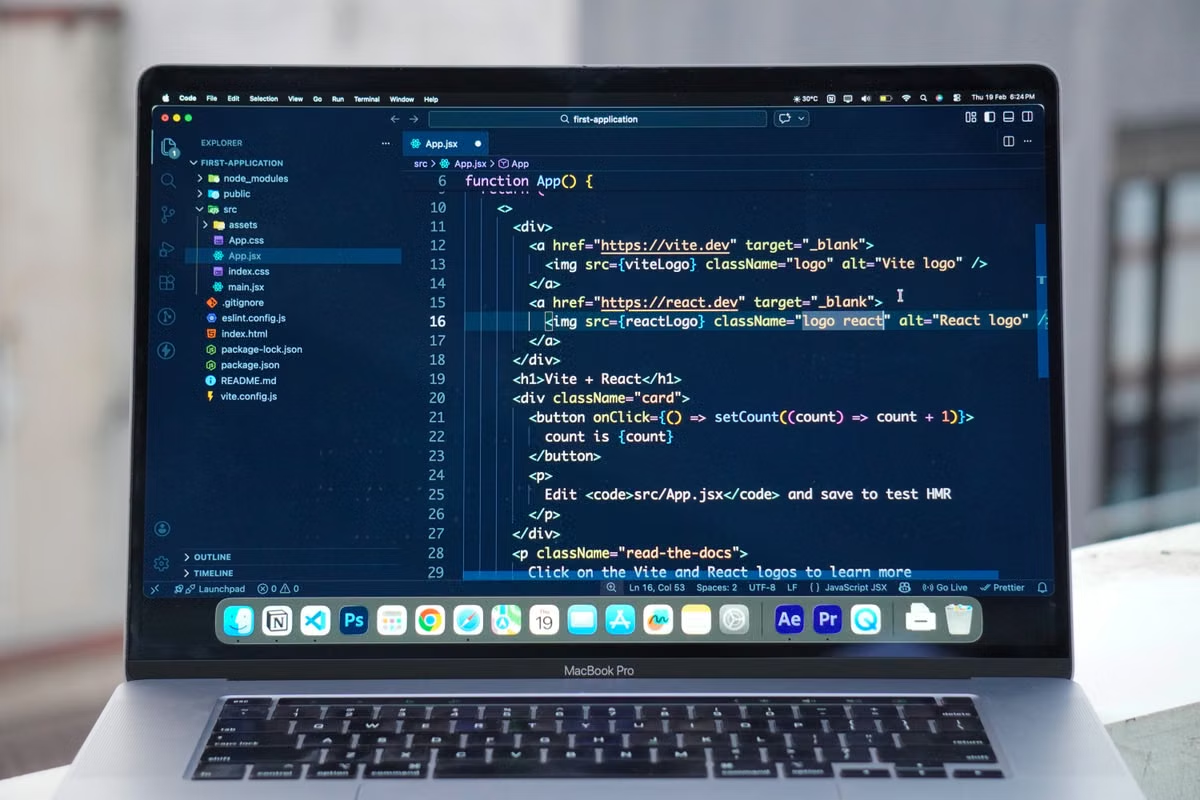
Die Codex app startet auf dem Remote Mac nicht oder bleibt an einer Berechtigungsabfrage stehen?
Die schnellste Lösung ist eine gestufte Abnahme: Installieren Sie die App nur auf einem Remote Mac, der die offiziellen System- und Kontobedingungen erfüllt, prüfen Sie danach Projektzugriff, Freigaben, Langaufgaben und Wiederherstellung, und behalten Sie bei kritischen Projekten zunächst einen zweiten Arbeitsweg.
Wer sollte diesen Leitfaden lesen?
Wenn Sie nur ein iPad oder ein leichtes Windows-Notebook mitnehmen, aber weiterhin macOS-Entwicklungswerkzeuge benötigen, prüfen Sie hier, ob der Remote Mac als Ausführungsumgebung genügt.
Wenn mehrere Projekte, längere Agent-Aufgaben oder Kundenlieferungen anstehen, liegt der Schwerpunkt auf Sitzungen, Berechtigungen und Wiederanlauf. Für eine kurzfristige Bereitstellung sind außerdem Kontotrennung, Umgebungsübernahme und die Reinigung vor der Rückgabe entscheidend.
Zuletzt aktualisiert am 23.09.2026; Plattform-, Konto- und Funktionsangaben wurden anhand der verlinkten offiziellen OpenAI-Quellen geprüft.
Was genau soll auf dem Remote Mac laufen?
„Codex app auf Remote Mac 2026“ beschreibt nicht automatisch einen einzigen technischen Ablauf. Vor der Abnahme müssen Sie den Ausführungsort und den Steuerweg trennen. Die grafische App kann auf dem Remote Mac geöffnet werden, während Sie sie über eine Bildschirmfreigabe bedienen. Alternativ kann der Remote Mac als Arbeitsumgebung dienen, die Sie über SSH oder einen Browser kontrollieren. Codex CLI, IDE-Erweiterungen, Web-Zugriff und Remote-Engineering-Funktionen sind deshalb nicht bloß unterschiedliche Namen für dasselbe Programm.
Die offiziellen Produktinformationen beschreiben Codex als mehrere Zugangsmöglichkeiten, darunter App, CLI, IDE- und Web-Nutzung. Welche Variante in Ihrem konkreten Konto und auf dem konkreten System verfügbar ist, müssen Sie anhand der jeweils aktuellen Dokumentation prüfen, statt aus einer anderen Plattform auf Ihren Remote Mac zu schließen. Die offizielle Übersicht zu den Codex-Zugängen trennt diese Nutzungsformen ausdrücklich.
| Ausführungs- oder Steuerort | Was Sie tatsächlich prüfen | Typischer Fehlschluss |
|---|---|---|
| Codex app auf dem Remote Mac | Start, Anmeldung, Projektzugriff und lokale Bestätigungen | „Die App öffnet sich, also ist die Lieferung möglich.“ |
| Codex CLI oder Entwicklungsumgebung | Terminalzugriff, Arbeitsverzeichnis, Git-Zustand und Umgebungsvariablen | „SSH ersetzt automatisch jede grafische Freigabe.“ |
| Web-Zugang oder Browsersteuerung | Erreichbarkeit, Anmeldung, Übergabe von Aufgaben und Protokollen | „Eine Web-Sitzung führt immer auf demselben Host aus.“ |
| Bildschirmfreigabe | Sichtbarkeit von Dialogen, Tastatur, Maus und Sitzungszustand | „Nach dem Trennen läuft jede Bestätigung im Hintergrund weiter.“ |
| Remote-Engineering-Workflow | Übergabe, mehrere Agenten, Zugriffspfad und Sicherheitsgrenzen | „Mehrere Projekte können ohne zusätzliche Isolierung parallel bearbeitet werden.“ |
Der entscheidende Prüfpunkt lautet daher nicht „Kann ich das Symbol anklicken?“, sondern: Können Sie ein kontrolliertes Projekt lesen, ändern, testen, zurücksetzen und anschließend von einem anderen Gerät aus wieder übernehmen?
Erster Fehler: Die App lässt sich nicht installieren oder anmelden
Beginnen Sie mit der Umgebung, nicht mit Ihrem Kundenprojekt. Notieren Sie den macOS-Stand, die Prozessorarchitektur, die Installationsquelle und den lokalen Benutzer, bevor Sie eine Anmeldung versuchen. Die jeweils unterstützten Plattformen und der aktuelle Funktionsumfang können sich ändern; die offizielle Beschreibung der Codex app für macOS ist deshalb die maßgebliche Referenz für die Plattformprüfung.
Eine vollständige lokale Administrator- oder Root-Berechtigung löst nicht automatisch jedes Problem. Die App kann zusätzlich eine gültige Kontoanmeldung, eine passende Plan- oder Organisationsberechtigung, eine funktionierende Aktualisierung und den Zugriff des angemeldeten macOS-Benutzers auf das Projekt benötigen. Die offizielle Übersicht zur Nutzung von Codex mit ChatGPT-Plänen sollten Sie für die Konto- und Zugriffsprüfung verwenden.
Ordnen Sie den Befund einer von drei Klassen zu:
- Nicht installierbar: Die App lässt sich wegen Systemstand, Architektur, Installationsweg oder Richtlinien nicht bereitstellen.
- Installiert, aber nicht anmeldbar: Das Programm startet, doch Konto, Organisation, Plan, Netzwerk oder lokale Sitzung blockieren die Nutzung.
- Angemeldet, aber nicht arbeitsfähig: Die Oberfläche öffnet sich, aber Projektzugriff, Terminal, Netzwerk oder Bestätigungen fehlen.
Für jede Klasse brauchen Sie einen beobachtbaren Nachweis, etwa eine Fehlermeldung, einen fehlenden Menüpunkt oder ein reproduzierbares Verhalten. Ein Screenshot ohne Kontext reicht nicht aus, wenn Sie später auf Reisen nachvollziehen müssen, was passiert ist.
Welche Berechtigungen benötigt Codex app auf einem Remote Mac?
Sie benötigen mindestens einen funktionierenden Anmeldeweg und einen lokalen Benutzer, der die vorgesehenen Dateien, Werkzeuge und Arbeitsverzeichnisse erreichen kann. Für tatsächliche Aufgaben kommen Projekt-, Terminal-, Netzwerk- und gegebenenfalls Bestätigungsrechte hinzu. Die genaue Freigabe hängt vom Konto, der Umgebung und der Aufgabe ab; Root-Rechte dürfen Sie daher nicht als Ersatz für eine gezielte Abnahme behandeln.
| Prüffeld | Nachweis, den Sie sammeln | Abbruchbedingung |
|---|---|---|
| System und App | Systeminformationen, Installationsquelle und App-Start | Die offizielle Plattformbedingung ist nicht erfüllt oder der Start bleibt reproduzierbar aus |
| Konto | Erfolgreiche Anmeldung und sichtbare Nutzungsberechtigung | Anmeldung benötigt einen Zugriff, den Sie auf Reisen nicht zuverlässig herstellen können |
| Lokaler Benutzer | Zugriff auf Testordner und benötigte Werkzeuge | Der angemeldete Benutzer kann die Arbeitsdateien nicht lesen oder ändern |
| Organisationsregeln | Erlaubte Funktionen und verantwortlicher Kontoinhaber | Sie können nicht klären, wer Aufgaben, Daten und Freigaben verwaltet |
Führen Sie den ersten Durchlauf mit einem unkritischen Testprojekt durch. Verwenden Sie keine Kundengeheimnisse, produktiven Zugangsschlüssel oder privaten Daten, bevor Sie die Trennung und Bereinigung geprüft haben. Die offiziellen Hinweise zum sicheren Betrieb von Codex behandeln genau diese Grenze zwischen nützlicher Automatisierung und unkontrollierter Ausführung.
Zweiter Fehler: Codex app öffnet sich, erreicht aber das Projekt nicht
Ein geöffnetes Fenster sagt wenig über die Lieferfähigkeit aus. Prüfen Sie, ob das Repository tatsächlich auf dem Remote Mac liegt oder über einen zulässigen Weg erreichbar ist, ob das Arbeitsverzeichnis stimmt und ob der aktive Branch beziehungsweise Worktree dem erwarteten Stand entspricht. Ein Projekt, das nur auf Ihrem mitgeführten Gerät vorhanden ist, steht der App auf dem Remote Mac nicht automatisch zur Verfügung.
Achten Sie auf vier unterschiedliche Zugriffsebenen:
- Lesen: Kann Codex die relevanten Dateien und Konfigurationen öffnen?
- Ändern: Darf es Dateien in diesem Verzeichnis speichern?
- Ausführen: Sind Test- und Build-Werkzeuge aus dem vorgesehenen Benutzerkontext erreichbar?
- Netzwerk: Dürfen Abhängigkeiten, APIs oder entfernte Dienste angesprochen werden?
Die von Codex verwendeten Sicherheitsgrenzen und Bestätigungsmodelle sollten Sie nicht pauschal als „automatisch“ interpretieren. Die offiziellen Sicherheitshinweise erklären, warum eine Aufgabe trotz vorhandener Dateien an einer expliziten Freigabe oder einer eingeschränkten Ausführung anhalten kann.
Kann ich Codex app auf dem Remote Mac nach dem Trennen des Remote-Desktops einfach weiterlaufen lassen?
Das dürfen Sie erst nach einem eigenen Test annehmen. Eine getrennte Bildschirmfreigabe, ein abgebrochenes Netzwerk, ein gesperrter Benutzer, ein Abmelden, ein Ruhezustand und ein Neustart sind unterschiedliche Zustände. Besonders eine ausstehende manuelle Bestätigung kann die Arbeit anhalten, obwohl der Host selbst erreichbar bleibt.
Prüfen Sie deshalb zunächst mit einem risikoarmen Projekt den kompletten Kreislauf:
- Lassen Sie Codex eine einzelne Datei lesen und die erkannte Aufgabe beschreiben.
- Erlauben Sie eine kleine, reversible Änderung.
- Führen Sie einen Test aus, dessen Ergebnis Sie unabhängig kontrollieren können.
- Verwerfen Sie die Änderung oder setzen Sie das Projekt in einen bekannten Ausgangszustand zurück.
- Trennen Sie die grafische Sitzung und übernehmen Sie den Host über einen zweiten Zugang.
- Prüfen Sie Protokoll, Arbeitsbaum, Prozesszustand und letzte Aktion.
- Wiederholen Sie die Übernahme nach einem absichtlichen Netzwechsel.
Für Ihre Dokumentation reichen keine Aussagen wie „schien stabil“. Notieren Sie, ob die Aufgabe weiterlief, auf eine Bestätigung wartete, den letzten Zustand protokollierte und von einem anderen Gerät aus wieder sichtbar war.
Hinweis: Ein unbeaufsichtigter Agent sollte nie deshalb als sicher gelten, weil Sie den Remote Mac vollständig administrieren können. Die entscheidende Frage ist, welche Aktion im konkreten Projekt ohne Rückfrage ausgeführt werden darf und wie Sie eine unerwartete Änderung zurücknehmen.
Die offizielle Codex-FAQ zu Organisationen und Verwaltung ist für Kontotrennung und Organisationsregeln wichtiger als die Annahme, dass ein gemeinsames Administratorkonto alle Grenzen aufhebt.
Dritter Fehler: Die Verbindung bricht ab und die Reiseplanung versagt
Ein digitaler Nomade testet häufig nur den schnellen Erfolgsfall: App öffnen, Aufgabe senden, Ergebnis ansehen. Für eine Reise ist jedoch der Wiederanlauf wichtiger. Wechseln Sie vor der Abreise absichtlich zwischen dem üblichen WLAN, einem persönlichen Hotspot und einer weiteren verfügbaren Verbindung. Prüfen Sie dabei nicht nur, ob der Bildschirm wieder sichtbar wird, sondern auch, ob Anmeldung, Repository, Aufgabe und Protokoll denselben Zustand zeigen.
OpenAI beschreibt in den offiziellen Informationen zu Remote-Engineering-Workflows die Nutzung von Remote-Entwicklungsumgebungen, SSH und mehrstufigen Arbeitsabläufen. Diese Anleitung zu Codex für Remote Engineering ist deshalb eine geeignete Referenz, wenn Sie die grafische Oberfläche nicht als einzigen Zugang verwenden möchten.
| Unterbrechung | Was Sie beobachten müssen | Sinnvolle Rückfalllösung |
|---|---|---|
| Bildschirmfreigabe getrennt | Läuft der Prozess weiter, wartet er auf Eingabe oder endet er? | Zweiter Bildschirmzugang oder SSH |
| Lokales WLAN gewechselt | Erreichen Sie Host, Konto, Projekt und Protokoll erneut? | Mobilfunkzugang und dokumentierter Anmeldeweg |
| Remote Mac gesperrt | Sind Aufgaben und Dialoge weiterhin kontrollierbar? | Vorab getesteter Benutzer- und Freigabeprozess |
| Host neu gestartet | Starten App, Dienste und Zugänge in der erwarteten Reihenfolge? | Wiederanlaufanweisung und lokale Notfallkopie |
| Konto erneut anzumelden | Sind Sitzung, Organisation und Projektkontext korrekt? | Separates Reisekonto oder zweiter Arbeitsweg |
Wie steuern Sie Codex app mit einem iPad?
Das iPad ist der Steuerbildschirm, nicht automatisch der Ausführungsort. Sie benötigen eine für das iPad geeignete Bildschirm- oder Browserverbindung zum Remote Mac; für technische Notfälle ist ein zusätzlicher SSH-Zugang sinnvoll, sofern Ihre Aufgabe und die Sicherheitsrichtlinie das erlauben. Testen Sie vor der Reise Tastaturbedienung, Zwischenablage, Dateiauswahl, Dialoge und die erneute Anmeldung. Wenn nur eine grafische Verbindung vorhanden ist, sollten Sie bei kritischen Aufgaben zunächst eine Doppelstrategie wählen.
Die offizielle Hilfe zur Remote-Funktion sollte dabei die Grundlage für den konkreten Remote-Zugriff bilden. Sie ersetzt jedoch nicht den Test mit Ihrem Gerät, Ihrem Konto und Ihrem Netzwerk.
Vierter Fehler: Mehrere Projekte laufen, aber niemand kann sie sicher übernehmen
Lange Aufgaben und parallele Projekte erhöhen nicht nur die technische Komplexität, sondern auch das Übergaberisiko. Trennen Sie Projektverzeichnisse, Konten und Protokolle so, dass Sie nach einer Unterbrechung erkennen können, welche Aufgabe welchen Stand verändert hat. Eine gemeinsame Umgebung ohne klare Namens- und Zustandsregeln erschwert die Rücknahme und kann vertrauliche Daten vermischen.
OpenAI beschreibt mehrere Agenten- und Remote-Arbeitsweisen, aber daraus folgt nicht, dass jede Kombination in Ihrer Mietumgebung oder mit jedem Konto gleich funktioniert. Die offizielle Codex-App-Ankündigung nennt die verfügbaren Arbeitsmöglichkeiten; die konkrete Belastungs- und Wiederanlaufprüfung bleibt Ihre Abnahmeaufgabe.
Verwenden Sie diese kurze Übergabeprüfung:
- [ ] Jedes Projekt hat ein eindeutig benanntes Arbeitsverzeichnis.
- [ ] Sie wissen, welcher Branch oder Worktree vor der Aufgabe aktiv war.
- [ ] Zugangsschlüssel und Umgebungsvariablen sind nicht versehentlich im Projektprotokoll gelandet.
- [ ] Eine kleine Änderung lässt sich nachvollziehbar zurücksetzen.
- [ ] Sie können den letzten Agent-Schritt von iPad und leichtem Notebook aus erkennen.
- [ ] Eine ausstehende Bestätigung ist sichtbar und eindeutig zuordenbar.
- [ ] Die Aufgabe kann nach einer getrennten Sitzung ohne blindes Weiterklicken geprüft werden.
- [ ] Ein zweiter Zugang funktioniert, ohne die Sicherheitsgrenze des Projekts auszuweiten.
- [ ] Sie haben einen manuellen Lieferweg, falls Codex oder der Remote Mac nicht erreichbar ist.
Für kundennahe Entwicklung sollten Sie zusätzlich festlegen, wann Sie eine Aufgabe stoppen. Stoppen Sie, wenn der Projektstand nicht eindeutig ist, wenn eine Bestätigung nicht erklärbar erscheint, wenn ein benötigter Dienst nicht erreichbar ist oder wenn Sie nicht mehr feststellen können, welche Dateien verändert wurden. Ein „weiterlaufen lassen“ ist dann keine Automatisierung, sondern ein nicht kontrollierter Übergang.
Welche Strategie passt zu Ihrer Arbeit?
Die folgende Einordnung betrifft keine allgemeine Leistungszusage. Sie verbindet den Risikotyp Ihrer Arbeit mit einer angemessenen Abnahmeentscheidung.
| Arbeitssituation | Vor der Reise erforderliche Prüfung | Entscheidung |
|---|---|---|
| Kleine Codeprüfung oder Dokumentationsänderung | Lesen, reversible Änderung, Kontrolle und Rücknahme | Direkt nutzbar, wenn der Kontrollweg zuverlässig funktioniert |
| Pflege eines Webprojekts | Projektzugriff, Tests, Netzwerkzugriff und Wiederaufnahme | Nach erfolgreichem Kurztest geeignet |
| Entwicklung mit macOS-spezifischen Werkzeugen | Installation, lokale Rechte, Dialoge, Neustart und Ersatzweg | Remote Mac plus getestete Fernsteuerung |
| Mehrere Kundenprojekte | Kontotrennung, Verzeichnisse, Protokolle und Übergabe | Zunächst Doppelstrategie statt alleiniger Abhängigkeit |
| Aufgaben mit laufender menschlicher Freigabe | Sichtbarkeit jeder Bestätigung und rechtzeitige Übernahme | Nicht als unbeaufsichtigten Ablauf einplanen |
| Physische Geräte, lokale Anschlüsse oder echte Gerätetests | Verfügbarkeit der Hardware und direkter Zugriff | Remote Mac allein reicht nicht; lokales Gerät behalten |
Eignet sich Codex app für digitale Nomaden als dauerhafte Entwicklungsumgebung?
Ja, wenn Ihre Arbeit über einen stabil erreichbaren Remote Mac mit dokumentiertem Wiederanlauf, klarer Projektablage und einem zweiten Steuerweg läuft. Für Aufgaben mit häufigen Bestätigungen, physischer Hardware, sensiblen Kundendaten oder unklarer Wiederherstellung ist eine dauerhafte Ein-Gerät-Strategie dagegen zu riskant. Entscheiden Sie nach dem Test, nicht nach dem Vorhandensein der App.
Wenn Sie die Umgebung nur für eine Reise oder ein einzelnes Projekt benötigen, ist ein kurzer Mietzeitraum sinnvoller als eine sofortige langfristige Bindung. Bei KVMFLUX können Sie die verfügbaren Mac-Mietoptionen prüfen; wählen Sie den Zeitraum erst, nachdem Sie den Arbeitsablauf mit einem unkritischen Projekt abgenommen haben. Für eine vollständige Umgebungsauswahl können Sie außerdem die Mac-Einsatzszenarien für Remote-Arbeit heranziehen.
Was muss vor dem Abflug nachweisbar sein?
Führen Sie die Abnahme mindestens einmal unter Reisebedingungen durch. Der folgende Ablauf ist absichtlich auf beobachtbare Ergebnisse ausgerichtet:
- Umgebung erfassen: Notieren Sie Systemstand, Architektur, App-Version, lokalen Benutzer und Installationsweg.
- Konto prüfen: Melden Sie sich an und dokumentieren Sie, ob Plan- oder Organisationsrechte die gewünschte Nutzung erlauben.
- Testprojekt anlegen: Verwenden Sie ein nicht vertrauliches Repository mit einer kleinen, rücknehmbaren Änderung.
- Zugriffsgrenzen prüfen: Testen Sie Lesen, Speichern, Terminal, Tests und erforderlichen Netzwerkzugriff getrennt.
- Bestätigungen beobachten: Erzeugen Sie eine Aktion, bei der klar erkennbar ist, ob Codex eine menschliche Freigabe verlangt.
- Sitzung trennen: Beenden Sie die Bildschirmverbindung und übernehmen Sie den Remote Mac über den vorgesehenen Ersatzweg.
- Netzwerk wechseln: Prüfen Sie erneut Anmeldung, Projektstand und Protokoll über eine andere Verbindung.
- Neustart simulieren: Starten Sie den Host nur dann neu, wenn Sie einen administrativen Rückweg besitzen, und prüfen Sie den Wiederanlauf.
- Projekt bereinigen: Löschen Sie Testdaten, Sitzungen, Tokens und temporäre Dateien, die nicht in der Umgebung bleiben sollen.
- Stop-Regel dokumentieren: Schreiben Sie auf, wann Sie auf lokal vorhandene Hardware, einen zweiten Host oder eine manuelle Lieferung ausweichen.
Die Reinigung ist bei einer kurzfristigen Umgebung besonders wichtig. Entfernen Sie nicht nur das Repository, sondern prüfen Sie auch Shell-Historie, lokale Konfigurationsdateien, gespeicherte Anmeldungen, temporäre Artefakte und freigegebene Ordner. Datenschutz nach DSGVO bedeutet in diesem Zusammenhang nicht nur Verschlüsselung, sondern auch eine nachvollziehbare Entscheidung darüber, welche Daten nach dem Mietende noch vorhanden sein dürfen. Einen zusätzlichen Überblick zu Datenschutz- und Dienstbedingungen finden Sie in den Datenschutzhinweisen von KVMFLUX.
Wenn Ihr aktueller Ansatz aus einem ständig mitgeführten Notebook, wechselnden lokalen Installationen und nur einer grafischen Fernverbindung besteht, entstehen drei konkrete Nachteile: Sie tragen weiterhin ein Ausfallrisiko des Reisegeräts, verlieren bei einer einzelnen blockierten Bestätigung den Arbeitsfluss und müssen Projekte nach jedem Gerätewechsel erneut einrichten. Ein Remote Mac von KVMFLUX kann diese Nachteile für zeitlich begrenzte Projekte abfedern, weil die macOS-Umgebung getrennt vom mitgeführten Gerät bleibt und Sie vor einer langfristigen Entscheidung zunächst einen realen Arbeitsablauf testen können. Für dauerhaft hohe Last, echte Peripherie oder tägliche lokale Nutzung ist der Kauf eines eigenen Mac weiterhin die ehrlichere Wahl; für Reisen, Beratungseinsätze und temporäre macOS-Anforderungen ist ein kurzer Remote-Mac-Test dagegen der risikoärmere nächste Schritt.
Ihr Remote Mac für produktives Arbeiten
Mit KVMFLUX mieten Sie eine persönliche Mac-Umgebung für anspruchsvolle Entwicklungsaufgaben und flexible Arbeitsabläufe. Greifen Sie bequem von einem iPad oder Windows-Notebook auf Ihren Remote Mac zu, ohne ein eigenes MacBook mitzuführen. Ihre Arbeitsumgebung bleibt zentral verfügbar, sodass Sie Projekte auch nach Unterbrechungen oder einem Neustart zuverlässig fortsetzen können. Wählen Sie die passende Mac-Konfiguration und starten Sie Ihre Remote-Arbeitsumgebung mit KVMFLUX.