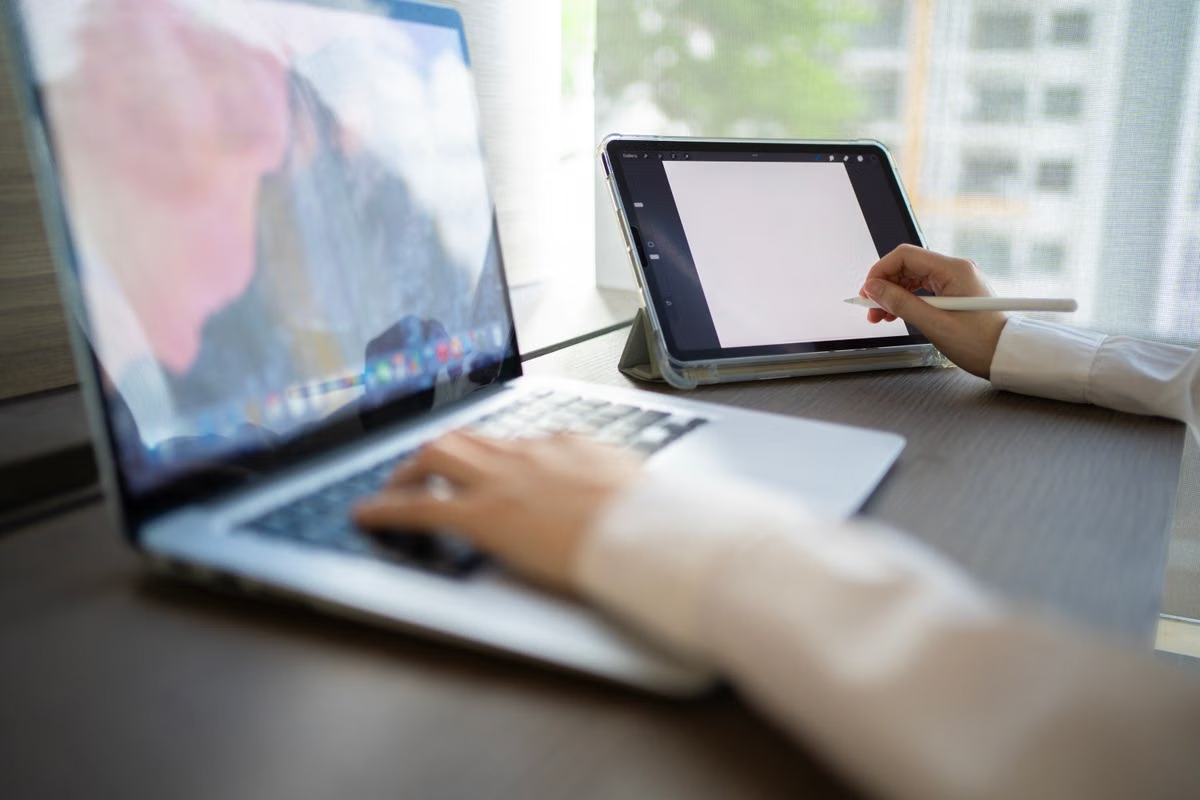
Symptom: Sie wechseln auf dem iPad Pro M5 ständig zwischen Remote-Mac-Fenstern und verlieren dabei den Arbeitsfaden.
Schnellste Lösung: Bei häufigen Ortswechseln bleiben Sie beim Einzelbildschirm; bei stationärem Aufenthalt und ganztägiger Mehrfensterarbeit testen Sie einen tragbaren Monitor zunächst an einem vollständigen Arbeitstag.
Diese Entscheidung gilt für Sie, wenn Sie unterwegs nur ein iPad Pro M5 mitnehmen und gelegentlich macOS benötigen, wenn Sie über längere Zeit in einer Wohnung oder im selben Coworking-Büro bleiben oder wenn Sie vor dem Kauf eines tragbaren Monitors die tatsächliche Arbeitserleichterung gegen Transport-, Strom- und Aufbauaufwand abwägen möchten.
iPad Pro M5 und tragbarer Monitor 2026: die richtige Ausgangsfrage
Ein tragbarer Monitor sollte für digitale Nomaden keine Standardzugabe sein. Der zweite Bildschirm lohnt sich erst, wenn er eine konkrete Blockade beseitigt: dauerndes Umschalten zwischen Editor und Terminal, eine zu kleine Arbeitsfläche für eine Zeitleiste oder ein ständiger Vergleich zwischen Remote-macOS und Referenzmaterial.
Beginnen Sie daher nicht mit Monitorgröße, Auflösung oder Werbeversprechen. Schreiben Sie zunächst einen typischen Arbeitstag auf:
- Welche Aufgaben erledigen Sie vollständig in iPadOS?
- Wann müssen Sie in den Remote Mac wechseln?
- Wie lange bleiben Sie am selben Ort?
- Wie oft wechseln Sie zwischen Fenstern, Dokumenten und Vorschauen?
- Muss der zweite Bildschirm jeden Tag mitreisen oder steht er nur am Arbeitsplatz?
Apple bestätigt für das iPad Pro M5 die Unterstützung eines externen Displays sowie die Verbindung von Tastatur und Zeigergeräten in den offiziellen technischen Daten des iPad Pro. Das beantwortet jedoch nur die Geräteebene. Daraus folgt nicht, dass jede VNC-, SSH- oder Remote-Desktop-Anwendung einen Remote Mac über beide Bildschirme gleich gut verteilt.
Für die Entscheidung sind vier Bedingungen wichtiger als ein einzelner Parameter:
- Kontinuität: Arbeiten Sie über längere Zeit ohne Ortswechsel?
- Fensterdruck: Müssen mehrere Ansichten gleichzeitig sichtbar bleiben?
- Aufbaukosten: Können Sie Stromversorgung, Kabel und Schutz sicher unterbringen?
- Verbindungsqualität: Bleiben Zeiger, Tastatur, Skalierung und Wiederaufnahme nach einer Unterbrechung brauchbar?
Wenn Sie nur zwei oder drei kurze macOS-Aufgaben pro Tag erledigen, ist ein Einzelbildschirm meist die vernünftigere Beschaffung. Wenn der Remote Mac dagegen den Hauptarbeitsplatz bildet, kann ein zweiter Bildschirm die Bedienung deutlich übersichtlicher machen.
Mobile Kurzaufenthalte: Einzelbildschirm statt Zusatzgepäck
Für Reisende, die am Flughafen, im Zug, im Café oder in einer Unterkunft nur kurze Arbeitsfenster nutzen, spricht die Entscheidung meist gegen den tragbaren Monitor. Jede zusätzliche Komponente muss ausgepackt, angeschlossen, gegen neugierige Blicke positioniert und vor dem Ortswechsel wieder verstaut werden. Dieser Ablauf ist kein nebensächliches Detail: Er wiederholt sich genau dann, wenn Sie eigentlich schnell eine Aufgabe abschließen möchten.
Ein iPad Pro M5 als Einzelbildschirm reicht häufig für:
- Freigaben und Code-Reviews;
- kurze Änderungen an Konfigurationen;
- Kommunikation und Dokumentation;
- Überwachung eines laufenden Prozesses;
- Zugriff auf Dateien oder eine bereits vorbereitete Remote-Umgebung.
Der Remote Mac übernimmt dabei die Aufgaben, für die Sie macOS benötigen. Das iPad dient als leichter Zugang, während Entwicklungsumgebung, Projektdateien und langfristige Einstellungen auf dem entfernten System bleiben können. Für einen stabileren Ablauf sollten Sie die Abnahme von Tastatur und Zeiger bei der iPad-Verbindung mit einem Remote Mac vor der Abreise anhand Ihrer tatsächlich verwendeten Kürzel und Eingabegeräte prüfen.
Einzelbildschirm beibehalten, wenn:
- Sie täglich den Standort oder die Unterkunft wechseln;
- Sie den Remote Mac überwiegend für Kontrolle, Freigabe oder kurze Eingriffe öffnen;
- Sie Aufgaben so planen können, dass jeweils nur ein Hauptfenster benötigt wird;
- das zusätzliche Zubehör nicht sicher und diskret am Arbeitsplatz aufgebaut werden kann.
Ein Wechsel zur Doppelbildschirm-Lösung wird sinnvoll, sobald sich die Aufgabe verändert. Wenn Sie über mehrere Stunden Code schreiben, Logs beobachten und gleichzeitig Dokumentation oder Tickets vergleichen, sollten Sie nicht nur „mehr Platz“ annehmen, sondern den tatsächlichen Zeitverlust durch Fensterwechsel dokumentieren. Steigt dieser Verlust wiederholt an und bleiben Sie regelmäßig an einem festen Ort, ist ein tragbarer Monitor oder ein stationärer zweiter Bildschirm prüfenswert.
Stationäre Remote-Entwicklung: parallele Ansichten als Arbeitsmittel
Bei einem Aufenthalt von mehreren Wochen in derselben Wohnung oder im selben Coworking-Büro verschiebt sich die Abwägung. Der Monitor muss dann nicht mehr ständig im Rucksack liegen. Seine Einrichtung wird zu einem einmaligen Vorgang, während der zusätzliche Arbeitsbereich täglich genutzt werden kann.
Für Remote-Entwicklung ist eine typische Aufteilung:
- auf dem iPad oder dem externen Bildschirm: Dokumentation, Tickets, Browser und Referenzen;
- im Remote Mac: Editor, Terminal, Build-Ausgabe oder grafische Entwicklungswerkzeuge;
- bei Bedarf: eine dritte Ansicht für Logs, Vorschau oder Kommunikation, sofern der verwendete Client diese Darstellung sinnvoll unterstützt.
Apple beschreibt in der Dokumentation zu iPadOS-Multitasking, wie Fenster und Apps auf dem iPad organisiert werden können. Die Apple-Dokumentation zur Darstellung von Inhalten auf einem verbundenen Display erläutert außerdem die Entwicklerseite externer Bildschirme. Für Ihre Kaufentscheidung bleibt aber die Remote-Anwendung die kritische Zwischenstufe.
Prüfen Sie deshalb nicht nur, ob der Monitor ein Bild zeigt. Testen Sie:
- Öffnet der Remote Mac die gewünschte Ansicht auf dem richtigen Bildschirm?
- Bleibt der Zeiger beim Wechsel zwischen iPad und Monitor verständlich positioniert?
- Funktionieren wichtige Tastaturkürzel ohne unerwartete iPadOS-Zuordnung?
- Ist die Schrift in Editor, Terminal und Browser bei der gewählten Skalierung lesbar?
- Kann die Sitzung nach einem Netzwechsel oder einer kurzen Unterbrechung fortgesetzt werden?
- Bleibt die Darstellung bei längerer Eingabe stabil?
Ein Remote Mac wird dadurch nicht automatisch zu einem idealen nativen Doppelmonitor-Arbeitsplatz. Je nach Client kann der zweite Bildschirm ein separates iPadOS-Fenster, eine gespiegelt wirkende Ansicht oder eine anders skalierte Remote-Fläche zeigen. Eine Investition ist erst gerechtfertigt, wenn Ihr konkreter Arbeitsablauf diese Einschränkung toleriert.
Für die Auswahl der entfernten Umgebung sollten Sie Aufgaben, benötigte macOS-Software und Dauer getrennt betrachten. Die Übersicht Mac-Arbeitsplätze nach Aufgabe auswählen ist dafür der passendere nächste Schritt als ein Vergleich allein nach Bildschirmdaten.
Kreativ- und Datenarbeit: sichtbare Fläche gegen Kontrolle
Bei Bildbearbeitung, Videoschnitt, Präsentationen, Datenanalyse oder Dashboard-Arbeit ist der Mehrwert eines zweiten Bildschirms oft offensichtlicher, aber auch anspruchsvoller. Eine größere Fläche hilft nur, wenn Vorschau, Eingabe und Darstellung zuverlässig zusammenpassen.
Drei Anordnungen sind realistisch:
Einzelbildschirm mit Vollbildarbeit
Sie maximieren den Remote Mac auf dem iPad und wechseln bewusst zwischen Werkzeugen. Das ist für kurze Korrekturen, Freigaben und lineare Aufgaben leicht zu transportieren. Der Nachteil entsteht, wenn Sie ständig zwischen Material, Bedienfeld und Ergebnis vergleichen müssen.
iPad als Referenz, Remote Mac als Hauptfenster
Hier bleiben Referenzbilder, Notizen, Tabellen oder Kommunikation auf dem iPad, während der Remote Mac die eigentliche Bearbeitung übernimmt. Diese Lösung kann bereits einen Teil des Vorteils eines zweiten Bildschirms liefern, ohne dass ein weiteres Display mitreisen muss. Voraussetzung ist, dass die lokale iPad-App und die Remote-Sitzung parallel angenehm bedienbar sind.
Vollständige Doppelbildschirmarbeit
Diese Variante passt zu längeren Aufenthalten und Projekten mit dauerhaft sichtbarer Zeitleiste, Canvas, Vorschau oder Tabellenansicht. Sie verlangt aber eine Prüfung des gesamten Lieferprozesses: Import, Bearbeitung, Review, Export und Wiederaufnahme nach einer Unterbrechung.
Achtung: Mehr sichtbare Fläche ersetzt weder Farbkalibrierung noch eine verlässliche Eingabemapping-Logik. Wenn das Ergebnis ausgeliefert werden muss, prüfen Sie die Darstellung am Zielsystem und nicht nur den Komfort während der Bearbeitung.
Apple weist in den Hinweisen zum Anschluss von USB-C-Zubehör auf die Verbindung externer Geräte hin. Daraus lassen sich jedoch keine pauschalen Aussagen über Stromversorgung, Adapterbedarf oder das Verhalten Ihres Remote-Clients ableiten. Diese Punkte müssen Sie mit der konkret geplanten Kombination aus iPad, Monitor, Kabeln und Zugangsmethode durchspielen.
Coworking und längere Aufenthalte: eigener Monitor oder Arbeitsplatz vor Ort
Wenn Sie in einer Stadt mehrere Wochen oder Monate bleiben, ist ein täglich transportierter Monitor nicht zwingend die beste Lösung. Vergleichen Sie zunächst drei Arbeitsplätze:
- eigener tragbarer Monitor im Gepäck;
- vorhandener Bildschirm im Coworking-Büro oder in der Unterkunft;
- Einzelbildschirm unterwegs und Doppelbildschirm nur am festen Schreibtisch.
Der vorhandene Arbeitsplatz ist oft praktischer, wenn Anschlüsse, Strom und Tischfläche bereits geklärt sind. Sie müssen dann allerdings Datenschutz und Sichtschutz prüfen. In einem gemeinsam genutzten Büro gehören offene Projektdateien, Kundendaten und Zugangsdaten nicht automatisch auf einen frei einsehbaren Bildschirm. Ergänzend sollten Sie die Datenschutz- und Sicherheitsinformationen für den Remote-Zugriff lesen und Ihre eigene Kontosicherung kontrollieren.
Ein fester Monitor ist besonders interessant, wenn Ihr macOS-Arbeitsplatz dauerhaft online bleiben soll. Das iPad Pro M5 wird dann zum mobilen Zugang, während der Remote Mac am festen Standort weiterläuft. Das kann den täglichen Aufbau reduzieren, beseitigt aber nicht die Notwendigkeit, Sitzungswiederaufnahme, Tastatur und Zugriffsschutz vor dem ersten Projekt zu testen.
Für einen kurzen Aufenthalt gilt dagegen: Nutzen Sie den vorhandenen Bildschirm nur, wenn Sie ihn zuverlässig reservieren können und die Umgebung ausreichend privat ist. Andernfalls ist der Einzelbildschirm mit bewusst reduzierten Aufgaben oft weniger störanfällig als ein improvisierter Doppelbildschirm.
Checkliste für den vollständigen Arbeitstag
Führen Sie den Test nicht mit einer Demo-Datei durch. Verwenden Sie ein Projekt, das in Umfang, Dateitypen und Übergabeschritten Ihrem nächsten Auftrag entspricht.
- [ ] Schreiben Sie die fünf häufigsten Aufgaben eines realen Arbeitstages auf.
- [ ] Erledigen Sie diese Aufgaben zunächst nur mit dem iPad Pro M5 als Bildschirm.
- [ ] Notieren Sie jeden Fensterwechsel, der eine Eingabe oder Entscheidung blockiert.
- [ ] Öffnen Sie anschließend denselben Remote Mac mit dem geplanten tragbaren Monitor.
- [ ] Prüfen Sie Editor, Terminal, Dokumentation, Vorschau, Zeitleiste oder Tabellenansicht.
- [ ] Testen Sie die wichtigsten Tastaturkürzel und die Zeigerbewegung über beide Ansichten.
- [ ] Trennen Sie die Verbindung kurz und prüfen Sie, ob der Arbeitsstand kontrolliert wieder erreichbar ist.
- [ ] Bauen Sie das gesamte Zubehör mindestens einmal auf und wieder ab.
- [ ] Verstauen Sie Monitor, Kabel, Netzteil, Adapter und Schutzhülle wie auf der Reise.
- [ ] Entscheiden Sie erst danach zwischen Einzelbildschirm, Doppelbildschirm und Kaufpause.
Bewerten Sie nicht nur die Geschwindigkeit. Schreiben Sie auch auf, ob Sie nach einem Abbruch wussten, welche Fenster offen waren, ob Eingaben verloren gingen und wie oft Sie den Arbeitsplatz neu arrangieren mussten. Ein zweiter Bildschirm, der fünf Minuten Aufbau spart, aber täglich zusätzliche Unsicherheit bei der Verbindung erzeugt, ist keine klare Verbesserung.
Entscheidung nach Aufenthaltsdauer und Arbeitslast
Die folgende Einordnung ersetzt keinen Test, macht die Ausgangsentscheidung aber nachvollziehbar:
| Arbeitsprofil | Wahrscheinlich passende Lösung | Bedingung für einen Wechsel |
|---|---|---|
| Häufige Ortswechsel, kurze Sitzungen | iPad Pro M5 als Einzelbildschirm | Doppelbildschirm erst bei wiederkehrenden blockierenden Fensterwechseln |
| Fester Aufenthalt, Remote Mac als Hauptarbeitsplatz | Tragbarer oder vorhandener zweiter Monitor | Client muss Mehrfensterarbeit und Eingabegeräte sauber abbilden |
| Kreativarbeit mit Vorschau oder Zeitleiste | Doppelbildschirm am festen Arbeitsplatz | Einzelbildschirm bleibt sinnvoll für Reise- und Review-Tage |
| Gelegentliche macOS-Aufgaben | Einzelbildschirm und vorbereitete Remote-Umgebung | Kaufpause, solange kein täglicher Engpass nachweisbar ist |
| Coworking mit sicherem Bildschirm vor Ort | Bildschirm vor Ort bevorzugen | Eigenen Monitor nur bei fehlender Verfügbarkeit oder wechselnden Arbeitsplätzen mitnehmen |
Bei der technischen Prüfung hilft die Apple-Dokumentation zur VNC-Konfiguration, weil sie die grundlegenden Anforderungen für entfernte Bildschirmzugriffe beschreibt. Sie ist jedoch kein Beleg dafür, dass jede konkrete VNC-Verbindung auf iPadOS dieselbe Mehrbildschirmdarstellung bietet. Genau diese Differenz ist beim Kauf entscheidend.
| Prüffrage | Einzelbildschirm | Doppelbildschirm |
|---|---|---|
| Kurze Freigaben und Kontrollen | Sehr geeignet | Meist unnötiger Aufbau |
| Code, Terminal und Dokumentation parallel | Möglich, aber mit Wechseln | Potenziell deutlich übersichtlicher |
| Reise durch mehrere Orte am Tag | Leichter zu verstauen | Zusätzliche Transport- und Aufbaupflicht |
| Fester Schreibtisch über längere Zeit | Ausreichend für lineare Aufgaben | Sinnvoll bei dauerhaftem Mehrfensterdruck |
| Datenschutz in öffentlichen Räumen | Weniger sichtbare Fläche | Mehr Sichtschutz und Positionierung erforderlich |
| Abhängigkeit vom Remote-Client | Einfachere Darstellung | Mehr Tests für Fenster, Zeiger und Skalierung nötig |
Wenn der Engpass nicht der Bildschirm ist
Vergleichen Sie vor dem Kauf, was Sie heute tatsächlich bremst. Ein lokales Notebook mit installierter Umgebung kann kurzfristig unabhängig vom Netz wirken, bringt aber Gewicht, Akkupflege, Updates, Datensicherung und das Risiko eines Geräteverlusts mit. Eine reine Browser- oder Terminallösung ist leicht zugänglich, kann jedoch bei macOS-spezifischen Anwendungen, grafischer Software und lokalen Schnittstellen an Grenzen stoßen. Ein eigener stationärer Mac bietet Kontrolle, ist auf Reisen aber nicht automatisch erreichbar und erfordert eine funktionierende Fernzugriffskette.
Wenn Ihr Test zeigt, dass nicht die Bildschirmfläche, sondern das Fehlen einer dauerhaft verfügbaren macOS-Umgebung die Arbeit unterbricht, ist ein Remote Mac von KVMFLUX die passendere Stellschraube. Sie vermeiden dann, für jede Reise einen vollständigen lokalen Arbeitsplatz mitzunehmen, behalten aber den Zugriff auf eine laufende Umgebung. Prüfen Sie vorab, welche Mietdauer und welcher vollständige Arbeitstag-Test zu Ihrem Projekt passen, bevor Sie sich zusätzlich an einen tragbaren Monitor binden.
Für häufige Ortswechsel und überwiegend kurze Aufgaben bleibt das iPad Pro M5 ohne Zusatzmonitor die bessere Reiseausstattung. Für einen festen Aufenthalt mit intensiver Entwicklung oder visueller Produktion kann ein zweiter Bildschirm dagegen die tägliche Bedienung rechtfertigen. Entscheiden Sie nach dem dokumentierten Arbeitstag, nicht nach der maximal möglichen Ausstattung.
Wenn Sie die lokale Lösung heute verwenden, müssen Sie Gewicht, Diebstahlrisiko, Wartung und den erneuten Aufbau an jedem Ort mittragen; eine reine Cloud-Umgebung kann dagegen von Netzqualität, Eingabelatenz und dem jeweiligen Client abhängen. KVMFLUX ist deshalb vor allem dann die angenehmere Ergänzung, wenn Sie für einige Wochen oder Monate eine kontinuierlich erreichbare macOS-Arbeitsumgebung brauchen, ohne einen Mac dauerhaft im Gepäck zu führen. Starten Sie mit Ihrem vorhandenen iPad Pro M5, prüfen Sie den echten Arbeitsablauf und wählen Sie erst danach Einzelbildschirm, festen Monitor oder eine zeitlich passende Remote-Mac-Miete.
Mobiles Arbeiten mit KVMFLUX
Mit KVMFLUX greifen Sie unterwegs auf einen leistungsfähigen Remote-Mac zu und nutzen Ihr iPad Pro M5 als flexiblen Bildschirm. Verzichten Sie auf zusätzliche Hardware, wenn Ihr iPad Pro M5 Ihren Arbeitsablauf unterwegs bereits ausreichend unterstützt. Für anspruchsvolle Aufgaben bietet KVMFLUX eine zuverlässige Mac-Umgebung, ohne dass Sie einen stationären Rechner transportieren müssen. Prüfen Sie Ihre Anforderungen und wählen Sie bei KVMFLUX die passende Lösung für Ihren mobilen Arbeitsalltag.