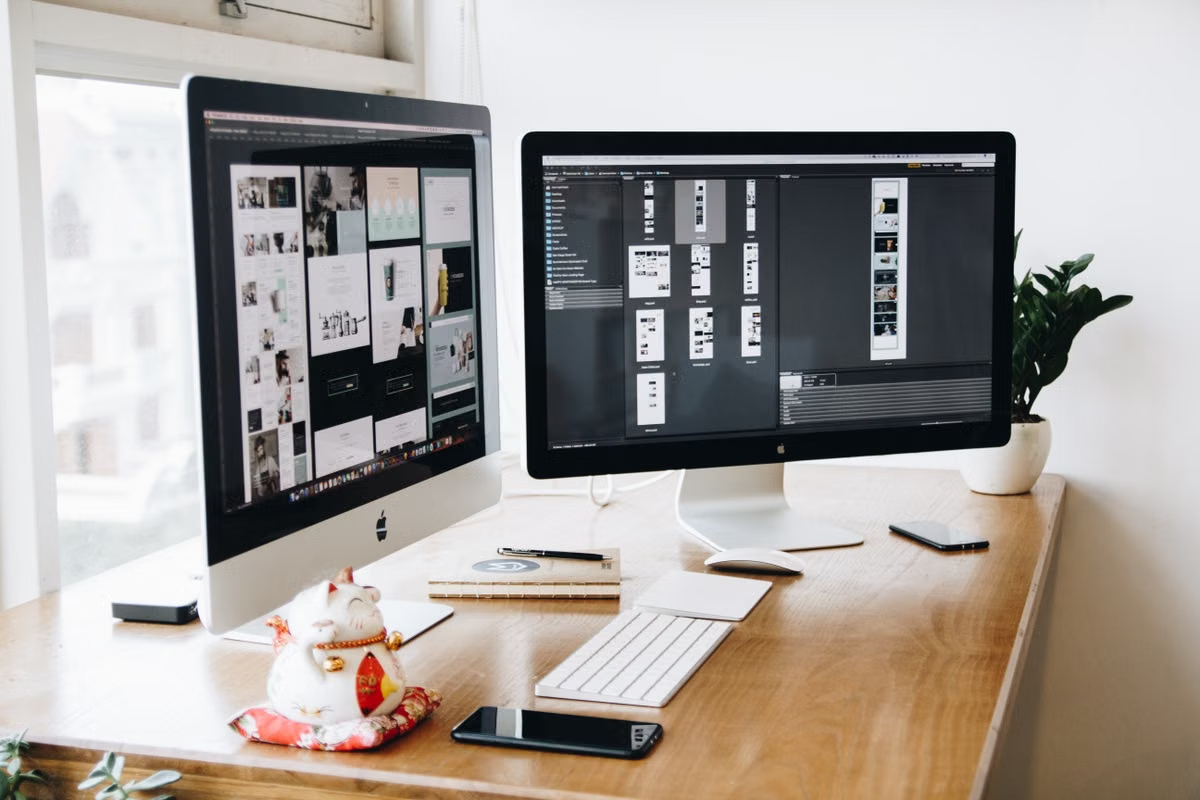
Windows zeigt zwar den entfernten Mac-Schreibtisch, aber Ihr Designprojekt lässt sich nicht zuverlässig öffnen oder übergeben.
Schnellste Lösung: Legen Sie zuerst fest, welche Aufgabe der Mac mini M6 übernehmen soll, richten Sie Zugriff und Dateirechte passend ein und geben Sie den Arbeitsplatz erst nach einem Test mit einem repräsentativen Projekt frei.
Dieser Ablauf ist für Designerinnen und Designer gedacht, die überwiegend unter Windows arbeiten und macOS für bestimmte Projekte benötigen.
Auch Freiberufler und kleine Teams, die Zugänge und Dateiübergaben organisieren müssen, finden hier prüfbare Freigabekriterien.
Zuletzt geprüft am 13.10.2026 anhand der Apple-Mitteilungen zur Vorstellung und Verfügbarkeit des Mac mini M6 sowie der aktuellen Apple-Supportdokumentation zu Bildschirmfreigabe, Dateifreigabe und Anzeigeeinstellungen.
Vor dem Einrichten: Welche Aufgabe soll der Mac übernehmen?
Ein Remote-Designarbeitsplatz ist erst dann sinnvoll geplant, wenn feststeht, welche Arbeit darauf erledigt wird. „Eine Mac-App öffnen“ ist eine andere Anforderung als ein Kundenprojekt samt Materialien, Teamzugriff und reproduzierbarer Übergabe. Schreiben Sie die konkrete Aufgabe auf, bevor Sie Konten anlegen oder Dateien verschieben.
Apple stellte den Mac mini mit M6 am 25.08.2026 vor und kündigte die Verfügbarkeit ab dem 22.09.2026 an. Diese Angaben belegen Produktvorstellung und Marktstart, aber nicht, dass ein bestimmter Remote-Zugang, ein Mietangebot oder Ihre konkrete Designanwendung geeignet ist. Prüfen Sie die Apple-Mitteilung zur Vorstellung des Mac mini M6 und die Mitteilung zur Verfügbarkeit; leiten Sie daraus keine pauschale Aussage zur Projektleistung ab.
Unterscheiden Sie vor der Einrichtung drei Arbeitsziele:
- Mac-exklusive Anwendung nutzen: Sie müssen eine Datei in einer macOS-Anwendung öffnen oder bearbeiten. Entscheidend sind Softwarelizenz, Dateikompatibilität und eine funktionierende grafische Steuerung.
- Mit anderen Personen zusammenarbeiten: Zusätzlich brauchen Sie festgelegte Ordner, eindeutige Rollen und eine vereinbarte Übergabe. Ein gemeinsamer Bildschirm ersetzt kein geregeltes Dateirecht.
- Kundenaufträge fortlaufend bearbeiten: Hier zählen zusätzlich Versionssicherung, Wiederaufnahme nach einer Sitzung und klare Verantwortung für Projektdateien und Zugangsdaten.
Reicht es, wenn die Anwendung startet? Nein. Ein gestartetes Programm beweist weder, dass alle verknüpften Bilder und Schriften vorhanden sind, noch dass Änderungen gespeichert, erneut geöffnet und korrekt übergeben werden können. Für eine belastbare Entscheidung muss der gesamte relevante Arbeitsablauf funktionieren.
1. Vor dem ersten Zugriff: Zuständigkeiten und Zugangsweg klären
Entscheiden Sie, ob Sie einen eigenen Mac verwalten oder einen bereitgestellten Remote-Mac nutzen. Bei einem eigenen Gerät verantworten Sie unter anderem Systemkonten, Aktualisierungen, Sicherungen und die lokale Konfiguration. Bei einem gemieteten oder anderweitig bereitgestellten Arbeitsplatz müssen Sie vor Beginn klären, welche Verwaltung Sie selbst übernehmen dürfen, wer Konten einrichtet und wie der Zugang nach Projektende endet. Unterstellen Sie nicht, dass ein Dienst bestimmte Kontrollen oder Übergabeschritte anbietet: Vergleichen Sie diese mit den tatsächlich veröffentlichten Leistungs- und Vertragsinformationen.
Legen Sie außerdem fest, wer für die Lizenz jeder benötigten Designanwendung zuständig ist. Eine vorhandene Datei oder ein verfügbares Benutzerkonto ersetzt keine gültige Lizenz. Klären Sie separat, ob Teammitglieder Zugriff benötigen, ob sie Änderungen speichern dürfen und wer im Streitfall die maßgebliche Projektversion festlegt.
Apple beschreibt Bildschirmfreigabe als grafischen Fernzugriff auf einen Mac. Die Funktion muss auf dem Zielgerät eingerichtet und der Zugriff auf berechtigte Nutzer begrenzt werden. Die Apple-Anleitung zur Bildschirmfreigabe erklärt die dafür vorgesehenen Einstellungen. Kann Bildschirmfreigabe das Bearbeiten von Design-Dateien ermöglichen? Ja, wenn die Verbindung eine interaktive Steuerung zulässt, die Anwendung auf dem Mac vorhanden ist und Sie über die nötigen Rechte verfügen. Sie sehen und bedienen dann die grafische Sitzung; damit sind weder Farbe noch Eingabegeräte automatisch geprüft.
Remote-Login beziehungsweise SSH ist davon zu unterscheiden: Er dient dem textbasierten Zugriff auf das System und ist für gewöhnliches visuelles Gestalten kein Ersatz für eine grafische Sitzung. Aktivieren Sie ihn nicht „vorsichtshalber“, wenn Ihre Arbeit ihn nicht benötigt. Jeder zusätzliche Zugang verlangt einen Verantwortlichen, einen begrenzten Nutzerkreis und einen nachvollziehbaren Zweck.
Bei Team- oder Kundendaten gehört auch der Datenschutz zur Einrichtung. Prüfen Sie vor dem Übertragen vertraulicher Dateien, welche Informationen auf dem entfernten Rechner gespeichert werden, wer darauf zugreifen kann, wie lange sie dort bleiben und welche Lösch- oder Rückgaberegeln gelten. Für eine DSGVO-konforme Bewertung reichen ein erreichbarer Bildschirm und ein Passwort nicht aus; berücksichtigen Sie die tatsächlichen Vertrags- und Datenschutzangaben des Anbieters. Die Datenschutzhinweise von KVMFLUX können Sie dafür als eine zu prüfende Informationsquelle heranziehen, nicht als Ersatz für die eigene Prüfung Ihrer konkreten Datenverarbeitung.
2. Beim ersten Verbinden: Sichtbarkeit, Steuerung und Arbeit auseinanderhalten
Prüfen Sie die Verbindung in einer festgelegten Reihenfolge, bevor Sie Kundenmaterial öffnen. Schließen Sie zunächst eine Sitzung mit einer unkritischen Testdatei ab. Die Abnahme hat drei getrennte Ebenen:
- Schreibtisch sichtbar: Sie erreichen die Sitzung und sehen die macOS-Oberfläche.
- Anwendung steuerbar: Sie können ein Programm öffnen, Menüs bedienen, eine Datei auswählen und eine einfache Änderung ausführen.
- Arbeitsablauf abgeschlossen: Sie speichern eine Testkopie, schließen die Datei, öffnen sie erneut und können das Ergebnis an den vorgesehenen Ort übergeben.
Fällt schon die erste Ebene aus, prüfen Sie Zugangsdaten, Freigabeeinstellung und Verbindungsweg mit der zuständigen Person. Ist der Schreibtisch sichtbar, aber die Anwendung nicht bedienbar, suchen Sie nach einem Eingabe-, Berechtigungs- oder Sitzungsproblem, statt die Verbindung vorschnell als arbeitsfähig zu deklarieren. Funktioniert die Steuerung, aber nicht die Übergabe, liegt der nächste Test bei Dateiablage und Zugriffsrechten.
Wie lässt sich die Fernsteuerung von einem Windows-Rechner sinnvoll testen? Verwenden Sie genau den Zugangsweg, den Sie später im Alltag nutzen werden, und kontrollieren Sie vorab, ob dafür ein freigegebener Bildschirmzugang, ein geeigneter Client oder eine Webkonsole vorgesehen ist. Apples Anleitung beschreibt die Mac-seitige Bildschirmfreigabe; sie belegt nicht, welche Windows-Software ein bestimmter Remote-Dienst bereitstellt. Fragen Sie den Anbieter nach dem konkreten Verfahren, statt aus Apples Systemeinstellung eine bestimmte Windows-Kompatibilität abzuleiten.
Notieren Sie beobachtbare Fehler, nicht bloß den Eindruck „fühlt sich langsam an“: etwa ob ein Klick ankommt, ob sich ein Dialog bedienen lässt oder ob beim Speichern eine Fehlermeldung erscheint. Reaktionszeit und Bildqualität sind von Verbindung, Endgerät, Sitzung und Arbeitslast abhängig. Ohne dokumentierte Messung unter Ihren tatsächlichen Bedingungen sollten Sie keine allgemeine Latenz- oder Leistungszusage daraus machen.
Wichtig: Eine sichtbare Mac-Oberfläche bestätigt nur, dass eine Sitzung angezeigt wird. Sie belegt nicht, dass Projektdateien vollständig sind, Farben korrekt beurteilt werden können oder ein Grafiktablett samt Druckstufen zuverlässig arbeitet.
3. Vor dem Bearbeiten: Projektdateien, Schriften und Rechte ordnen
Ein einzelnes Dokument zu öffnen, ist kein zuverlässiger Vollständigkeitstest. Designprojekte enthalten oft verknüpfte Bilder, eingebettete oder separat installierte Schriften, Erweiterungen und Ausgabedateien. Legen Sie vor dem ersten Kundenauftrag fest, wo Quelldateien liegen, welche Materialien dazugehören und wo ausschließlich Arbeitskopien oder finale Übergaben abgelegt werden.
Apples Dokumentation zur Dateifreigabe auf dem Mac erklärt, wie freigegebene Ordner und Nutzerzugriffe auf macOS-Seite verwaltet werden. Nutzen Sie diese Informationen, um die Freigabe passend zu Ihrer Umgebung zu prüfen; nehmen Sie nicht an, dass ein Ordner allein dadurch für Windows-Nutzer erreichbar ist. Testen Sie den vollständigen Weg von Ihrem tatsächlichen Endgerät aus.
Eine verlässliche Übergabe braucht mindestens eine klare Zuordnung von Quelle, Arbeitskopie und Ergebnis. Wenn mehrere Personen Dateien ändern dürfen, vereinbaren Sie, wer die maßgebliche Version benennt und wie eine abgeschlossene Bearbeitung gekennzeichnet wird. Das verhindert, dass ein funktionierender Bildschirmzugriff mit einem funktionierenden Teamprozess verwechselt wird.
Prüfen Sie die Schriften gesondert. Eine Datei kann sich öffnen, obwohl Schriftdateien fehlen oder ersetzt wurden; der Umbruch kann sich dadurch verändern. Apples Anleitung zur Verwaltung und Prüfung von Schriften hilft bei der Kontrolle auf dem Mac. Zusätzlich müssen Sie die Lizenzbedingungen für Schriften, Plugins und Bildmaterial jeweils bei der zuständigen Quelle überprüfen. Die technische Möglichkeit, Material zu kopieren, sagt nichts über die Nutzungsrechte aus.
Wie übertragen Sie ein Designprojekt auf einen Remote Mac? Übertragen Sie nicht nur die Hauptdatei, sondern erfassen Sie auch verknüpfte Materialien, notwendige Schriften und die gewünschte Ablage für die bearbeitete Kopie. Öffnen Sie die Arbeitskopie auf dem Mac und prüfen Sie, ob Ressourcen fehlen oder Warnungen erscheinen. Halten Sie fest, wer Dateien lesen, bearbeiten und weitergeben darf; legen Sie außerdem fest, wie das fertige Ergebnis zurück zum Team gelangt.
4. Mit einem echten Auftrag abnehmen: Bearbeiten bis zur Übergabe prüfen
Wählen Sie eine repräsentative, aber nicht zuerst eine vertrauliche oder zeitkritische Kundenarbeit. Sie sollte die für Ihren Alltag wesentlichen Elemente enthalten: eine typische Datei, die tatsächlich verwendeten Ressourcen und den üblichen Ausgabe- oder Übergabeweg. Ein leeres Dokument eignet sich nicht als Abnahme, weil es fehlende Verknüpfungen, Schriften oder Berechtigungsprobleme nicht sichtbar macht.
Gehen Sie den Ablauf vollständig durch: Quelldatei an den vereinbarten Ort legen, im Remote-Zugang öffnen, eine harmlose Änderung vornehmen, unter einem eindeutigen Namen speichern, schließen, erneut öffnen und die vorgesehene Ausgabe erstellen oder weitergeben. Vergleichen Sie danach die Ergebnisdatei mit der erwarteten Übergabe. Bei einer Teamfreigabe sollte eine zweite berechtigte Person den vorgesehenen Zugriff tatsächlich testen.
Prüfen Sie Farbe unabhängig vom Fernbild. Eine Remote-Anzeige kann durch Bildschirm, Verbindung und Übertragungsverfahren beeinflusst werden; deshalb darf die sichtbare Darstellung nicht ohne weiteres als verbindlicher Farbproof gelten. Wenn Farbverbindlichkeit Vertrags- oder Produktionsanforderung ist, vergleichen Sie das Ergebnis zusätzlich auf einem geeigneten lokalen Display und verwenden Sie den vereinbarten Prüfprozess. Apple erklärt in der Anleitung zur Display-Kalibrierung auf dem Mac die lokale Kalibrierung; sie bestätigt nicht, dass eine entfernte Darstellung unverändert beim Betrachter ankommt.
Prüfen Sie Stift, Druckstufen, Mausrad, Tastenkombinationen, angeschlossene Datenträger und andere benötigte Geräte einzeln. Eine Eingabe, die in der Fernsitzung ankommt, kann sich anders verhalten als bei direktem Anschluss. Wenn Ihr Prozess ein iPad als zusätzlichen Bildschirm oder Eingabefläche vorsieht, ist auch das separat zu testen: Apples Sidecar-Anleitung beschreibt eine Apple-Funktion, belegt aber keine Unterstützung durch eine beliebige Remote-Umgebung.
Kann ein Remote Mac Farbe und Stiftbedienung verbindlich abnehmen? Nicht allein anhand des übertragenen Bildes oder einer sichtbaren Cursorbewegung. Für Farbe brauchen Sie einen dafür vereinbarten Kontrollweg; für einen Stift müssen Sie Druck, Neigung oder sonstige benötigte Funktionen in Ihrer tatsächlichen Sitzung ausprobieren. Wenn eine dieser Eigenschaften ein verbindliches Kundenkriterium ist und der Fernzugriff sie nicht nachweisbar erfüllt, führen Sie diesen Prüfschritt lokal aus oder behalten Sie dafür einen lokalen Mac-Workflow bei.
5. Vor dem Regelbetrieb: Ergebnis in eine Betriebsentscheidung übersetzen
Verwandeln Sie die Projektabnahme in eine konkrete Entscheidung, statt nach einem gelungenen Test den gesamten Arbeitsalltag umzustellen. Prüfen Sie zuerst, welche Aufgaben im Test wirklich abgeschlossen wurden, welche zusätzliche lokale Kontrolle benötigen und welche im Remote-Ablauf scheiterten. Eine begrenzte Freigabe für bestimmte Arbeitsschritte ist oft sinnvoller als ein pauschales Ja oder Nein.
Nutzen Sie diese Entscheidungshilfe als Freigabekriterium. Gehen Sie die Punkte der Reihe nach durch und wählen Sie den ersten zutreffenden Fall:
- Zugriff, Berechtigungen oder Datenschutz sind ungeklärt: Übertragen Sie noch keine Kundendaten. Klären Sie Zuständigkeit, erlaubte Nutzer und Aufbewahrungs- beziehungsweise Löschregeln, danach testen Sie erneut.
- Die Anwendung lässt sich bedienen, aber Projektmaterial oder Schriften fehlen: Geben Sie den Arbeitsplatz noch nicht frei. Ergänzen Sie die Dateiübergabe und prüfen Sie das Projekt erneut, bevor Sie eine Kundenarbeit starten.
- Datei öffnen, ändern, speichern, erneut öffnen und übergeben funktionieren; Farbe und Geräte sind für die Aufgabe nicht verbindlich: Geben Sie genau diesen geprüften Ablauf für Remote-Bearbeitung frei. Weiten Sie die Freigabe nicht automatisch auf andere Projekte oder Geräte aus.
- Der Arbeitsablauf funktioniert, aber Farbe, Stift oder ein anderes Gerät ist ein Abnahmekriterium und nicht verifiziert: Nutzen Sie den Remote-Zugang nur für die übrigen Arbeitsschritte und ergänzen Sie eine lokale Prüfung. Ist lokale Kontrolle nicht möglich, behalten Sie den bisherigen Ablauf bei.
- Auch nach erneuter Prüfung scheitert eine unverzichtbare Funktion: Bleiben Sie vorerst beim bestehenden Workflow oder suchen Sie eine passende lokale beziehungsweise gemischte Lösung, statt einen unvollständig abgenommenen Remote-Arbeitsplatz produktiv einzusetzen.
Nutzen Sie außerdem diese Checkliste vor dem produktiven Einsatz:
- [ ] Der benötigte grafische Zugangsweg ist auf dem Ziel-Mac eingerichtet und für die vorgesehenen Nutzer beschränkt.
- [ ] Sie können vom Windows-Arbeitsplatz aus eine Anwendung öffnen, eine Datei bearbeiten und eine Testkopie erneut öffnen.
- [ ] Quelldateien, verknüpfte Materialien und erforderliche Schriften sind vorhanden und geprüft.
- [ ] Ordnerrechte, verantwortliche Personen und der Weg für die finale Übergabe sind festgelegt.
- [ ] Die Berechtigungen für Kunden- und Teamdaten sowie die Regeln zur Aufbewahrung und Löschung sind geklärt.
- [ ] Farbe, Stift und weitere kritische Geräte wurden unabhängig von der bloßen Bildschirmdarstellung geprüft.
- [ ] Es ist festgelegt, welche Aufgaben bei einem fehlgeschlagenen Remote-Test lokal erledigt werden.
Werten Sie die Liste nicht als Formalität: Ein offener Punkt zur Farbverbindlichkeit kann für eine Layoutkorrektur nebensächlich, für einen verbindlichen Druckproof aber entscheidend sein. Ein fehlender Zugriff auf eine verknüpfte Datei kann durch eine saubere Projektübergabe behoben werden; ungeklärte Rechte auf vertrauliche Kundendaten erfordern dagegen eine Unterbrechung, bis Zuständigkeit und Zugriff geklärt sind.
| Prüfergebnis | Geeignete nächste Entscheidung |
|---|---|
| Anwendung lässt sich bedienen, Datei speichern und erneut öffnen | Remote-Bearbeitung für genau diesen geprüften Ablauf freigeben |
| Projektdatei ist da, aber Materialien oder Schriften fehlen | Erst Übergabe und Ressourcenverzeichnis korrigieren, dann erneut testen |
| Bildschirmzugriff funktioniert, Farbe oder Stift bleibt ungeprüft | Remote für unkritische Bearbeitung nutzen; verbindliche Prüfung lokal ergänzen |
| Zugriff oder Rechte sind nicht nachvollziehbar | Keine Kundendaten übertragen, bis Zugang und Zuständigkeit geklärt sind |
Wenn Sie eine gemietete Umgebung erwägen, vergleichen Sie Ihre Testergebnisse mit den öffentlich angegebenen Zugangs-, Datenschutz- und Vertragsinformationen, bevor Sie einen Auftrag starten. Die Anwendungsbereiche von KVMFLUX und die Preisinformationen von KVMFLUX sind dafür mögliche Prüfpunkte; leiten Sie daraus keine nicht ausgewiesenen Hardware-, Leistungs- oder Verfügbarkeitsmerkmale ab.
Wann passt ein Remote Mac besser als der bestehende Ablauf?
Ein reiner Windows-Workflow kann für Aufgaben genügen, die mit vorhandenen Programmen und Dateiformaten vollständig abgedeckt sind. Sobald Sie eine macOS-exklusive Anwendung benötigen, entstehen im bisherigen Ablauf jedoch echte Hürden: Die Anwendung läuft nicht nativ auf Ihrem Windows-Rechner, Projektdateien müssen zwischen unterschiedlichen Umgebungen sauber übergeben werden, und Teammitglieder brauchen nachvollziehbare Zugriffsrechte. Hinzu kommt, dass ein Wechsel zwischen Geräten die Prüfung von Schriften, Verknüpfungen und finalen Ausgaben erschweren kann.
Für einen zeitlich begrenzten Bedarf kann ein Remote-Mac-Arbeitsplatz die Lücke schließen, ohne dass Sie allein für einen einzelnen Auftrag sofort ein eigenes Gerät anschaffen müssen. Er ist aber nicht automatisch die richtige Dauerlösung: Bei regelmäßigem, stabil hoher Auslastung, zwingend lokal anzuschließenden Geräten oder verbindlicher Farbbeurteilung kann ein eigener Mac beziehungsweise ein Mischbetrieb besser passen. Prüfen Sie zuerst, ob Ihr repräsentativer Auftrag remote tatsächlich abgeschlossen und korrekt übergeben wurde. Wenn Sie nur vorübergehend macOS für Designarbeit benötigen, können Sie die öffentlich dokumentierten Angebote von KVMFLUX mit diesen Ergebnissen abgleichen und danach entscheiden, ob die Miete zu Ihrem konkreten Arbeitsablauf passt.
Weiterlesen
- Windows-Workflow und Peripherie: Einen Remote-Mac für kreative Projekte mit einem eigenen Projekt testen
- Getrennte Benutzerkonten, Dateirechte und Übergaben für die Remote-Mac-Zusammenarbeit einrichten
Richten Sie Ihren Remote-Designarbeitsplatz mit KVMFLUX ein
Mieten Sie einen dedizierten Mac mini M4 und greifen Sie von Ihrem Windows-Rechner per VNC auf den macOS-Desktop zu. Prüfen Sie Ihren Designablauf an einem echten Projekt – einschließlich Datei- und Kontorechten sowie der benötigten Peripherie. Nutzen Sie SSH für administrative Aufgaben und wählen Sie den Mietzeitraum passend zu Ihrem Projekt. Wählen Sie einen von sechs Standorten; dedizierte Hardware und klar ausgewiesene Preise erleichtern die Planung.