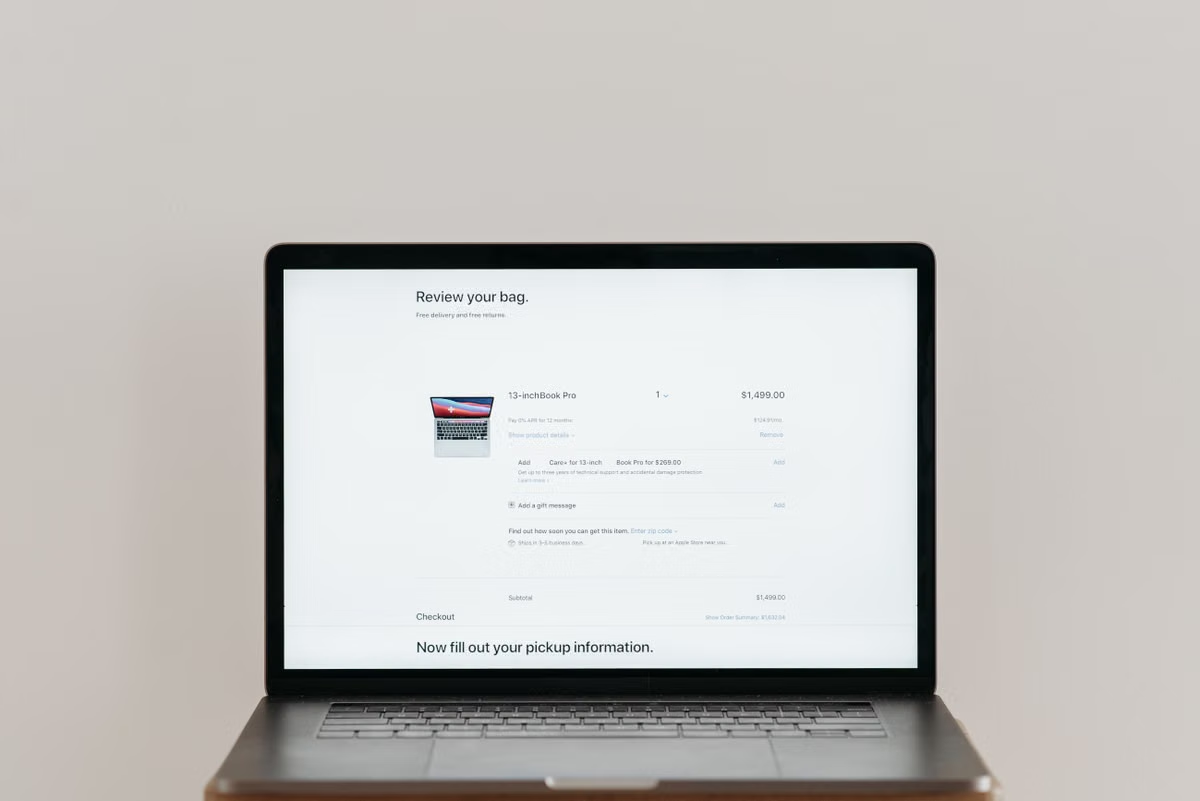
Safari zeigt im WooCommerce-Checkout nur noch einen Ladekreis, während der Kauf nicht weitergeht.
Schnellster Weg: Reproduzieren Sie den Fehler in Safari mit einem kontrollierten Test, sichern Sie bereinigte Belege und prüfen Sie zuerst Konsole und Netzwerk. Tritt er nur dort auf, grenzen Sie die Ursache in einer Staging-Umgebung mit Änderungen an jeweils nur einer Komponente ein. Deaktivieren Sie Zahlungs- oder Cache-Funktionen nicht ungezielt im Live-Shop.
Dieser Ablauf ist für Sie gedacht, wenn Sie einen WooCommerce-Shop im Auslandsgeschäft betreiben und einen Safari-Checkout untersuchen müssen.
Als Shopbetreiber dokumentieren Sie die Wiedergabe; als zuständiges Team für Theme, Erweiterungen oder Zahlungsanbindung grenzen Sie den Auslöser ein.
Wenn Sie die Käufererfahrung in macOS Safari bewerten müssen, können Sie damit außerdem entscheiden, ob Ihre vorhandene Testumgebung ausreicht.
Vor dem Test die betroffene Stelle im WordPress-Checkout bestimmen
Ein Ladekreis allein sagt noch nicht, an welcher Stelle der Kaufprozess abbricht. Notieren Sie zunächst, ob das Problem im Warenkorb, im Checkout-Formular, bei der Bestellprüfung oder nach dem Absenden der Zahlung auftritt. Das ist entscheidend: Ein scheinbar festhängender Bildschirm bedeutet nicht automatisch, dass keine Bestellung angelegt oder keine Zahlung verarbeitet wurde.
Halten Sie den sichtbaren Zustand fest, bevor Sie etwas ändern: die betroffene Seite, den ungefähren Zeitpunkt, das verwendete Gerät und die Schritte, die zum Fehler geführt haben. Fertigen Sie einen Screenshot an, auf dem keine Namen, E-Mail-Adressen, Lieferanschriften oder Zahlungsdaten zu erkennen sind. Für eine interne Übergabe reichen meistens bereinigte Browsermeldungen und eine präzise Beschreibung des Ablaufs.
Prüfen Sie auch, ob der Warenkorb tatsächlich noch gefüllt ist und ob im WooCommerce-Administrationsbereich eine Bestellung mit passendem Status auftaucht. Öffnen Sie nicht wiederholt die Schaltfläche zum Bezahlen, solange der Status unklar ist: Ein zweiter Versuch kann zu doppelten Bestell- oder Zahlungsversuchen führen. Die offiziellen Hinweise zur Prüfung von Testbestellungen in WooCommerce erläutern, welche Punkte Sie bei einem kontrollierten Test berücksichtigen sollten.
Datenschutz: Kopieren Sie keine unbereinigten Konsolenmeldungen oder Bildschirmaufnahmen in ein öffentliches Ticketsystem. Sitzungskennungen, Bestellinformationen und Zahlungsmerkmale können vertraulich sein. Teilen Sie nur die technischen Angaben, die das zuständige Wartungsteam wirklich benötigt, und beachten Sie die Datenschutzvorgaben Ihres Unternehmens.
Erste Wiedergabe: Safari mit einem anderen Browser vergleichen
Wenn der WooCommerce-Checkout in Safari endlos lädt, vergleichen Sie den Ablauf mit einem anderen Browser, ohne gleichzeitig das Produkt, die Lieferadresse oder den Zahlungsweg zu wechseln. So erkennen Sie, ob sich der Fehler unter ähnlichen Bedingungen wiederholen lässt oder ob mehrere Änderungen das Ergebnis verfälschen.
Führen Sie den Vergleich kontrolliert durch:
- Verwenden Sie in beiden Browsern dasselbe Testprodukt und dieselben für den Test vorgesehenen Adressangaben.
- Arbeiten Sie sich mit denselben Schritten bis zu der Stelle vor, an der Safari hängen bleibt.
- Notieren Sie, ob das Formular unvollständig bleibt, die Zahlungsfelder fehlen oder die Bestellübersicht unverändert ist.
- Prüfen Sie anschließend den tatsächlichen Bestellstatus im Shop, statt allein aus dem Ladekreis auf einen fehlgeschlagenen Kauf zu schließen.
- Vergleichen Sie erst danach das Verhalten in Safari mit dem anderen Browser und halten Sie Unterschiede getrennt fest.
Für die Frage, was zuerst zu prüfen ist, wenn Safari hängen bleibt und ein anderer Browser funktioniert, gilt: Sichern Sie zuerst die Safari-Belege und prüfen Sie, ob dort ein konkreter Fehler oder eine fehlgeschlagene Anfrage sichtbar ist. Ein erfolgreicher Ablauf im Vergleichsbrowser grenzt den Fehler ein, beweist aber noch nicht, dass Safari selbst, das Theme oder eine bestimmte Erweiterung verantwortlich ist.
Ein Test am Desktop-Mac bildet zudem nicht automatisch die Nutzung auf einem iPhone ab. Bildschirmgröße, Eingabemethode und die konkrete Geräteumgebung unterscheiden sich; wiederholen Sie die entscheidenden Schritte daher auf dem betroffenen Gerät, wenn die Meldung von mobilen Käufern stammt. Halten Sie Gerät und Browserkontext in der internen Dokumentation fest.
Safari-Belege vor der Diagnose sichern
Safari stellt Entwicklerfunktionen bereit, mit denen Sie die Werkzeuge für die Untersuchung einer Seite öffnen können. Folgen Sie der aktuellen Anleitung von Apple zum Aktivieren der Safari-Entwicklerfunktionen; die Bezeichnungen und Positionen von Einstellungen können sich mit der Safari-Version ändern.
Öffnen Sie danach die Entwicklerwerkzeuge für die Checkout-Seite und betrachten Sie zunächst die Konsole. Suchen Sie nach JavaScript-Fehlern, die während des reproduzierten Hängers auftreten. Eine Meldung ist ein Hinweis, aber noch kein Beweis für die Ursache: Sie kann aus einem anderen Seitenelement stammen oder für den Checkout ohne Bedeutung sein. WooCommerce beschreibt in seiner Anleitung zur Fehlersuche bei JavaScript-Fehlern, wie Sie solche Meldungen in den Kontext der betroffenen Seite einordnen.
Prüfen Sie anschließend im Netzwerkbereich, ob eine Anfrage sichtbar fehlschlägt, ungewöhnlich lange offen bleibt oder ohne erwartete Antwort endet. Notieren Sie die betroffene Ressource, den angezeigten Status und den zeitlichen Zusammenhang mit dem Ladekreis. Schreiben Sie nicht vorschnell „Zahlungs-Plugin defekt“, nur weil zeitgleich eine einzelne Warnung erscheint. Verknüpfen Sie vielmehr drei Beobachtungen: Was sah die Käuferin oder der Käufer, welche Meldung erschien, und welche Anfrage wurde im selben Moment auffällig?
Konfiguration und Shop-Status gezielt prüfen
Wenn sich der Fehler reproduzieren lässt, prüfen Sie zuerst die Shop-Konfiguration, bevor Sie Themes oder Erweiterungen verändern. Stellen Sie fest, ob die vorgesehene Checkout-Seite im WooCommerce-Bereich korrekt zugeordnet ist und ob die für Ihren Shop erforderlichen Inhalte und Funktionen auf der Seite verfügbar sind. Hinweise zu den relevanten Optionen finden Sie in der offiziellen Dokumentation zu den erweiterten WooCommerce-Einstellungen.
Kontrollieren Sie außerdem, ob Warenkorb-, Checkout- oder Kontoseiten durch eine Cache-Regel behandelt werden, die nicht zu einem personalisierten Bestellablauf passt. Löschen Sie nicht automatisch sämtliche Caches. Halten Sie stattdessen fest, welche Cache-Einstellungen für die betroffenen Seiten gelten und ob sich diese zwischen Staging- und Live-Umgebung unterscheiden. Ändern Sie eine konkrete Regel erst dann, wenn Ihre Beobachtungen dafür sprechen.
Der WooCommerce-Systemstatusbericht kann Angaben zur Shop- und Serverkonfiguration liefern, die bei der Übergabe an eine Wartungsfirma oder den Hosting-Support hilfreich sind. Die offizielle Beschreibung erklärt, welche Angaben der Systemstatusbericht von WooCommerce enthält. Verwenden Sie den Bericht als technische Bestandsaufnahme, nicht als Diagnoseautomat: Ein Versions- oder Konfigurationswert erklärt den Ladekreis erst, wenn er mit dem reproduzierten Fehler zusammenhängt.
Vergleichen Sie danach die relevanten Unterschiede zwischen Staging und Live-Shop. Notieren Sie kürzlich geänderte Themes, Checkout-Anpassungen, Erweiterungen sowie Optimierungs- und Sicherheitsregeln. Eine zeitliche Nähe zwischen einer Änderung und dem ersten Auftreten ist ein hilfreicher Ansatzpunkt, beweist aber allein keine Ursache. Halten Sie daher fest, welche Änderung Sie als Nächstes gezielt überprüfen wollen.
Wenn Safari nur im Checkout hängt: Theme oder Erweiterung isolieren
Bevor Sie in die Fehlersuche eingreifen, sichern Sie die aktuelle Konfiguration und legen Sie fest, wie Sie die Änderung zurücknehmen. Führen Sie die Tests möglichst in einer Staging-Umgebung durch, die dem Live-Shop ausreichend ähnelt. Schalten Sie keine Zahlungs-, Sicherheits- oder Cache-Komponente im produktiven Shop probeweise ab, wenn dadurch echte Bestellungen beeinträchtigt werden könnten.
WooCommerce empfiehlt für die Konfliktsuche eine kontrollierte Vorgehensweise: Theme und Erweiterungen werden so geprüft, dass sich der Einfluss einzelner Komponenten eingrenzen lässt. Orientieren Sie sich an der offiziellen Anleitung zum Testen auf Theme- und Plugin-Konflikte. Entscheidend ist, dass Sie nicht mehrere Variablen gleichzeitig ändern. Andernfalls können Sie ein positives oder negatives Ergebnis keiner bestimmten Änderung zuordnen.
Arbeiten Sie in der Staging-Umgebung in dieser Reihenfolge:
- Notieren Sie den Ausgangszustand und wiederholen Sie den Fehler mit dem festgehaltenen Safari-Ablauf.
- Prüfen Sie, ob der Fehler mit einem unveränderten Standard-Theme ebenfalls auftritt, soweit dieser Vergleich in Ihrer Umgebung sicher möglich ist.
- Testen Sie eine einzelne, für Checkout oder Darstellung relevante Erweiterung, indem Sie sie für den Test kontrolliert verändern.
- Wiederholen Sie nach jeder Änderung denselben Ablauf mit demselben Testprodukt und prüfen Sie erneut die sichtbare Seite, Browsermeldungen und den Bestellstatus.
- Setzen Sie die geprüfte Komponente zurück, bevor Sie den nächsten Faktor untersuchen.
- Dokumentieren Sie das Ergebnis auch dann, wenn sich das Verhalten nicht ändert. Ein unveränderter Fehler schließt diese einzelne Änderung als unmittelbare Erklärung nicht ausnahmslos aus, hilft aber, die Suche einzugrenzen.
Beurteilen Sie die Ergebnisse nach Beleglage. Verschwindet der Fehler nach einer einzelnen Änderung und kehrt er nach der Rücknahme reproduzierbar zurück, spricht das stärker für einen Zusammenhang als eine bloße zeitliche Korrelation. Tritt der Fehler weiter auf, obwohl die Änderung zurückgenommen wurde, prüfen Sie als Nächstes die konkreten Anfragen, Checkout-Anpassungen und Unterschiede der Umgebung. Wenn eine Zahlungsanbindung betroffen ist, übergeben Sie die bereinigten Befunde an die dafür zuständige Person oder den offiziellen Support, statt Testzahlungen im Live-Shop zu improvisieren.
Checkliste für eine sichere Eingrenzung
- [ ] Ist dokumentiert, an welcher Stelle des Bestellablaufs der Ladekreis erscheint?
- [ ] Können Sie den Fehler mit festgehaltenen Schritten in Safari erneut auslösen?
- [ ] Sind Screenshots und Fehlermeldungen von personenbezogenen und Zahlungsdaten bereinigt?
- [ ] Haben Sie geprüft, ob WooCommerce trotzdem eine Bestellung angelegt hat?
- [ ] Ist der Zustand von Theme, relevanten Erweiterungen und Cache-Einstellungen vor dem Test festgehalten?
- [ ] Findet die Konfliktsuche in einer Staging-Umgebung statt?
- [ ] Ändern Sie pro Test nur einen Faktor und können Sie ihn anschließend zurücksetzen?
- [ ] Ist klar, wer bei einem Hinweis auf Zahlungs- oder Serverprobleme die nächste Prüfung übernimmt?
Wenn Sie eine Frage mit „Nein“ beantworten, dokumentieren Sie zuerst den fehlenden Punkt, bevor Sie im Live-Shop Änderungen vornehmen. Das spart keine Diagnosezeit, die mit unklaren Testbedingungen ohnehin verloren ginge, verhindert aber, dass Sie den ursprünglichen Fehler durch unkontrollierte Eingriffe verdecken.
Nach der Änderung: Checkout sicher und nachvollziehbar abnehmen
Wiederholen Sie nach einer Änderung genau den Ablauf, mit dem der Fehler zuvor auftrat. Verwenden Sie dieselben Testbedingungen und prüfen Sie nicht nur, ob der Ladekreis verschwindet. Ein sichtbarer Seitenwechsel ist noch kein ausreichender Nachweis, wenn die Bestellung anschließend den falschen Status erhält oder die Rückmeldung nach dem Absenden nicht zur tatsächlichen Verarbeitung passt.
Für die Abnahme müssen die folgenden Beobachtungen zusammenpassen:
- Der Checkout lässt sich in Safari bis zum vorgesehenen Ende des Testablaufs bedienen.
- Die Bestellübersicht und die sichtbare Rückmeldung stimmen mit dem Ergebnis im Shop überein.
- Der Bestellstatus ist nachvollziehbar und passt zu den in Ihrem Shop eingerichteten Testbedingungen.
- Die zuvor beobachtete Browsermeldung oder fehlgeschlagene Anfrage tritt nicht mehr auf – oder ist mit einem begründeten, dokumentierten Befund eingeordnet.
- Der Vergleich mit dem betroffenen Gerät und der maßgeblichen Safari-Umgebung wurde berücksichtigt.
Verwenden Sie für Zahlungsprüfungen nur die Testmöglichkeiten, die zu Ihrer Shop-Konfiguration und den Anweisungen Ihres Zahlungsanbieters passen. WooCommerce beschreibt die Bedingungen für Testbestellungen und deren Prüfung. Leiten Sie aus einem erfolgreichen Test keine allgemeine Garantie für jede Käuferumgebung, Zahlungsart oder Region ab: Der Test belegt zunächst nur den Ablauf, den Sie tatsächlich ausgeführt haben.
Übergeben Sie das Ergebnis in einer knappen, prüfbaren Notiz: Reproduktionsschritte, betroffene Umgebung, geänderte Komponente, relevante bereinigte Browsermeldung sowie Bestell- und Zahlungsergebnis. Schließen Sie mit einer klaren Entscheidung ab: „behoben und erneut geprüft“, „weiter eingrenzen“ oder „an zuständige Wartung beziehungsweise Zahlungsunterstützung übergeben“. So kann die nächste Person fortfahren, ohne den Shop-Zustand aus Vermutungen rekonstruieren zu müssen.
Wann hilft ein echter macOS-Testplatz – und wann nicht?
Wenn Ihr Team Safari-Checkout-Probleme bisher nur auf einem anderen Betriebssystem beurteilt, fehlt für die Behebung möglicherweise ein wiederholbarer Test in der tatsächlichen macOS-Safari-Umgebung. Ein Mac-Testplatz ermöglicht Ihnen, den betroffenen Browserkontext zu prüfen und die Ergebnisse mit Ihrem vorhandenen Ablauf abzugleichen. Er repariert jedoch weder WooCommerce noch ein Theme, eine Erweiterung oder eine Zahlungsintegration automatisch.
Vergleichen Sie die Optionen nach Ihrem Arbeitsablauf:
- Vorhandener Mac: Sinnvoll, wenn Ihr Team regelmäßig testet und das Gerät für die benötigten Personen verfügbar ist. Sie kontrollieren die Umgebung selbst; Beschaffung, Wartung und Zugriff müssen Sie jedoch ebenfalls organisieren.
- Gelegentlicher Test über einen Dienstleister: Kann passen, wenn Sie nur einen einzelnen Befund verifizieren lassen müssen und keine wiederholbaren internen Tests brauchen. Achten Sie auf nachvollziehbare Testbedingungen und eine datenschutzgerechte Übergabe.
- Gemietete Remote-Mac-Umgebung: Kann für zeitlich begrenzte Abnahmen oder wiederkehrende Tests nützlich sein, wenn Ihnen ein eigener Mac fehlt. Prüfen Sie vorab Zugriffsrechte, Datenverarbeitung und die Eignung für Ihre Arbeitsweise; ein solcher Testplatz garantiert weder eine erfolgreiche Zahlung noch eine Fehlerbehebung.
Wenn Sie eine solche Umgebung erst einordnen möchten, lesen Sie die Informationen zu den Einsatzmöglichkeiten eines Remote Mac. Für den Umgang mit vertraulichen Testdaten sollten Sie außerdem die Datenschutzhinweise prüfen. Wenn Sie danach einen zeitlich begrenzten Test planen, können Sie die verfügbaren Mietoptionen ansehen und sie mit dem Aufwand für einen eigenen Mac oder einen externen Test vergleichen.
Für einen seltenen Einzeltest ist eine zusätzliche Mietumgebung nicht automatisch die beste Wahl. Wenn Sie Safari dagegen wiederholt für den Checkout, regionale Käuferansichten oder Freigaben testen müssen und Ihr Team keinen geeigneten Mac zur Verfügung hat, kann ein Remote Mac von KVMFLUX einen zugänglichen Testplatz bereitstellen. Bewerten Sie ihn nach dem tatsächlichen Bedarf: Ihr Team bleibt für die sichere Staging-Konfiguration, die Beweissicherung und die fachliche Prüfung der WooCommerce-Bestellungen verantwortlich.
Weiterlesen
- Safari-27-Tests für internationale Shops: Checkout und Zahlungswege systematisch prüfen
- Safari-Bestellungen und Conversion-Ereignisse anhand einer Testbestellung abgleichen
- Checkout, Bestellstatus und regionale Produktdarstellung vor dem Shopstart abnehmen
Prüfen Sie Ihren Checkout auf echtem macOS
Mit KVMFLUX mieten Sie einen dedizierten Mac mini M4 und testen Ihre Website direkt in einer realen macOS-Umgebung. Verbinden Sie sich per VNC mit einem vollständigen Remote-Desktop und untersuchen Sie Ladeprobleme Schritt für Schritt. Mieten Sie tageweise für eine gezielte Fehlersuche oder wählen Sie einen längeren Zeitraum für umfassende Tests. Wählen Sie einen von sechs Standorten und erhalten Sie Ihren Zugang nach der Bestellung in wenigen Minuten.