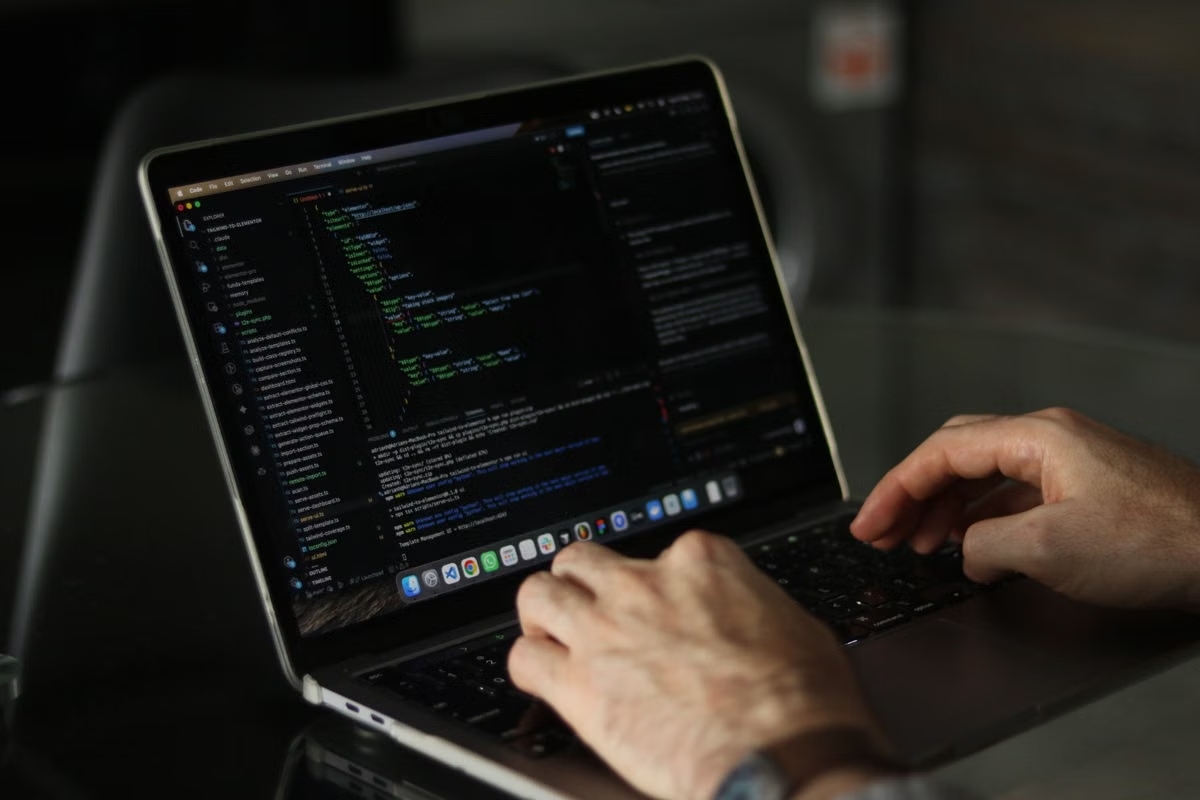
Vous craignez que votre code parte dès la connexion à Xcode ? Codex ne téléverse pas automatiquement tout le projet sans condition, mais il peut traiter le contexte autorisé, les fichiers ajoutés à la requête et les résultats d’outils. La solution la plus sûre consiste à commencer par un projet d’exercice sans secret, avec les permissions minimales et une branche supprimable.
Cet article s’adresse à vous si vous connectez Codex à Xcode pour la première fois, si vous devez respecter une règle de cours sur le code généré par IA, ou si vous travaillez sur un dépôt privé avec des camarades. Vous y trouverez une méthode de contrôle, et non un tutoriel d’installation.
Dernière mise à jour : 4 septembre 2026. Les informations ont été vérifiées à partir de la documentation officielle d’Apple et des pages de contrôle des données d’OpenAI citées dans l’article.
Avant la connexion : distinguer fichier local, contexte transmis et tâche distante
La question « Codex connecté à Xcode téléverse-t-il le code ? » ne se résout pas par un simple oui ou non. Trois opérations différentes sont souvent confondues :
- une action effectuée sur votre Mac, comme ouvrir, modifier ou compiler un fichier ;
- les éléments de votre projet inclus dans le contexte d’une demande ;
- une tâche traitée à distance, dont le fonctionnement dépend du mode choisi, du compte utilisé et des réglages de données.
Apple indique que les agents externes peuvent accéder à Xcode par les capacités MCP fournies par l’environnement de développement, notamment pour consulter le projet et effectuer des opérations de construction. La documentation officielle sur l’accès des agents externes à Xcode ne signifie toutefois pas que chaque fichier de votre disque est transmis à chaque demande.
Le point important est la limite d’autorisation. Si Codex reçoit l’accès à un projet, il peut être en mesure de lire les fichiers nécessaires à la tâche, de proposer ou d’appliquer des modifications, puis de demander une construction ou un test. Les informations utiles au modèle peuvent inclure votre requête, les fichiers sélectionnés, l’extrait de code affiché dans Xcode, les erreurs de compilation et les résultats renvoyés par les outils.
Il faut donc distinguer trois notions :
- Le traitement des données : un contenu peut être analysé pour répondre à votre demande.
- La conservation : certaines données peuvent être conservées selon le service, le compte et les réglages applicables.
- L’entraînement du modèle : le fait de désactiver l’utilisation pour améliorer un modèle ne signifie pas nécessairement que le service ne traite jamais la demande.
La politique de confidentialité d’Apple pour l’intelligence dans Xcode et les informations officielles de Codex sur le contrôle des données doivent être consultées avec le type de compte réellement utilisé. Ne transposez pas automatiquement les règles d’un compte individuel à un compte fourni par un établissement, ni celles d’une tâche locale à une tâche distante.
Avant d’aller plus loin, vérifiez aussi trois contraintes non techniques : votre enseignant autorise-t-il l’assistance d’une IA, le dépôt appartient-il à votre équipe ou à votre école, et les autres membres ont-ils accepté que l’agent traite le contenu du projet ? Une autorisation technique ne remplace pas une autorisation pédagogique ou juridique.
Que peut voir Codex dans un projet Xcode autorisé ?
La première autorisation ressemble à une carte d’accès dans un bâtiment. Elle ne donne pas forcément accès à tout l’ordinateur, mais elle peut ouvrir plusieurs pièces du projet. La portée exacte dépend de l’intégration et des permissions affichées au moment de la connexion ; vous devez donc lire chaque demande au lieu de cliquer machinalement sur « Autoriser ».
Dans un projet Xcode classique, le contexte potentiellement utile peut comprendre :
- les fichiers source sélectionnés ou rendus accessibles par le projet ;
- les fichiers de configuration nécessaires à la compréhension de la compilation ;
- les ressources appelées par le code, comme des fichiers JSON, des images ou des paramètres de test ;
- les messages d’erreur et journaux de construction ;
- les résultats de tests ou de commandes demandées par l’agent.
Cela ne veut pas dire que Codex doit recevoir tout votre dossier personnel. Un dépôt séparé, sans documents privés ni identifiants, offre une frontière beaucoup plus facile à contrôler qu’un répertoire qui contient simultanément des devoirs, des photos, des certificats et plusieurs projets.
L’accès aux outils est une deuxième couche. Lire un fichier n’est pas la même chose que le modifier ; modifier un fichier n’est pas la même chose que lancer une commande ; lancer une construction n’est pas la même chose que pouvoir accéder au réseau ou manipuler un secret. Les capacités Coding Intelligence documentées par Apple doivent être examinées avec cette distinction en tête.
Ce que vous devez retirer avant la première demande
Supprimez ou remplacez, avant toute connexion, les éléments suivants :
- clés d’API et jetons d’accès ;
- certificats, profils de signature et fichiers de provisionnement ;
- mots de passe stockés dans des fichiers de configuration ;
- comptes personnels et adresses privées ;
- sujets d’examen ou réponses non publiées ;
- données personnelles utilisées uniquement pour vos tests ;
- code appartenant à une équipe qui n’a pas donné son accord.
Un fichier nommé config.local, un commentaire oublié dans le code ou un journal de construction peuvent contenir davantage d’informations qu’un fichier source. Ne vous fiez donc pas à l’absence de bouton « téléverser ». Le contexte peut être fourni autrement, par la sélection de fichiers, l’affichage des erreurs ou l’exécution d’une commande.
Quel mode choisir entre tâche locale et tâche distante ?
Le choix du mode doit être fait avant de confier un dépôt réel à Codex. Une opération locale peut limiter le périmètre des fichiers disponibles sur votre machine, mais « local » ne doit pas être interprété comme « entièrement hors ligne ». La demande peut encore dépendre du service utilisé, de son compte et de ses règles de traitement.
Une tâche distante ajoute une étape de transmission et une machine d’exécution extérieure à votre ordinateur. Elle peut être utile lorsque votre Mac d’école est limité, lorsque vous devez tester un environnement propre ou lorsque votre ordinateur ne peut pas faire fonctionner correctement Xcode. En revanche, elle exige une vérification plus attentive du projet envoyé, des résultats retournés et des identifiants présents dans l’environnement.
| Situation | Choix prudent pour débuter | Vérifications indispensables |
|---|---|---|
| Exercice personnel sans donnée sensible | Projet local séparé | Fichiers visibles, permissions et différence avant/après |
| Devoir noté avec règle sur l’IA | Demander d’abord l’autorisation du cours | Déclaration de l’assistance, conservation de vos propres modifications |
| Dépôt d’équipe privé | Reporter la connexion ou utiliser une copie approuvée | Accord des membres, retrait des secrets, branche dédiée |
| Mac d’établissement verrouillé | Environnement Mac isolé ou distant | Compte séparé, absence de fichiers personnels, suppression des identifiants |
| Projet contenant signature, clés ou données réelles | Ne pas l’ouvrir à l’agent | Remplacement par des valeurs fictives et validation humaine |
Si votre ordinateur mélange les fichiers de cours et vos données personnelles, un Mac distant ne rend pas automatiquement la session anonyme ni invulnérable. Il peut cependant vous aider à séparer un compte d’apprentissage d’un environnement privé, à condition de le configurer comme une zone de travail temporaire. Vous pouvez comparer cette approche avec notre guide de configuration d’un Mac distant en 2026, puis vérifier les règles de conservation et d’accès dans la politique de confidentialité de KVMFLUX.
Comment vérifier Codex pendant la modification et la construction ?
Une fois le projet autorisé, ne donnez pas immédiatement une instruction générale comme « améliore toute l’application ». Commencez par une tâche limitée : expliquer une erreur dans un fichier sans le modifier, puis proposer un changement sur un seul écran. Cette progression vous permet de comparer ce que vous demandez, ce que l’agent lit et ce qu’il tente de faire.
Suivez cette procédure :
- Créez une copie de travail. Utilisez un dépôt ou un dossier dédié, puis créez une branche que vous pourrez supprimer. Ne travaillez pas directement sur la branche principale d’un projet d’équipe.
- Faites l’inventaire des fichiers. Recherchez les clés, certificats, profils, fichiers d’environnement et journaux contenant des données privées. Remplacez-les par des valeurs fictives.
- Limitez la requête. Indiquez le fichier concerné, le résultat attendu et l’interdiction de modifier les autres zones. Évitez de joindre tout le dépôt par habitude.
- Lisez les permissions. Vérifiez séparément l’accès au projet, la modification des fichiers, la construction, les tests, le réseau et les commandes pouvant supprimer ou déplacer des données.
- Demandez d’abord une explication. Faites analyser l’erreur ou le code avant d’autoriser une modification. Vous pourrez ainsi comparer la proposition avec votre cours.
- Contrôlez la différence. Examinez chaque ligne ajoutée, supprimée ou déplacée. Une construction réussie prouve seulement que l’étape de compilation a abouti ; elle ne prouve ni la correction du raisonnement ni l’originalité du travail.
- Lancez un test limité. Utilisez des données de démonstration, vérifiez les fichiers créés et observez les commandes exécutées. Refusez une action destructive ou un accès réseau qui n’est pas nécessaire.
- Révoquez ce qui ne sert plus. À la fin, retirez la permission de projet ou d’outil devenue inutile, déconnectez votre compte personnel et supprimez les identifiants temporaires.
L’explication d’OpenAI sur l’exécution sûre de Codex rappelle l’intérêt de contrôler les changements et les actions de l’agent. Pour un débutant, la règle est simple : une demande qui peut supprimer des fichiers, modifier plusieurs modules ou utiliser des informations d’identification doit attendre votre confirmation explicite.
Attention : ne donnez jamais une clé d’API, un compte partagé ou un certificat de signature à Codex pour « gagner du temps ». Une tâche bloquée doit être réduite ou reconfigurée, pas autorisée avec des protections désactivées.
Conditions de décision pour votre prochain projet
Utilisez cette liste avant de connecter un dépôt réel :
- Si le projet ne contient ni secret, ni donnée personnelle, ni contenu soumis à une règle d’examen, alors commencez par une copie d’exercice isolée.
- Si le devoir est noté et que l’enseignant n’a pas défini sa position sur l’IA, alors demandez une clarification avant toute modification assistée.
- Si le dépôt appartient à un groupe, alors obtenez l’accord des membres et travaillez sur une branche distincte.
- Si Codex demande une permission plus large que le fichier ou la construction nécessaires, alors refusez-la et revenez à une tâche plus petite.
- Si vous ne pouvez pas vérifier les fichiers accessibles, les changements et les commandes, alors n’utilisez pas ce projet avec l’agent.
- Si votre Mac mélange vos documents personnels et le travail scolaire, alors utilisez d’abord un compte ou un environnement d’apprentissage séparé, sans le considérer comme une garantie absolue.
- Si vous devez seulement comprendre une erreur, alors demandez une explication en lecture seule avant d’autoriser une modification.
Cette logique répond aussi à la question de la sécurité d’un devoir confié à Codex : l’outil n’est pas « sûr » ou « dangereux » indépendamment du contexte. Le risque dépend du contenu, de la permission, du mode de traitement et de votre capacité à contrôler le résultat.
Après la session : retirer l’accès et protéger la remise
Avant de pousser le projet vers le dépôt de l’équipe ou de le remettre à votre enseignant, effectuez une dernière vérification :
- relisez l’historique des modifications et la différence complète ;
- recherchez à nouveau les secrets dans les fichiers et les journaux ;
- vérifiez les licences des fragments de code proposés ;
- indiquez l’assistance d’une IA si le règlement du cours l’exige ;
- confirmez que les membres de l’équipe acceptent le changement ;
- retirez les autorisations de Codex qui ne sont plus nécessaires ;
- déconnectez les comptes personnels utilisés pendant la session ;
- supprimez les fichiers temporaires et les certificats de test ;
- conservez votre propre copie propre du projet avant la remise.
Pour révoquer l’accès, revenez aux réglages de l’intégration ou de l’agent dans Xcode et retirez les permissions de projet et d’outils qui avaient été accordées. Si l’interface ou le nom des permissions a changé, ne devinez pas : consultez la documentation officielle correspondant à votre version et vérifiez ensuite qu’une nouvelle demande d’accès apparaît bien lors d’un prochain essai.
Si vous travaillez sur un Mac distant, sauvegardez uniquement la version nécessaire, supprimez les fichiers temporaires et fermez les sessions personnelles. Une machine séparée limite le mélange entre cours et vie privée, mais elle ne transforme pas un projet confidentiel en projet public acceptable. Pour préparer un usage étudiant plus propre, vous pouvez consulter les informations sur les cas d’usage d’un Mac distant avant de choisir un environnement.
Pour une session ponctuelle, la location d’un Mac peut être plus raisonnable que de modifier votre ordinateur familial ou de laisser un devoir privé sur une machine d’école qui ne vous appartient pas. Elle ne convient cependant pas à tous les cas : un travail permanent et lourd peut justifier l’achat d’un Mac, tandis qu’un projet exigeant un périphérique physique ou une signature locale particulière devra être testé sur le matériel réellement utilisé.
La différence importante est la séparation : un ordinateur personnel rempli de documents, de comptes et de clés augmente le risque de mauvais périmètre ; un environnement distant dédié doit malgré tout être contrôlé, nettoyé et fermé correctement. Si vous cherchez seulement à valider une méthode d’apprentissage ou à exécuter un exercice Xcode sans acheter immédiatement un Mac, vous pouvez examiner les formules de location Mac de KVMFLUX, puis commencer par un projet sans secret et une branche supprimable plutôt que par votre dépôt principal.
Travaillez sur un Mac distant avec davantage de contrôle
Avec KVMFLUX, accédez à un Mac distant pour isoler vos projets d’apprentissage et limiter l’exposition de votre environnement personnel. Choisissez une configuration adaptée au développement avec Xcode, sans devoir investir immédiatement dans un nouvel ordinateur. Poursuivez votre travail depuis votre ordinateur habituel grâce à un environnement Mac accessible à distance. Testez votre flux de développement sur un projet non sensible et adoptez une solution flexible avant de connecter des données confidentielles.