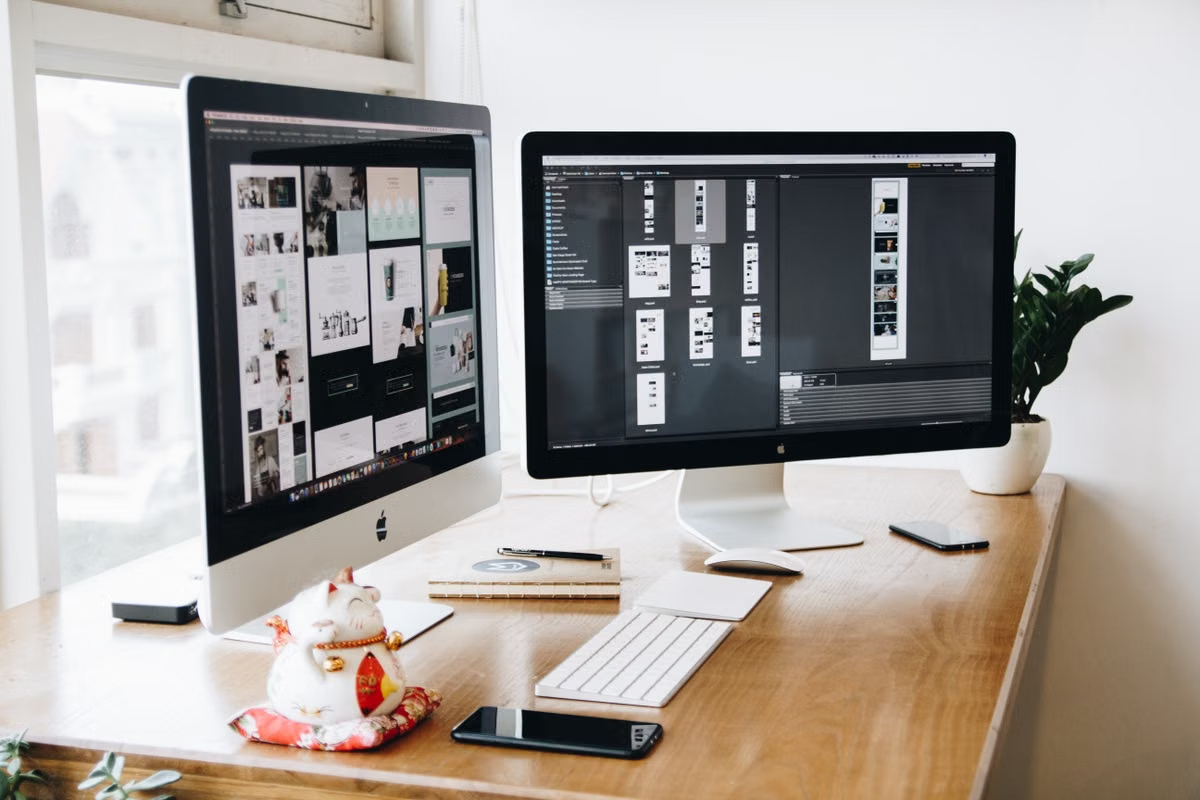
L’écran du Mac apparaît depuis votre PC Windows, mais vous ne savez pas encore si le projet pourra être modifié et livré correctement.
La méthode la plus sûre consiste à définir le travail attendu, vérifier les droits d’accès et l’échange des fichiers, puis valider le poste sur un projet réel avant de lui confier une livraison.
Ce guide s’adresse aux designers qui travaillent surtout sous Windows et doivent accéder à macOS, aux indépendants qui évaluent un poste distant sur Mac mini M6, ainsi qu’aux responsables d’équipes devant organiser les accès et les livrables.
Dernière mise à jour : 13 octobre 2026. Les informations sur le produit et les fonctions macOS ont été vérifiées à partir des annonces officielles d’Apple et de sa documentation d’assistance. Les possibilités propres à un service distant doivent, elles, être vérifiées dans ses informations publiées et lors de la mise à disposition.
Avant le déploiement : définir le rôle du poste
Le déploiement d’un poste de design distant sur Mac mini M6 commence par une décision d’usage, pas par une liste de caractéristiques. Apple a annoncé le Mac mini équipé de M6 le 25 août 2026, puis indiqué sa disponibilité à partir du 22 septembre 2026 dans son annonce de lancement. Ces dates confirment le calendrier du produit ; elles ne garantissent ni la qualité d’un accès distant, ni la compatibilité d’un projet particulier.
Avant de choisir une méthode, précisez si le poste doit seulement ouvrir une application macOS, participer à un travail partagé ou prendre en charge des projets clients jusqu’à leur livraison. Les conséquences ne sont pas les mêmes : l’accès aux fichiers, la gestion des comptes, les licences et les vérifications finales peuvent relever de personnes différentes.
| Usage prévu | Ce que vous devez pouvoir faire | Point à vérifier avant de commencer |
|---|---|---|
| Accès ponctuel à une application macOS | Ouvrir un document, effectuer une modification limitée et récupérer le résultat | L’application, le compte et les ressources nécessaires au document sont disponibles |
| Travail partagé | Ouvrir des fichiers communs sans écraser les changements d’un autre intervenant | Les droits, les emplacements de travail et la règle de nommage sont convenus |
| Projet client suivi jusqu’à livraison | Modifier, enregistrer, rouvrir et remettre une version contrôlable | Une personne est responsable du fichier source, des éléments associés et du livrable final |
Décidez également qui prend en charge les éléments qui ne se règlent pas en ouvrant simplement une session : création ou utilisation des comptes, réglages système, installation des applications, licences et autorisations des collaborateurs. Si le Mac appartient à votre équipe, vous devez attribuer ces responsabilités en interne. Si vous utilisez un Mac distant fourni à la demande, vérifiez les modalités réellement publiées par le prestataire au lieu de supposer qu’elles correspondent à celles d’un poste déjà configuré.
Pour situer votre besoin dans un contexte de travail plus large, vous pouvez consulter les cas d’usage du Mac à distance. Cette lecture ne remplace pas la vérification de l’accès et des logiciels disponibles pour votre projet précis.
Avant la première session : choisir un accès adapté
Depuis Windows, une session de contrôle à distance peut permettre d’afficher le bureau macOS et d’interagir avec les applications. Le partage d’écran d’Apple est une fonction prévue pour voir et contrôler l’écran d’un Mac lorsque les réglages et autorisations nécessaires sont en place ; la documentation officielle sur le partage d’écran décrit ce fonctionnement. Mais la disponibilité d’une fonction macOS sur un Mac ne prouve pas qu’elle est activée, accessible ou incluse dans un service distant donné.
| Mode d’accès | Utilité possible | Limite à clarifier |
|---|---|---|
| Partage d’écran | Voir le bureau et piloter les applications avec une interface graphique | La fluidité, la qualité d’affichage et les options disponibles dépendent du chemin d’accès réel |
| Connexion à distance en ligne de commande | Réaliser certaines opérations d’administration si cette méthode est activée et autorisée | Elle ne remplace pas l’interface graphique pour juger un document de design |
| Console web d’un service | Accéder à une session selon les fonctions proposées par le service | Son existence, ses droits et ses possibilités doivent être confirmés dans les informations du fournisseur |
Pour qu’un ordinateur Windows puisse contrôler le Mac, les deux appareils doivent pouvoir établir une session selon la méthode proposée et autorisée. Demandez quel identifiant utiliser, comment la session est ouverte, qui peut la démarrer et comment elle se termine. N’activez pas un accès étendu pour éviter une demande de validation : accordez à chaque personne les droits utiles à son travail, et faites confirmer les changements de réglages par la personne responsable du Mac.
La différence entre « voir le bureau » et « pouvoir travailler » est fondamentale. Vous pouvez parfois visualiser la session sans disposer des bons droits pour enregistrer, accéder à un dossier partagé ou installer une ressource. Inversement, une méthode destinée à l’administration ne vous donne pas nécessairement les conditions visuelles nécessaires pour examiner des détails de mise en page.
À retenir : ne transmettez pas un identifiant partagé à toute l’équipe sans définir les personnes autorisées. Un accès pratique à ouvrir peut aussi rendre floue la responsabilité d’une modification ou d’un fichier effacé.
Avant une tâche urgente, effectuez la première connexion avec un document de test, et non avec l’unique copie d’un fichier client. Si l’accès dépend d’un réglage administrateur, faites-le confirmer avant la date de travail prévue ; à défaut, gardez votre poste et votre méthode actuels comme solution de repli.
À la première connexion : vérifier le contrôle réel
Une première connexion réussie ne valide que la connexion. Pour juger l’usage de Mac écran partagé — c’est-à-dire le partage d’écran du Mac — testez séparément l’affichage, le contrôle des applications et l’enregistrement d’un document. La question « le bureau est-il visible ? » ne suffit pas à établir que le poste est prêt pour un travail de design.
Comment contrôler un Mac mini M6 depuis Windows ?
Ouvrez la session par la méthode indiquée pour le Mac concerné, puis exécutez ces vérifications dans l’ordre : lancer l’application prévue, localiser un fichier de test, effectuer une modification sans enjeu et enregistrer une copie dans l’emplacement convenu. Fermez ensuite le document et rouvrez cette copie. Vous vérifiez ainsi une action complète, plutôt que la seule présence d’une image du bureau.
Observez ce qui se passe quand vous déplacez le pointeur, sélectionnez un outil, saisissez du texte et passez d’une fenêtre à l’autre. Si une action répond avec retard ou si l’affichage devient difficile à interpréter, notez l’application, l’action et les conditions de connexion au moment du test. Ne transformez pas cette observation ponctuelle en promesse de performance : l’expérience varie selon l’accès fourni, le réseau, l’écran et le type de travail.
N’utilisez pas un projet complexe pour diagnostiquer une session qui n’a pas encore passé ces contrôles élémentaires. Si vous ne pouvez pas enregistrer ou retrouver la copie de test, arrêtez la recette et clarifiez les droits ou le chemin de fichiers avant d’importer des ressources client.
Avant le premier travail : organiser les fichiers et les accès
Un document qui s’ouvre n’est pas nécessairement un projet complet. Un fichier de travail peut dépendre d’images liées, de polices, de modèles, de bibliothèques partagées ou d’extensions. Pour éviter de découvrir une ressource manquante au moment de livrer, établissez où se trouve chaque élément et qui peut le modifier.
| Élément du projet | Vérification à effectuer | Responsabilité à attribuer |
|---|---|---|
| Fichier source | Ouvrir la bonne version et confirmer où se trouve l’original | Responsable du fichier maître |
| Images et ressources liées | Vérifier qu’elles sont présentes et accessibles depuis le Mac | Personne qui rassemble ou met à jour les éléments |
| Polices et extensions | Contrôler la disponibilité, les autorisations et les éventuels remplacements | Personne chargée de la configuration ou du contrôle |
| Copie de livraison | Définir le format, l’emplacement et la version à remettre | Personne qui valide et transmet le résultat |
Pour transférer un dossier, utilisez un emplacement de travail défini et autorisé : par exemple, un dossier partagé si cette option est configurée, ou une méthode de transfert prévue par votre organisation. La documentation Apple sur le partage de fichiers explique les principes du partage sur Mac ; elle ne confirme pas à elle seule que votre compte distant dispose de cet accès. Vérifiez le résultat depuis la session utilisée pour travailler, et non depuis un autre compte qui aurait des permissions différentes.
Conservez une distinction nette entre le fichier source, la copie de travail et le livrable. Déterminez qui peut remplacer le fichier maître, comment repérer la version à remettre et qui vérifie le transfert final. Quand plusieurs personnes interviennent, évitez les noms vagues tels que « final » sans autre précision : adoptez une convention compréhensible par toute l’équipe et consignez l’emplacement faisant autorité.
Les polices et les extensions doivent aussi être contrôlées selon leur provenance et leurs conditions d’utilisation. Apple décrit la validation des polices dans son guide de vérification des polices avec Livre des polices. Une police détectée comme disponible ne prouve toutefois pas que son usage, son partage ou son intégration dans un livrable est autorisé. Vérifiez les licences des polices, extensions et ressources auprès de leurs sources respectives.
Comment transmettre les fichiers d’un projet de design à distance ?
Transmettez le document avec ses ressources associées, puis confirmez que le Mac peut ouvrir le projet depuis l’emplacement de travail. Enregistrez une copie de test et rouvrez-la avant d’envoyer la version à l’équipe. Cette vérification permet de distinguer un transfert terminé d’un simple téléversement du fichier principal.
Pendant la recette : éprouver un projet représentatif
Choisissez un projet suffisamment proche de votre travail habituel pour révéler ses dépendances, mais dont l’échec ne met pas en danger une livraison urgente. Le but n’est pas de mesurer une performance abstraite : il s’agit de vérifier que votre chemin de travail peut aller de l’ouverture du projet à une remise contrôlable.
Utilisez cette liste de contrôle avant d’affecter un projet client au poste :
- [ ] Ouvrez l’application requise et confirmez que le compte utilisé est bien celui prévu.
- [ ] Localisez le fichier source et vérifiez que les ressources associées sont accessibles.
- [ ] Repérez les polices, extensions ou éléments manquants, puis vérifiez les autorisations avant de les ajouter.
- [ ] Effectuez une modification représentative, enregistrez une copie de travail et fermez le document.
- [ ] Rouvrez cette copie pour confirmer que les changements ont bien été conservés.
- [ ] Produisez un export ou une copie de remise dans le format attendu, puis vérifiez qu’il s’ouvre depuis l’emplacement de livraison.
- [ ] Faites examiner le résultat par la personne responsable avant de considérer le flux de travail validé.
Le partage d’écran suffit-il pour modifier un fichier de design ?
Il peut suffire pour contrôler une application et effectuer des modifications si la session permet réellement d’interagir avec le document et de l’enregistrer. Il ne garantit pas que les polices, les liens vers les ressources, les droits d’accès ou le transfert final soient corrects. Vérifiez donc la copie enregistrée après fermeture et réouverture, puis contrôlez le fichier remis depuis son emplacement de destination.
Quels éléments tester avant de travailler à distance sur Mac ?
Testez les étapes qui composent votre projet réel : ouverture, modification, enregistrement, réouverture, export ou remise. Ajoutez les dépendances utilisées dans ce projet, comme les polices, les images liées et les extensions, plutôt que de vous limiter à un document vierge. Un essai sur un fichier représentatif révèle plus de problèmes qu’une simple connexion au bureau.
Couleurs, tablette graphique et périphériques
Traitez l’apparence des couleurs comme un contrôle distinct. L’image affichée dans une session distante est influencée par l’écran sur lequel vous la regardez et par la chaîne d’affichage ; elle ne démontre pas à elle seule que le rendu correspond à une référence couleur ou aux exigences d’un client. Apple documente l’étalonnage de l’écran à l’aide de l’Assistant étalonnage de l’écran dans son guide de calibrage d’un écran Mac. Cet outil ne valide pas automatiquement l’ensemble des écrans et du chemin distant que vous utilisez.
Testez séparément les périphériques d’entrée. Si votre travail repose sur une tablette graphique, un stylet sensible à la pression, une molette ou un contrôleur audio, vérifiez si l’appareil est reconnu dans la session et si les gestes indispensables sont transmis correctement. Une tablette connectée à votre PC Windows ne se comporte pas nécessairement comme un périphérique directement branché au Mac. Même prudence pour les interfaces audio, les caméras ou les autres équipements : il faut confirmer le fonctionnement dans la configuration réellement utilisée.
Un iPad utilisé comme écran secondaire ne constitue pas une preuve que le même affichage ou les mêmes contrôles seront disponibles dans votre session distante. Les conditions d’utilisation de Sidecar sont décrites dans la documentation Apple sur l’iPad comme écran secondaire ; vérifiez ce cas séparément si votre conception de travail en dépend.
Point de vigilance : si un client doit approuver des couleurs, une pression de stylet ou le comportement d’un périphérique particulier, organisez une vérification sur la chaîne et le matériel concernés. Une capture d’écran distante peut aider à discuter de la composition, mais ne remplace pas cette validation.
Après la recette : décider quoi confier au poste
Classez les tâches d’après les résultats observés, pas d’après le fait que le bureau du Mac est accessible. Les modifications de mise en page, l’ouverture d’un format propre à macOS ou la préparation d’un export peuvent convenir si vous avez validé les fichiers, les droits et le résultat. Les contrôles sensibles aux couleurs et aux périphériques doivent rester conditionnels tant que votre chaîne réelle n’a pas été vérifiée.
- Continuez votre méthode actuelle si les projets s’ouvrent déjà sur votre poste et que l’accès à macOS n’apporte rien d’indispensable à la tâche.
- Corrigez d’abord l’organisation des fichiers si les ressources sont dispersées, si les versions se confondent ou si les collaborateurs ne savent pas quelle copie fait foi.
- Évaluez un Mac distant si vous avez besoin d’un environnement macOS pour une tâche délimitée et si l’accès, les logiciels, le transfert et la remise ont passé votre recette.
- Gardez un contrôle local ou matériel si le travail dépend d’une validation colorimétrique, d’une tablette ou d’un périphérique dont le comportement distant n’a pas été confirmé.
Avant de vous engager, vérifiez les conditions publiées qui s’appliquent réellement à l’environnement proposé : modes d’accès disponibles, responsabilités sur les comptes et les réglages, procédure de remise, durée et coûts applicables. Ne déduisez pas ces informations de la seule documentation macOS, qui décrit le système, pas le contenu d’une offre distante particulière. Les informations et réponses de KVMFLUX peuvent vous aider à préparer les questions à poser ; comparez ensuite les réponses aux besoins concrets de votre projet.
Si votre solution actuelle vous oblige à garder une machine Windows pour les tâches ordinaires tout en empruntant ponctuellement un Mac, elle peut entraîner des transferts supplémentaires, des versions de fichiers concurrentes et des dépendances difficiles à vérifier. À l’inverse, un Mac distant ne règle pas automatiquement les contraintes de couleur, de périphériques ou de licences. Pour un besoin macOS temporaire, la location d’un Mac auprès de KVMFLUX peut offrir un accès plus adapté que l’achat d’une machine utilisée seulement pour quelques projets, à condition que les modalités, l’accès et le processus de remise correspondent à votre recette.
Si votre projet a passé les contrôles nécessaires, consultez les offres et tarifs de KVMFLUX, puis confrontez les conditions publiées à votre liste de vérification avant de confier des fichiers de production.
Déployez votre poste de design macOS à distance
Avec KVMFLUX, louez un Mac mini M4 dédié pour travailler dans un environnement macOS sans acheter de matériel. Accédez au bureau macOS complet en VNC depuis Windows et évaluez votre flux de travail sur un projet représentatif. Choisissez une location à la journée, à la semaine, au mois ou au trimestre selon la durée de votre projet. Sélectionnez parmi six régions et recevez vos accès en quelques minutes après la commande.