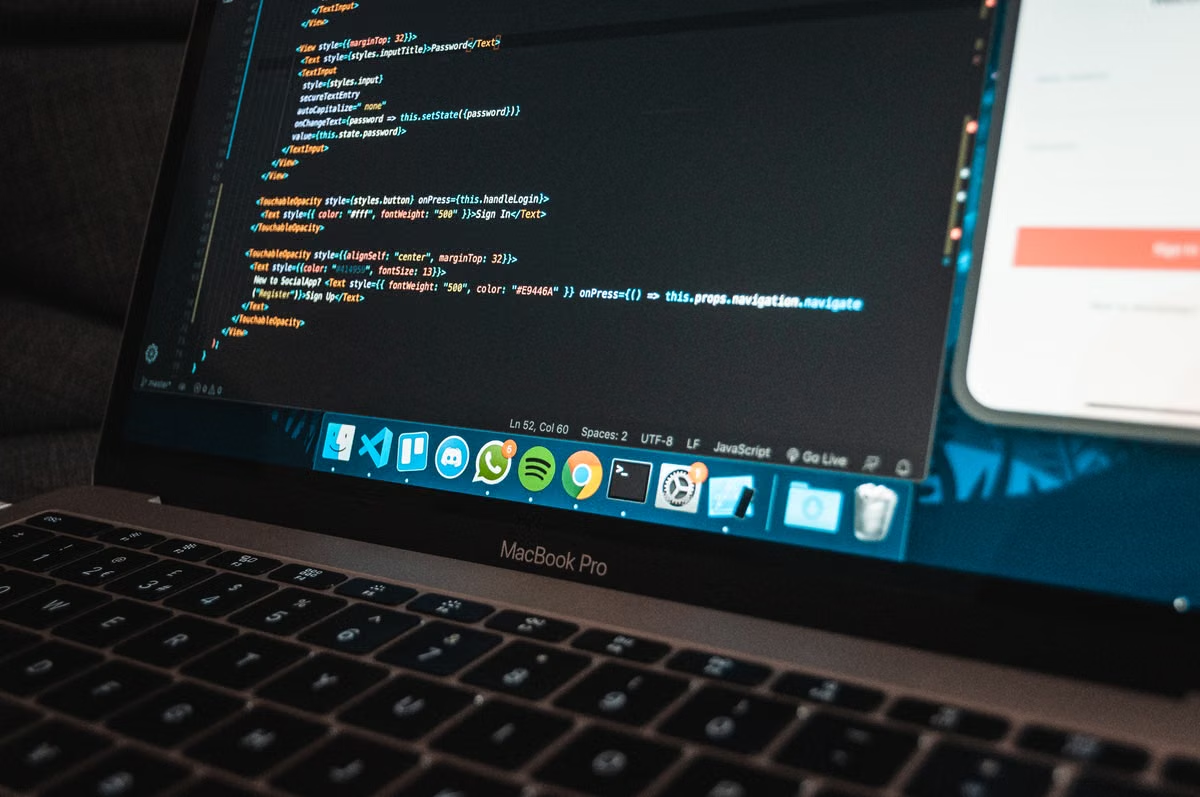
L’ordinateur de l’école refuse l’installation de Xcode 26.6 et demande un mot de passe administrateur.
La solution la plus rapide consiste à ne pas contourner cette restriction, mais à utiliser l’ordinateur comme terminal de connexion vers un Mac réel, uniquement si le règlement de l’établissement et le réseau l’autorisent.
Le public concerné
Ce guide concerne les débutants qui n’ont accès qu’à un ordinateur de salle informatique, à un appareil prêté ou à une machine sans droits d’installation.
Il s’adresse aussi aux étudiants qui doivent utiliser Xcode 26.6 pour un cours, mais qui ne possèdent pas encore de Mac, ainsi qu’à ceux qui évaluent un Mac distant avant de suivre une formation iOS complète.
Rappel important : chercher à obtenir les droits administrateur, désactiver la gestion de l’établissement ou contourner un filtrage réseau peut violer le règlement informatique. Si une connexion distante est bloquée, demandez une autorisation ou choisissez un équipement officiellement prévu pour ce travail.
Pourquoi le message d’administrateur change-t-il votre plan ?
Sur un ordinateur géré par une école, le problème n’est pas forcément Xcode lui-même. Plusieurs limites peuvent se cumuler :
- vous ne pouvez pas installer Xcode, un client de bureau distant ou une extension de navigateur ;
- le magasin d’applications peut être désactivé ou limité à une liste de logiciels approuvés ;
- les connexions sortantes vers des services distants peuvent être filtrées ;
- les périphériques externes, le presse-papiers ou certaines fonctions du navigateur peuvent être bloqués ;
- les fichiers enregistrés localement peuvent être supprimés à la fermeture de session ;
- la machine peut être réinitialisée entre deux utilisateurs, ce qui rend dangereux le stockage d’un projet uniquement dans le dossier Téléchargements.
Dans ce contexte, votre ordinateur scolaire peut encore servir d’écran, de clavier et de navigateur, mais il ne devient pas pour autant une machine de développement iOS. Vous devez distinguer trois situations.
Si le navigateur fonctionne et que les connexions distantes sont autorisées, un accès par console web peut suffire pour ouvrir un Mac hébergé et travailler dans Xcode.
Si vous pouvez installer un outil approuvé, une connexion VNC peut offrir un bureau complet. VNC signifie simplement que vous voyez et contrôlez à distance l’écran d’un autre ordinateur, comme si vous étiez devant lui.
Si toute connexion externe est interdite, il n’existe pas de solution technique légitime à improviser depuis cette machine. Demandez à l’établissement une autorisation, utilisez un ordinateur personnel autorisé ou réservez un poste de laboratoire adapté.
Pour comprendre les fonctions proposées par macOS, consultez la documentation Apple sur le partage d’écran et la compatibilité VNC ainsi que celle consacrée à l’accès distant par SSH.
Première étape : vérifier ce que l’établissement autorise
Avant de choisir une solution, ne vous fiez pas uniquement au message affiché par l’ordinateur. Vérifiez les règles applicables et les restrictions visibles.
Recherchez notamment :
- la page « Usage informatique » ou « Charte numérique » de votre établissement ;
- les instructions indiquant si les connexions vers des bureaux distants sont permises ;
- la liste des logiciels approuvés ;
- les règles concernant le stockage de fichiers personnels ;
- les consignes relatives aux comptes, aux mots de passe et au travail sur des projets étudiants.
Vous pouvez ensuite classer votre situation dans cette liste :
- [ ] Le navigateur peut ouvrir le service de connexion autorisé.
- [ ] Le règlement permet l’utilisation d’un ordinateur distant pour les cours.
- [ ] Un outil VNC ou une console web est déjà disponible ou peut être installé avec accord.
- [ ] Le copier-coller entre l’ordinateur scolaire et le Mac distant est permis.
- [ ] Le réseau ne bloque pas la connexion après l’authentification.
- [ ] Vous savez où enregistrer les fichiers du projet après la session.
- [ ] Vous avez une solution de secours si le poste est redémarré ou réinitialisé.
Si la première ou la deuxième case ne peut pas être validée, ne commencez pas à acheter une solution. Le blocage se situe alors au niveau de l’autorisation, pas au niveau de la puissance du Mac.
Comment utiliser Xcode sans droits administrateur sur l’ordinateur de l’école ?
Vous ne l’installez pas sur cette machine. Vous l’ouvrez sur un Mac distant autorisé, tandis que l’ordinateur scolaire sert uniquement à afficher la session et à envoyer vos commandes. Cette méthode ne devient acceptable que si l’établissement autorise ce type d’accès.
Xcode 26.6 fonctionne-t-il avec le Mac auquel vous allez vous connecter ?
Un bureau distant qui ressemble à macOS ne suffit pas. Le système doit être compatible avec la version de Xcode demandée par votre cours.
Au 14 août 2026, Apple indique que Xcode 26.6 nécessite macOS Tahoe 26.2 ou une version ultérieure de macOS Tahoe 26.x. La même fiche mentionne les SDK associés à iOS 26.5, iPadOS 26.5, tvOS 26.5, watchOS 26.5, visionOS 26.5 et macOS 26.5. Elle précise également les plages de systèmes et d’appareils prises en charge. Vérifiez ces informations dans les exigences système officielles de Xcode.
Les notes de version d’Apple confirment également que Xcode 26.6 demande macOS Tahoe 26.2 ou une version ultérieure. Un Mac distant équipé d’une version plus ancienne peut donc ouvrir un bureau, mais rester inutilisable pour votre devoir. Consultez les notes de version de Xcode 26.6 avant de commencer.
Demandez au fournisseur ou à l’administrateur du Mac distant des réponses précises à ces questions :
- Quelle version exacte de macOS Tahoe est installée ?
- Xcode 26.6 est-il déjà disponible dans le dossier Applications ?
- Les composants de plateforme iOS nécessaires sont-ils installés ?
- Le simulateur demandé par le cours apparaît-il dans Xcode ?
- Le compte utilisé peut-il créer et modifier un projet ?
- Le Mac conserve-t-il les fichiers après une déconnexion ?
Méfiez-vous d’une réponse vague comme « le bureau Mac est disponible ». Pour un cours iOS, vous avez besoin d’une chaîne complète : macOS compatible, Xcode installé, composants iOS disponibles, projet créable et simulateur fonctionnel.
Que faut-il vérifier dans le navigateur, VNC et SSH ?
Les modes de connexion ne servent pas exactement au même usage.
La console web est généralement la plus simple pour un débutant : vous ouvrez une page, vous vous authentifiez et vous contrôlez le bureau dans l’onglet du navigateur. Elle est intéressante lorsque l’ordinateur scolaire interdit l’installation de logiciels, mais elle dépend davantage des restrictions du navigateur, du presse-papiers et de la résolution d’écran.
VNC affiche et contrôle le bureau graphique du Mac. C’est le mode le plus proche de l’utilisation locale pour ouvrir Xcode, déplacer des panneaux, sélectionner un simulateur et observer le résultat d’une interface SwiftUI. Apple décrit le partage d’écran comme une fonction permettant de voir le bureau, d’ouvrir des applications, de manipuler des fenêtres et de contrôler le Mac à distance.
SSH, ou « Secure Shell », ressemble plutôt à une porte textuelle vers le Terminal. Il est adapté aux commandes, à la gestion de fichiers, à certains outils de développement et aux scripts, mais il ne remplace pas une session graphique pour utiliser Xcode et son simulateur. Apple indique que l’accès distant peut se faire par SSH ou SFTP, avec un compte autorisé sur le Mac.
Testez les gestes qui comptent réellement pour un cours :
- [ ] Cliquer dans l’éditeur de code sans sélectionner la mauvaise fenêtre.
- [ ] Saisir plusieurs lignes de Swift sans caractères perdus.
- [ ] Copier puis coller un petit extrait de code.
- [ ] Utiliser les raccourcis clavier indispensables, comme enregistrer ou annuler.
- [ ] Passer du code au navigateur sans perdre la session.
- [ ] Agrandir Xcode suffisamment pour lire les erreurs.
- [ ] Afficher le simulateur et déplacer sa fenêtre.
- [ ] Saisir des commentaires ou des noms comportant des caractères accentués.
- [ ] Fermer puis rouvrir la connexion sans perdre le bureau.
Peut-on apprendre iOS avec un simple navigateur ?
Oui, si le navigateur donne accès à un bureau graphique distant et si les fonctions nécessaires sont autorisées. Un navigateur qui permet seulement d’ouvrir un Terminal ou de consulter des fichiers ne suffit pas pour un cours centré sur Xcode, SwiftUI et le simulateur iOS.
Ne concluez pas à partir d’une page qui s’ouvre rapidement. Faites un essai réel avec un fichier Swift, une fenêtre Xcode et un simulateur. Les performances d’une connexion dépendent de l’environnement utilisé, du réseau de l’établissement et du service choisi ; elles ne peuvent pas être déduites d’une règle générale d’Apple.
Le test décisif : créer, modifier et lancer un projet
Votre environnement est acceptable pour apprendre iOS seulement s’il réussit une tâche minimale de bout en bout. Cette tâche ne vise pas à construire une application complète. Elle sert à vérifier que vous pouvez réellement suivre un cours.
1. Créer un projet SwiftUI
Dans Xcode, choisissez la création d’un nouveau projet, sélectionnez l’onglet iOS puis le modèle App. Utilisez SwiftUI comme interface et Swift comme langage, conformément au parcours débutant proposé dans le tutoriel Apple pour créer un projet.
Choisissez un nom simple, un identifiant d’organisation cohérent et un emplacement de sauvegarde que vous pourrez retrouver après la déconnexion. La documentation Apple rappelle qu’un projet regroupe le code source, les ressources, les réglages et les éléments nécessaires à la construction de l’application.
2. Modifier une partie visible
Ouvrez le fichier de vue principal et changez un élément facile à reconnaître : le texte affiché, la couleur ou la taille d’un titre. L’objectif est de vérifier que le code modifié est bien enregistré et que Xcode actualise l’aperçu.
SwiftUI permet de relier le code d’interface et l’aperçu visuel. Vous pouvez donc vérifier rapidement si une modification est prise en compte dans le canevas de Xcode. Consultez la présentation Apple consacrée à la création d’une interface avec SwiftUI.
3. Compiler le projet
Compiler signifie que Xcode transforme votre code et les ressources du projet en une application que le système peut lancer. Cliquez sur le bouton d’exécution et observez si Xcode termine l’opération ou affiche une erreur liée à un composant absent.
Un projet qui s’ouvre mais ne peut pas être compilé ne répond pas aux besoins d’un cours. L’édition seule ne permet pas de vérifier les erreurs de syntaxe, les réglages de cible ou les problèmes liés au SDK.
4. Lancer le simulateur iOS
Sélectionnez un appareil simulé dans la destination d’exécution, puis lancez l’application. Le simulateur est une fenêtre qui imite le fonctionnement d’un appareil iOS ; il vous permet d’observer l’interface sans connecter immédiatement un iPhone physique.
Apple décrit ce flux dans sa documentation de création de projet : Xcode permet de choisir une destination simulée ou un appareil connecté, puis de lancer l’application depuis la barre d’outils.
5. Refaire le test après déconnexion
Fermez la session distante, reconnectez-vous et vérifiez que le projet existe encore au même emplacement. Ouvrez-le, modifiez à nouveau une ligne, compilez et relancez le simulateur.
Cette étape est souvent oubliée. Pourtant, un environnement qui efface le dossier de travail à chaque déconnexion vous oblige à recommencer et peut faire disparaître votre devoir.
Cochez chaque résultat :
- [ ] Le projet SwiftUI est créé sans erreur.
- [ ] Une modification visuelle est visible.
- [ ] La compilation se termine correctement.
- [ ] Le simulateur iOS démarre.
- [ ] Le projet reste présent après une déconnexion.
- [ ] Le projet peut être rouvert après une nouvelle connexion.
- [ ] Les fichiers peuvent être copiés vers un espace de sauvegarde autorisé.
Un projet Xcode écrit sur un Mac distant peut-il être conservé ?
Oui, si le dossier est stocké dans un espace persistant du Mac distant ou synchronisé vers un emplacement approuvé. Ne le laissez pas uniquement dans un dossier temporaire, dans un profil de navigateur ou sur le bureau d’un ordinateur scolaire réinitialisé régulièrement.
Pour un débutant, la règle est simple : conservez au moins une copie du dossier du projet dans un emplacement dont vous contrôlez la durée de conservation, sans enregistrer vos identifiants dans le navigateur de l’école.
Que faire si le réseau de l’école bloque la connexion ?
Si le service ne s’ouvre pas, si l’authentification échoue ou si la session se ferme immédiatement, plusieurs causes sont possibles : filtrage réseau, restriction du navigateur, politique de sécurité ou limitation du service distant. Vous ne pouvez pas déterminer laquelle est responsable en contournant les réglages du poste.
Procédez dans cet ordre :
- Notez le message exact affiché, sans essayer de désactiver la protection.
- Vérifiez si le règlement autorise les connexions vers des bureaux distants.
- Demandez au service informatique si le domaine ou le protocole doit être autorisé.
- Testez, avec accord, un autre réseau ou un ordinateur personnel.
- Demandez un poste de laboratoire équipé pour le développement iOS.
- Prévenez votre enseignant avant la date limite si l’environnement exigé n’est pas accessible.
Que faire lorsque le réseau de l’école interdit les bureaux distants ?
La voie correcte consiste à obtenir une exception documentée, à utiliser une machine autorisée ou à réserver un équipement fourni par l’établissement. Il ne faut pas rechercher une méthode de contournement : elle peut être bloquée, contraire aux règles et instable au moment de rendre le devoir.
Vous pouvez aussi consulter la FAQ française de KVMFLUX pour préparer les questions à poser sur l’accès, la conservation des fichiers et les conditions d’utilisation, puis vérifier les règles de confidentialité dans la politique de confidentialité de KVMFLUX.
Votre décision en trois niveaux
Utilisez cette grille avant de réserver un environnement ou de promettre à votre enseignant que vous pourrez travailler à distance.
Situation « validée »
Choisissez cette voie si :
- l’établissement autorise l’accès distant ;
- le navigateur ou le logiciel de connexion fonctionne ;
- le Mac distant utilise macOS Tahoe 26.2 ou une version ultérieure compatible avec Xcode 26.6 ;
- Xcode, les composants iOS et le simulateur sont disponibles ;
- le projet reste présent après la reconnexion.
Dans ce cas, vous pouvez commencer par une séance courte, puis confirmer que l’environnement convient à vos cours de programmation, de design d’interface ou même de prototypage audio et vidéo nécessitant des outils macOS.
Situation « à confirmer »
Attendez avant de vous engager si :
- la version exacte de macOS n’est pas communiquée ;
- le simulateur n’a pas encore été lancé ;
- le copier-coller ou les raccourcis fonctionnent mal ;
- la sauvegarde du projet n’est pas clairement expliquée ;
- le règlement de l’école reste ambigu.
Demandez une session d’essai et validez le projet minimal avant de choisir une durée de location plus longue. Les solutions de Mac distant de KVMFLUX peuvent être comparées après vérification de vos contraintes d’apprentissage et du règlement de votre établissement.
Situation « non validée »
Écartez cette solution pour votre cours si :
- l’école interdit explicitement les connexions distantes ;
- le navigateur ne peut pas ouvrir la session ;
- le Mac utilise une version incompatible de macOS ;
- Xcode ne peut pas compiler le projet ;
- le simulateur ne démarre pas ;
- les fichiers disparaissent après la déconnexion.
Dans ce cas, la bonne alternative est un équipement personnel autorisé, un poste de laboratoire ou une demande officielle auprès de l’enseignant et du service informatique.
Un ordinateur scolaire sans droits administrateur reste donc utile, mais seulement comme terminal autorisé. Il ne remplace pas le Mac qui exécute Xcode. Si votre solution actuelle vous oblige à attendre un poste libre, à travailler sur une machine qui efface vos fichiers ou à abandonner le simulateur faute de droits, elle comporte déjà des limites importantes. Lorsque le réseau et le règlement le permettent, louer un Mac distant avec KVMFLUX peut offrir un environnement dédié pour la durée réelle de votre apprentissage, sans acheter immédiatement un ordinateur ; vérifiez néanmoins la compatibilité Xcode, le mode de connexion et la persistance des projets avant de choisir votre formule. Vous pouvez consulter les formules disponibles de KVMFLUX uniquement après avoir validé ces critères techniques.
Pour aller plus loin
- Échec de l’installation de Xcode : la checklist de dépannage pour 2026
- Configurer Xcode et les tests sur un Mac distant dans le cloud
Accédez à un Mac distant avec KVMFLUX
Utilisez un environnement Mac à distance lorsque l’ordinateur de votre établissement ne vous permet pas d’installer vos outils de développement. Travaillez sur vos projets depuis un ordinateur scolaire ou personnel, sans dépendre des droits administrateur locaux. Profitez d’un accès flexible pour poursuivre vos exercices, tester vos applications et organiser vos fichiers dans un environnement adapté. Choisissez l’offre KVMFLUX qui correspond à votre rythme d’apprentissage et commencez à développer dans de meilleures conditions.