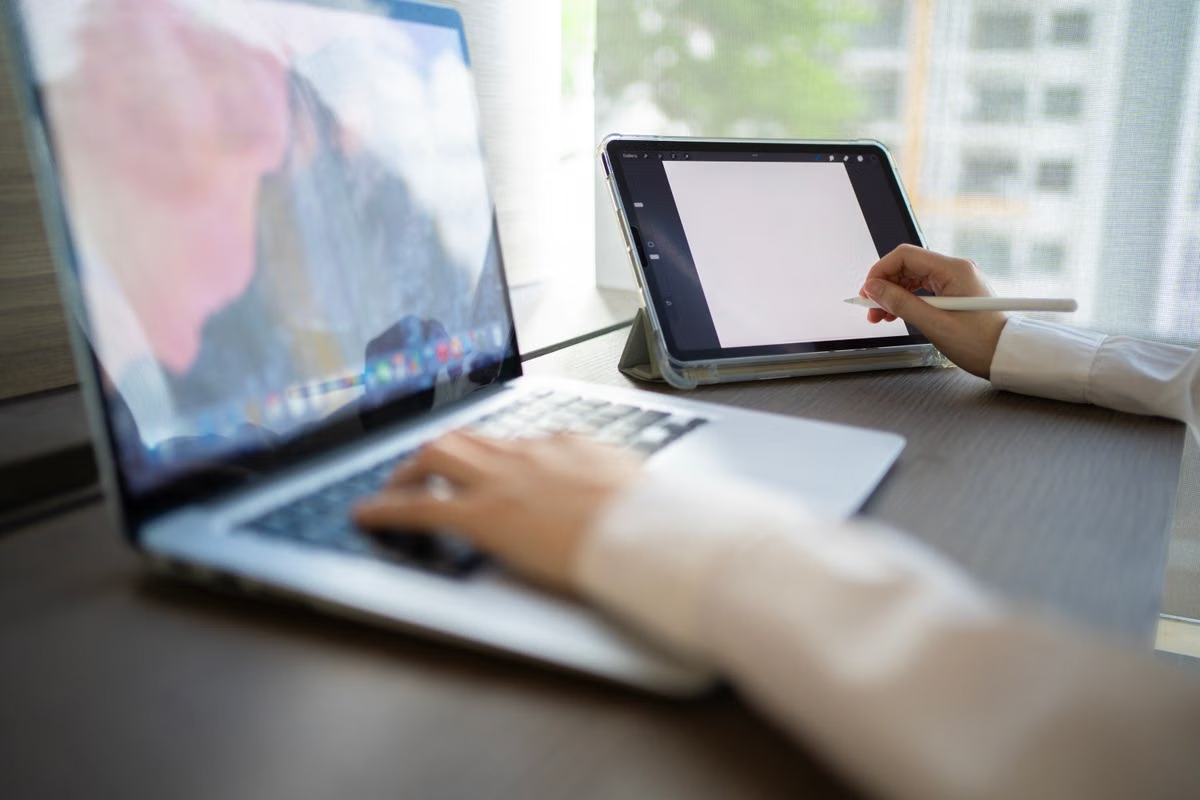
Vous ouvrez votre session macOS sur l’iPad, mais les fenêtres se superposent et l’écran portable reste dans le sac la plupart du temps.
La solution la plus rapide est de garder le simple écran pour les déplacements fréquents, de réserver le double écran aux séjours fixes et de tester une journée réelle avant d’acheter.
À qui s’adresse ce choix ?
Ce guide concerne les utilisateurs d’un iPad Pro M5 qui accèdent occasionnellement ou toute la journée à un Mac distant, sans vouloir transporter un ordinateur complet. Il vise aussi les développeurs, indépendants, monteurs audio ou vidéo et designers qui envisagent un écran portable.
Si vous ne faites que consulter un document ou valider une tâche pendant un trajet, vous trouverez probablement ici une raison de ne pas ajouter d’équipement. Si vous travaillez plusieurs heures au même bureau, les critères de décision seront différents.
Le bon arbitrage avant l’achat
Un écran portable n’est pas un complément automatiquement rentable. Vous devez d’abord observer votre journée de travail, puis répondre à quatre questions :
- Combien de temps la session macOS reste-t-elle ouverte sans interruption ?
- Combien de fois quittez-vous la fenêtre principale pour consulter une référence, un terminal ou un aperçu ?
- Travaillez-vous principalement dans des lieux temporaires ou à un bureau fixe ?
- Le gain visuel compense-t-il le transport, les câbles, l’alimentation et le rangement ?
Les fonctions d’affichage externe et de multitâche d’iPadOS sont documentées par Apple, mais elles ne garantissent pas qu’un logiciel d’accès distant reproduira automatiquement une session macOS sur deux écrans. La documentation Apple sur le contenu présenté sur un écran connecté décrit les capacités du système, tandis que le comportement final dépend aussi du client utilisé, de sa gestion des fenêtres et de la connexion. Consultez les informations officielles sur le multitâche et les fenêtres de l’iPad ainsi que la présentation de contenu sur un écran connecté.
Apple confirme également la prise en charge de l’iPad Pro M5 et de ses caractéristiques matérielles dans sa fiche technique officielle. Ces informations décrivent l’appareil, mais elles ne suffisent pas à valider votre combinaison d’écran, de câble, d’alimentation et de client distant.
Commencez donc par noter les tâches d’une journée représentative : rédaction, appels, développement, retouche, montage, gestion de fichiers ou suivi client. Ne partez pas de la diagonale annoncée par un fabricant. Votre décision doit partir des blocages constatés.
| Configuration | Profil auquel elle convient | Principal bénéfice | Principal compromis |
|---|---|---|---|
| iPad seul | Voyageur fréquent, interventions courtes, consultation et validation | Sac plus simple, installation rapide | Changements de fenêtre plus fréquents |
| iPad avec écran portable | Travailleur installé plusieurs jours, développement ou création visuelle | Référence et session macOS visibles en parallèle | Transport, câbles, alimentation et rangement |
| iPad léger en déplacement, double écran sur place | Indépendant alternant voyage et résidence | Confort au bureau sans imposer le même sac partout | Il faut prévoir un poste fixe ou une solution locale |
Voyageurs fréquents : le simple écran reste prioritaire
Dans un aéroport, un train ou un café, le temps disponible est rarement comparable à celui d’une journée de production. Sortir un écran, trouver une surface stable, connecter le câble, vérifier l’alimentation puis tout ranger avant de partir ajoute une séquence qui n’apporte pas forcément de valeur.
Pour ce profil, l’iPad Pro M5 peut servir d’interface légère vers un Mac distant lorsque vous devez relire du code, approuver une livraison, corriger un fichier ou vérifier un service. Les tâches qui exigent plusieurs heures de saisie, un grand espace de montage ou des fenêtres constamment visibles peuvent attendre l’arrivée dans un logement ou un espace de travail.
La configuration simple est validée si :
- vous quittez généralement votre session après une intervention courte ;
- vous pouvez terminer vos tâches principales avec une seule fenêtre macOS visible ;
- vous utilisez l’iPad localement pour la lecture, la prise de notes ou les échanges ;
- vous ne devez pas installer et retirer le poste à chaque déplacement ;
- la priorité du voyage est la mobilité plutôt que la production continue.
Le choix change lorsque le sac reste posé au même endroit pendant plusieurs jours et que les changements de fenêtre deviennent le principal obstacle. Dans ce cas, n’achetez pas nécessairement tout de suite : essayez d’abord une journée de travail dans un lieu fixe, avec la disposition que vous comptez réellement utiliser.
L’accès à un Mac distant apporte aussi une séparation utile : les fichiers et l’environnement macOS restent sur une machine hébergée, tandis que l’iPad devient un terminal de connexion. Cela ne supprime pas les risques liés au réseau, à l’authentification ou à la perte de session, mais cela évite de dépendre d’un seul appareil transporté partout. Pour vérifier les raccourcis, le clavier et le pointeur avant le départ, utilisez une procédure de contrôle de connexion d’un iPad à un Mac distant adaptée à votre client.
Développeurs installés : le double écran devient pertinent
Le développeur qui reste dans un appartement, un espace partagé ou une chambre d’hôtel pendant une période prolongée n’a pas le même arbitrage que le voyageur qui change de lieu chaque matin. Si vous écrivez dans une fenêtre macOS tout en consultant la documentation, les journaux et les tickets ailleurs, un second affichage peut réduire les changements de contexte.
L’intérêt ne vient pas du mot « double écran » en lui-même. Il apparaît lorsque votre travail exige la présence simultanée de plusieurs éléments :
- éditeur de code et terminal ;
- session macOS et documentation ;
- application en exécution et journaux ;
- dépôt de travail et outil de suivi ;
- interface graphique distante et notes de déploiement.
Vous devez néanmoins distinguer deux niveaux. iPadOS peut gérer un écran externe, mais le client VNC ou l’application distante peut limiter la résolution, le déplacement du pointeur, la position des fenêtres ou la reconnexion. Une session macOS ouverte sur un écran externe n’est pas automatiquement une expérience à deux espaces indépendants.
Avant de retenir cette configuration, testez les raccourcis clavier, le glisser-déposer, la mise à l’échelle du texte, la sortie et la reprise après une coupure réseau. Apple décrit la connexion d’accessoires USB-C dans sa documentation consacrée aux accessoires de l’iPad, mais cette information ne suffit pas à confirmer le comportement de votre écran, de votre câble et de votre outil distant ensemble.
Pour comprendre le rôle du protocole dans cette chaîne, reportez-vous aussi à la documentation Apple Remote Desktop consacrée à la configuration VNC. Elle explique la configuration de l’accès distant, sans promettre que chaque client iPad proposera les mêmes fonctions de multi-affichage.
| Tâche de développement | iPad seul | iPad avec écran portable | Décision recommandée |
|---|---|---|---|
| Relecture ou correction limitée | Suffisant dans la plupart des cas | Gain limité | Conserver le simple écran |
| Développement avec journaux et documentation simultanés | Changements de fenêtre fréquents | Confort supérieur si la session reste stable | Tester puis privilégier le double écran |
| Intervention urgente depuis un lieu de passage | Rapide à déployer | Installation disproportionnée | Ne pas transporter l’écran |
| Projet intensif à un bureau fixe | Peut devenir fatigant | Organisation plus lisible | Prévoir un poste à deux affichages |
Pour un projet important, le bon test n’est pas « l’image apparaît-elle ? ». Il consiste à réaliser une tâche complète : ouvrir le projet, modifier plusieurs fichiers, lancer les commandes nécessaires, consulter les sorties, récupérer une éventuelle déconnexion et fermer proprement la session. Si le double écran ne résout aucun blocage concret, il ne mérite pas automatiquement une place dans votre sac.
Créateurs et analystes : la surface visuelle ne suffit pas
Les besoins sont différents pour l’audio, la vidéo, le design, la photographie ou l’analyse de données. Une fenêtre plus large peut faciliter la lecture d’une timeline, d’un canevas, d’un tableau ou d’un aperçu, mais elle ne corrige pas une mauvaise correspondance des couleurs, une mise à l’échelle inconfortable ou une latence gênante.
Pour un flux audio, vous pouvez garder la session principale sur le Mac distant et utiliser le second affichage pour la console, les pistes ou les notes. Pour la vidéo, l’intérêt potentiel réside dans la séparation entre timeline, navigateur de médias et aperçu. En design, la taille apparente du canevas ne garantit pas une évaluation fiable des détails ou des couleurs. Pour les tableaux de bord, le gain est réel seulement si les données restent lisibles et si la navigation ne devient pas instable.
Comparez trois dispositions avec un projet que vous livrez réellement :
- tout afficher dans la session macOS sur l’iPad ;
- conserver les références ou communications sur l’iPad et la fenêtre de production sur le Mac distant ;
- utiliser l’écran portable pour séparer la production et la vérification.
Le troisième scénario peut sembler supérieur, mais il dépend de la manière dont le client distant mappe les écrans et les fenêtres. Vérifiez également le comportement lors d’un changement d’orientation, d’un branchement tardif et d’une reconnexion.
Le projet de référence doit couvrir l’importation, l’édition, la vérification et l’exportation. Une simple lecture de vidéo ou l’ouverture d’un canevas ne permet pas de mesurer le coût réel de la configuration. Si l’export reste bloqué par une connexion instable ou si la correspondance visuelle n’est pas fiable, l’écran supplémentaire ne constitue pas une solution professionnelle à lui seul.
Résidents temporaires : écran personnel ou poste fixe
Si vous restez dans la même ville pendant plusieurs semaines ou plusieurs mois, transporter quotidiennement un écran portable n’est pas forcément le meilleur compromis. Comparez d’abord trois options : emporter votre propre écran, utiliser celui du lieu de travail lorsqu’il est disponible, ou réserver le double affichage à un bureau fixe.
| Situation de résidence | Option la plus rationnelle | Vérifications indispensables | Quand revoir le choix |
|---|---|---|---|
| Logements très changeants | iPad seul | Connexion, clavier, autonomie de la session | Si les journées de production s’allongent |
| Même espace partagé pendant une longue période | Écran sur place ou écran portable laissé au bureau | Ports, alimentation, confidentialité, rangement | Si le poste n’est pas disponible régulièrement |
| Appartement avec bureau stable | Double écran installé sur place | Câblage, confort, reprise après coupure | Si les déplacements redeviennent fréquents |
| Alternance entre voyages et résidence | iPad en mobilité, poste complet sur place | Synchronisation, accès distant, procédure de secours | À chaque nouveau projet intensif |
Cette approche permet de garder l’iPad Pro M5 comme porte d’entrée mobile tout en laissant le principal environnement de travail sur un Mac distant. Le bénéfice est particulièrement clair lorsque vous avez besoin d’un environnement macOS toujours disponible, mais pas nécessairement d’un écran supplémentaire dans chaque café.
La sécurité physique doit également entrer dans l’arbitrage. Un écran posé dans un espace partagé attire davantage l’attention qu’un iPad rangé rapidement. Vérifiez la confidentialité de vos échanges, la visibilité des fenêtres et la possibilité de retirer le matériel sans laisser de câble ou de session ouverte. Pour les options de durée, consultez les formules d’accès au Mac distant seulement après avoir établi si votre usage est réellement ponctuel ou résidentiel.
FAQ : les décisions qui bloquent avant l’achat
iPad Pro M5 et écran portable pour le travail distant
Oui, l’association convient lorsque vous restez au même poste, que votre client distant gère correctement l’affichage externe et que vous avez besoin de références visibles à côté de macOS. Elle devient moins intéressante pour les déplacements courts, car chaque utilisation implique installation, alimentation, rangement et vérification de la connexion.
Un seul écran pour accéder à un Mac distant
Un seul écran suffit pour les validations, les lectures, les corrections limitées et les interventions ponctuelles. Il devient moins confortable lorsque vous devez garder un éditeur, des journaux, une documentation et un aperçu visibles ensemble. Mesurez la fréquence des changements de fenêtre pendant une vraie journée avant de considérer cette gêne comme un besoin d’achat.
Le poids réel d’un écran dans un sac de nomade
La charge ne se limite pas à l’écran : ajoutez le câble vidéo, le câble d’alimentation éventuel, l’adaptateur, la housse et l’espace de rangement. Pour une personne qui change souvent de lieu, cette organisation peut être plus pénalisante que le manque de surface. Pour une personne installée, le même matériel peut rester sur le bureau et perdre cet inconvénient.
Double affichage pour le développement distant
Le développement ne nécessite pas systématiquement deux écrans. Le double affichage devient utile lorsque vous comparez constamment du code, des sorties de terminal, de la documentation et une interface graphique. Avant de vous décider, vérifiez que le client distant transmet bien les fenêtres, les raccourcis et le pointeur comme vous l’attendez, notamment après une reconnexion.
Tests à effectuer avant l’achat
Utilisez un vrai projet et non une démonstration : importez les fichiers, modifiez-les, naviguez entre les fenêtres, lancez les commandes, consultez les résultats, réalisez un aperçu, exportez puis simulez une coupure. Notez aussi le nombre d’installations et de rangements, la facilité de branchement et la confidentialité du poste. Le résultat doit être comparé à une journée avec l’iPad seul.
La journée de comparaison
Pour éviter une décision fondée sur l’impression, préparez deux journées comparables. La première se déroule avec l’iPad seul ; la seconde avec l’écran portable dans un lieu où vous pourriez réellement travailler. Utilisez le même projet, le même clavier, la même méthode de connexion au Mac distant et les mêmes tâches prioritaires.
Pendant chaque journée, notez :
- les tâches terminées sans contournement ;
- les changements de fenêtre qui interrompent le travail ;
- les erreurs de pointeur ou de raccourci ;
- les déconnexions et le temps nécessaire pour reprendre ;
- les branchements, déplacements et rangements ;
- la fatigue liée à la lecture ou à la saisie ;
- la facilité à protéger les informations affichées.
La checklist suivante sert de seuil de décision :
- [ ] J’ai décrit une journée de travail réelle avant de comparer les accessoires.
- [ ] J’ai identifié les tâches qui exigent réellement macOS.
- [ ] J’ai testé l’accès au Mac distant avec mon clavier et mon pointeur.
- [ ] J’ai vérifié le branchement, l’alimentation et la disposition des fenêtres.
- [ ] J’ai effectué une tâche complète de développement, création ou analyse.
- [ ] J’ai simulé une coupure puis une reconnexion.
- [ ] J’ai compté les manipulations d’installation et de rangement.
- [ ] J’ai contrôlé la lisibilité, la mise à l’échelle et la confidentialité.
- [ ] J’ai comparé la journée simple et la journée à deux écrans avec les mêmes objectifs.
- [ ] J’ai défini le lieu et la durée à partir desquels l’écran resterait sur un poste fixe.
| Résultat de la comparaison | Choix conseillé | Condition de maintien |
|---|---|---|
| Les deux journées produisent le même résultat, mais l’installation est plus lourde | iPad seul | Les missions restent courtes ou mobiles |
| Le second affichage évite des interruptions répétées et reste installé | Double écran | Vous demeurez plusieurs jours au même bureau |
| Le problème vient surtout d’une session macOS indisponible | iPad avec accès à un Mac distant | L’écran supplémentaire n’est pas la première dépense |
| Le confort augmente, mais la reconnexion reste fragile | Reporter l’achat | Corriger d’abord le client, le réseau ou la procédure |
| Les tâches créatives exigent un contrôle visuel précis | Poste fixe spécialisé | Ne pas confondre surface d’affichage et qualité de livraison |
Cette méthode distingue le manque d’espace du manque d’infrastructure. Si vous ne pouvez pas ouvrir votre environnement macOS de façon fiable, un écran supplémentaire ne résoudra pas la cause principale. À l’inverse, si la connexion est stable mais que la production est ralentie par l’absence de fenêtres parallèles, le double écran mérite un essai prolongé.
Pour les personnes qui alternent les missions, le choix d’une configuration de Mac distant selon la tâche peut être plus pertinent qu’un achat immédiat. Vous pouvez aussi comparer un accès ponctuel et un usage récurrent avant de transporter un nouvel appareil à chaque déplacement.
Le choix final selon votre rythme
Le voyageur qui change souvent d’hôtel, travaille par séquences courtes et utilise l’iPad pour consulter ou valider devrait rester en configuration simple. Le développeur ou le créateur installé à un bureau pendant une période prolongée a davantage intérêt à organiser un double affichage, de préférence dans ce lieu plutôt que dans son sac.
Le profil hybride doit éviter les décisions absolues. Gardez l’iPad seul pour les trajets, puis utilisez un bureau équipé lorsque le projet devient intensif. Si vous devez accéder à un environnement macOS persistant sans transporter un MacBook, un Mac distant peut résoudre le problème de continuité ; il ne transforme toutefois pas une connexion instable en liaison parfaite et ne remplace pas un contrôle visuel local indispensable à certains travaux.
La comparaison avec votre solution actuelle doit rester honnête. Transporter un Mac complet augmente le risque lié à la perte ou à la panne de l’appareil, impose de protéger une machine supplémentaire et vous oblige parfois à déplacer tout votre environnement de travail. À l’inverse, dépendre uniquement d’un iPad peut multiplier les changements de fenêtre, limiter certains logiciels macOS et rendre les longues sessions moins confortables. Dans ce contexte, louer un Mac distant avec KVMFLUX peut être plus souple pour un projet temporaire ou une période de voyage : vous conservez l’environnement macOS en ligne, utilisez l’iPad comme point d’accès et décidez séparément si un écran portable apporte réellement quelque chose.
Avant de vous engager, réalisez donc les deux journées de comparaison avec votre projet, votre réseau et votre client distant. Si le blocage vient du besoin d’un environnement macOS disponible en permanence, examinez une formule d’accès hebdomadaire ou mensuelle chez KVMFLUX ; si le blocage vient uniquement de l’espace visuel, testez d’abord l’écran dans votre lieu de résidence plutôt que de l’ajouter systématiquement à votre équipement de voyage.
Pour aller plus loin
- Configurer un Mac distant adapté à votre usage en 2026
- Mac mini M4 en location : comparer les coûts et les options en 2026
- Organiser le travail à plusieurs sur un Mac distant
Travaillez sur un Mac distant, où que vous soyez
Avec KVMFLUX, accédez à un Mac distant depuis votre iPad Pro M5 et profitez d’un environnement de travail complet, même en déplacement. Louez les ressources adaptées à vos besoins pour développer, créer ou gérer vos projets sans transporter un ordinateur supplémentaire. Associez votre écran portable à une session KVMFLUX afin d’élargir votre espace de travail et de gagner en confort au quotidien. Choisissez une solution flexible pour tester votre configuration à distance avant d’investir dans un nouvel équipement.