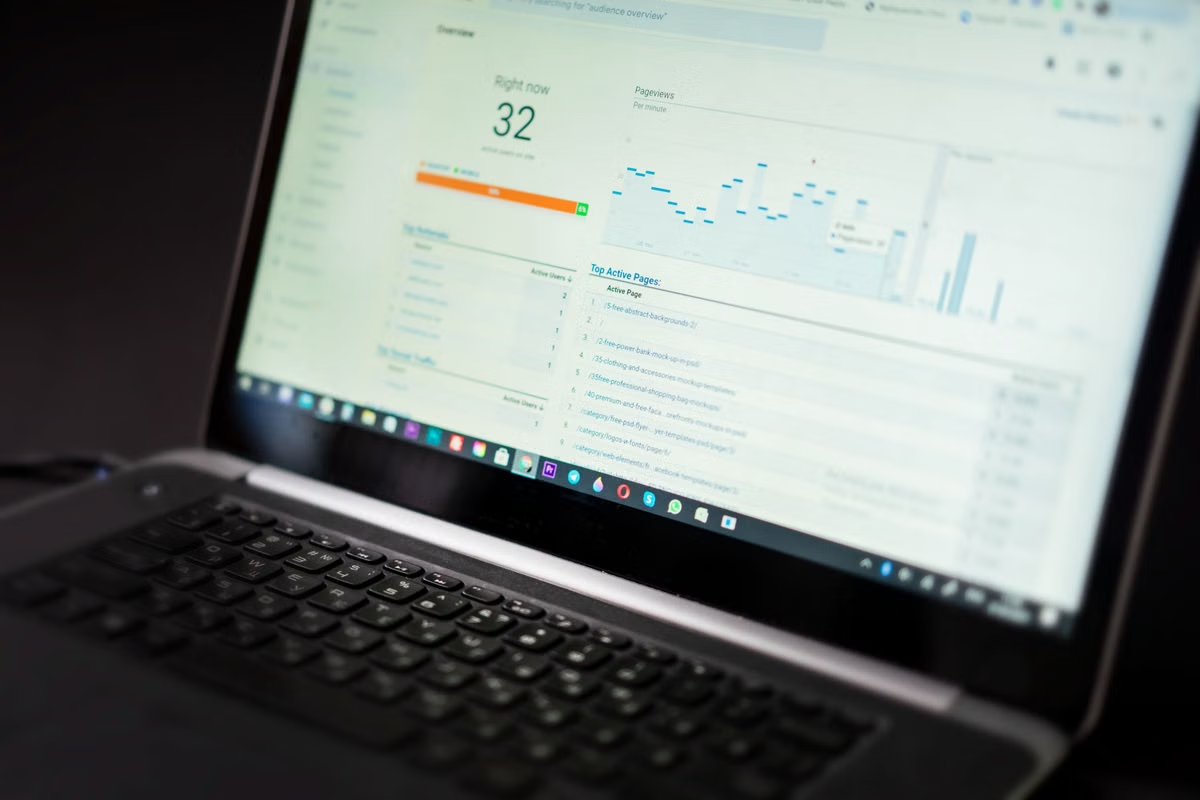
Symptôme : une commande de test aboutit dans Safari, mais la conversion est absente ou indiquée comme « non vérifiée ».
Réponse rapide : contrôlez d’abord l’action de conversion et sa balise, vérifiez le déclenchement avec Tag Assistant, puis refaites le parcours d’achat dans Safari ; ne concluez pas à une attribution complète sur la seule base du test.
Ce protocole convient aux responsables de campagnes qui doivent valider une conversion d’achat avant une mise en ligne. Il est également destiné aux responsables de boutique qui contrôlent un nouveau parcours de commande et aux équipes de données qui doivent distinguer un événement GA4 d’un signal Google Ads.
Ce que valide réellement un test Safari du suivi des conversions Google Ads 2026
Le test Safari du suivi des conversions Google Ads 2026 doit répondre à une question précise : l’action métier attendue déclenche-t-elle le signal prévu dans le parcours testé ? Il permet d’étayer l’acceptation technique de ce parcours, mais ne démontre pas, à lui seul, que chaque achat réel sera enregistré ni que l’attribution publicitaire sera complète.
Pour éviter un verdict trompeur, séparez les preuves en trois catégories :
- Le parcours métier : la commande a-t-elle atteint l’état de succès prévu par la boutique ?
- Le comportement des balises : la balise associée à l’action Google Ads s’est-elle déclenchée dans la session observée ?
- Le compte et l’attribution : quel état Google Ads affiche-t-il, et quelles conversions sont finalement attribuées aux campagnes ?
Ces résultats sont liés, mais ils ne sont pas interchangeables. Une confirmation de commande affichée par la boutique ne prouve pas que la balise s’est exécutée. De même, une balise visible dans une session de diagnostic ne prouve pas qu’un clic publicitaire sera associé à cette commande. Google recommande de tester les actions de conversion avec Tag Assistant et les outils de validation de Google Ads ; l’interprétation doit toutefois rester liée à l’implémentation observée et à l’état du compte.
Une confusion fréquente consiste à traiter un événement GA4 comme un substitut à la validation de l’action Google Ads. Les rapports GA4 peuvent contribuer à l’analyse du site, mais la réception d’un événement dans GA4 ne suffit pas à établir que la balise, l’action de conversion et le compte Google Ads sont configurés correctement.
Définir l’action avant d’examiner les balises
Commencez par définir l’événement métier qui constitue une conversion pour votre équipe. Selon le fonctionnement de votre boutique, il peut s’agir d’une commande validée, et non d’une simple visite de la page de remerciement. Une page peut être rouverte, actualisée ou chargée à la suite d’un parcours interrompu ; la considérer seule comme preuve d’achat risque alors de fausser le diagnostic.
Comparez le parcours réel à l’action définie dans Google Ads. Les instructions officielles relatives à la création manuelle d’une action de conversion permettent de vérifier le type d’action et les paramètres associés à sa mise en œuvre. Votre équipe doit aussi choisir l’événement qui correspond au résultat de commande enregistré par la boutique, plutôt que de substituer une étape intermédiaire à l’achat sans décision explicite.
Avant de tester, consignez les éléments suivants :
- Le nom et le rôle de l’action Google Ads à contrôler.
- L’état de commande que votre boutique considère comme une vente réussie.
- L’adresse de la page ou l’étape où le signal est censé partir.
- Le scénario de commande utilisé pour le test, y compris les redirections ou changements de domaine.
- La personne chargée de confirmer le résultat métier et celle qui examine les balises.
La distinction entre « achat », « commande soumise » et « page de confirmation consultée » n’est pas une simple question de vocabulaire. Si l’équipe accepte des définitions différentes, elle peut déclarer le test réussi alors que la balise s’exécute au mauvais moment, ou échoue après une commande pourtant confirmée.
Première étape : vérifier la correspondance de la configuration
Vérifiez que le Google tag est présent sur les pages concernées et que l’événement ou le conteneur Google Tag Manager correspond à l’action que vous venez de sélectionner. Si vous utilisez une installation manuelle, comparez les éléments présents sur le site aux instructions de configuration de cette action. Si le déploiement passe par Google Tag Manager, examinez la balise, son déclencheur et les conditions qui doivent être réunies.
Les noms de paramètres comme value, currency ou transaction_id peuvent être pertinents pour une mise en œuvre de suivi d’achat, mais leur présence attendue dépend de la configuration retenue. Le guide de configuration manuelle des conversions Google Ads permet de confronter l’implémentation aux exigences de l’action ; ne recopiez pas ces paramètres sans vérifier qu’ils correspondent au parcours et au dispositif réellement utilisés.
En cas de doute, consultez également les consignes officielles de diagnostic du Google tag et de dépannage des balises de site Google Ads. Recherchez notamment une balise absente sur une page du parcours, un déclencheur trop large ou trop restrictif, et une configuration historique qui coexiste avec l’installation actuelle.
Liste à cocher avant le test
- [ ] L’action examinée correspond à une commande effectivement réussie.
- [ ] Le Google tag est installé là où le parcours l’exige.
- [ ] L’événement de conversion cible la bonne action Google Ads.
- [ ] Les règles de déclenchement correspondent à l’étape de succès retenue.
- [ ] Les paramètres d’achat utilisés correspondent à la configuration réelle.
- [ ] Les autres balises ou conteneurs présents sur les pages ont été identifiés.
Ne confondez pas la présence d’un conteneur avec la preuve que la balise attendue s’est exécutée. Le mode aperçu et débogage de Google Tag Manager sert à examiner le comportement du conteneur dans une session de test ; il ne remplace pas la vérification de la commande ni celle de la bonne action Google Ads.
Deuxième étape : contrôler le déclenchement dans Safari
Lancez une session de diagnostic, puis parcourez le site depuis la page d’arrivée jusqu’au résultat de commande. Utilisez un scénario reproductible que votre équipe est autorisée à réaliser, en évitant d’enregistrer une commande réelle ou de modifier des données client sans procédure interne. Notez les pages visitées, les redirections, le résultat final dans la boutique et les balises observées.
Dans le parcours Google Ads avec Tag Assistant, la session doit permettre de vérifier si l’action visée se déclenche au moment attendu. Gardez une trace du diagnostic et associez-la à la preuve métier : par exemple, un identifiant de commande de test expurgé ou un écran de confirmation dont les données sensibles ont été masquées. Les instructions de validation de conversion avec Tag Assistant donnent le cadre de vérification ; l’observation obtenue reste limitée à la session et à l’environnement utilisés.
Si l’événement ne se déclenche pas, examinez d’abord l’étape exacte où le comportement diverge : avant le paiement, au retour vers la boutique, ou sur la page de confirmation. Avec Google Tag Manager, contrôlez dans le mode aperçu si le déclencheur attendu a été activé et si une condition de page ou de consentement l’a empêché. Si la balise apparaît, mais que la commande n’a pas été confirmée, le test ne valide pas encore une conversion d’achat.
Une seule réussite dans Safari ne permet pas d’affirmer que le comportement est identique sur tous les appareils, toutes les configurations de consentement ou tous les parcours de paiement. Pour un changement de thème, une nouvelle étape de paiement ou une modification de balise, conservez un scénario stable et refaites le contrôle après le changement concerné.
Troisième étape : rapprocher les paramètres du résultat de commande
Lorsque la configuration transmet des informations de valeur, de devise ou d’identifiant de transaction, rapprochez-les de la commande de test et de la configuration prévue. La vérification doit établir que l’événement observé correspond au résultat réel de la boutique, et non à une page consultée avant l’achèvement de l’achat.
Ne transformez pas l’absence d’un paramètre dans un écran de diagnostic en conclusion universelle : le résultat dépend de l’implémentation retenue. Examinez le code ou la configuration du conteneur, puis comparez-les aux instructions officielles de l’action utilisée. Si le montant affiché dans les preuves ne correspond pas à la commande, consignez l’écart au lieu d’accepter la balise au motif qu’elle s’est déclenchée.
Les pièces utiles à joindre au dossier d’acceptation sont :
- Une preuve expurgée de l’état final de la commande.
- Le résultat de la session Tag Assistant ou du mode aperçu.
- Le nom de l’action Google Ads contrôlée et les paramètres attendus.
- La valeur et la devise observées, si elles font partie de l’implémentation.
- L’explication de tout écart entre le résultat métier et le signal transmis.
Si vous partagez une session de diagnostic, retirez ou masquez les informations qui ne sont pas nécessaires à la collaboration. Google fournit des consignes pour partager une session Tag Assistant et protéger les données ; une capture expurgée est souvent préférable à une diffusion large d’une session contenant des détails du parcours.
Quatrième étape : examiner le consentement et les balises en double
Un outil de gestion du consentement peut déterminer si certaines balises s’exécutent dans les conditions du test. Vérifiez les réglages réellement appliqués, ainsi que le choix de consentement réalisé pendant la session. Ne désactivez pas les contrôles de consentement pour obtenir artificiellement un déclenchement positif : vous ne valideriez alors plus le parcours prévu pour vos acheteurs.
Les documents de Google Tag Manager sur le mode Consentement et son débogage aident à examiner le comportement des balises selon les signaux de consentement. Notez le scénario utilisé et les éléments observés, sans déduire d’un seul essai ce qui se produira pour toutes les personnes ou tous les choix de consentement.
Vérifiez aussi si plusieurs Google tags, conteneurs ou anciennes installations sont chargés sur le même parcours. Une configuration doublonnée peut entraîner des déclenchements multiples, compliquer l’identification de la balise responsable ou rendre les traces difficiles à interpréter. Si votre configuration d’achat repose sur un Conversion Linker, confrontez son installation aux instructions officielles de configuration au lieu de conclure qu’un autre événement reçu suffit à le remplacer.
Enfin, séparez le diagnostic technique de l’interprétation de l’état affiché dans Google Ads. Les indications officielles sur l’état des conversions aident à examiner les messages du compte ; un statut qui n’a pas encore évolué n’annule pas automatiquement les preuves de la session, et l’inverse est également vrai.
Conditions de validation et limites de l’attribution
Utilisez les branches suivantes plutôt qu’un verdict fondé sur une seule interface :
- Si le parcours aboutit à une commande confirmée, que l’action et sa configuration correspondent, et que Tag Assistant montre le déclenchement attendu, alors acceptez le comportement technique de ce scénario, en conservant les preuves et leurs limites.
- Si la commande est confirmée mais que la balise attendue ne se déclenche pas, alors refusez l’acceptation et examinez le déclencheur, la page de retour, le consentement et les éventuelles installations en double.
- Si la balise se déclenche mais que la boutique ne confirme pas la commande, alors ne classez pas le test comme validation d’achat ; reprenez le scénario métier avant de modifier la configuration.
- Si la session confirme le déclenchement mais que le statut du compte ou les rapports ne concordent pas, alors consignez séparément les deux observations et poursuivez le diagnostic de compte ou d’attribution.
- Si le scénario ne peut pas être reproduit de manière contrôlée, alors suspendez la validation et demandez une trace exploitable à la personne qui gère le paiement ou les balises.
Votre compte rendu doit éviter les formulations « toutes les conversions fonctionnent » ou « l’attribution est validée » à partir d’un seul essai Safari. Préférez une conclusion circonscrite : « l’action choisie s’est déclenchée dans le parcours de test documenté » ou « le résultat reste à confirmer dans le compte ». Le statut Google Ads, les événements de test et les données d’attribution décrivent des niveaux de preuve différents.
| Preuve examinée | Ce qu’elle permet d’accepter | Ce qu’elle ne démontre pas |
|---|---|---|
| Commande confirmée par la boutique | Le parcours métier testé a atteint son état de succès | Le déclenchement d’une balise Google Ads |
| Événement visible dans Tag Assistant | La balise observée s’est exécutée dans la session de diagnostic | L’enregistrement de toutes les ventes réelles |
| Paramètres rapprochés de la commande | Les valeurs examinées correspondent au scénario documenté | Une attribution publicitaire complète |
| État affiché dans Google Ads | Le compte présente l’état observé au moment du contrôle | Que chaque test navigateur doit produire le même rapport |
Pour suivre ces éléments sans exposer de données de commande, vous pouvez aussi comparer ce protocole au guide consacré à la commande WooCommerce bloquée dans Safari. Il traite un autre symptôme, mais rappelle l’importance de distinguer le résultat visible dans le navigateur de la confirmation métier.
Questions fréquentes
Comment tester une action Google Ads indiquée comme non vérifiée ?
Contrôlez d’abord que l’action correspond à l’achat attendu et que la balise se trouve sur le parcours concerné. Lancez ensuite une session Tag Assistant et réalisez une commande de test reproductible dans Safari. Conservez les pages parcourues, le résultat de commande et les paramètres observés. Si le statut tarde à changer, appuyez-vous sur ces preuves sans assimiler le délai d’affichage à un échec automatique.
Pourquoi l’achat dans Safari n’apparaît-il pas comme conversion Google Ads ?
La balise peut être absente, rattachée à une autre action ou déclenchée avant la confirmation de la commande. Le consentement peut aussi modifier son exécution, tandis que des balises en double peuvent rendre le diagnostic ambigu. Vérifiez ces éléments dans la session de test, puis distinguez le déclenchement observé de l’enregistrement et de l’attribution dans le compte.
Tag Assistant confirme-t-il que la conversion d’achat est correctement suivie ?
Tag Assistant permet d’examiner le comportement des balises pendant une session, mais ne valide pas seul toute la chaîne métier et publicitaire. Vous devez encore vérifier que la commande a réellement abouti, que l’action Google Ads examinée est la bonne et que les paramètres correspondent à l’implémentation. Archivez ces preuves séparément de l’état affiché dans le compte.
Pourquoi l’attribution peut-elle différer après un test Safari réussi ?
Le test valide un parcours et une session déterminés ; il ne reproduit pas toutes les conditions reliant un clic à une conversion attribuée. Le consentement, les identifiants disponibles, la configuration du compte et le délai de mise à jour peuvent contribuer à l’écart. Acceptez la balise sur la base des preuves de diagnostic, sans promettre que les rapports d’attribution seront identiques.
Si vos contrôles reposent uniquement sur le navigateur et le réseau de travail habituels, la reproduction d’un parcours Safari de test peut dépendre d’un poste disponible, d’un compte préparé et d’une configuration stable ; organiser ces essais entre plusieurs personnes ajoute aussi des risques de divergence. Un Mac distant peut fournir un environnement de test accessible sans achat de matériel, mais il ne remplace ni le scénario de commande contrôlé ni l’analyse des états Google Ads. Si vous avez besoin de répéter des vérifications Safari depuis un environnement Mac hébergé, consultez les cas d’usage d’un Mac distant pour déterminer si cette méthode convient à votre équipe. Pour un besoin ponctuel ou une campagne de régression limitée, vous pouvez ensuite examiner les formules de location KVMFLUX ; pour une charge durable qui exige un poste dédié ou des connexions physiques locales, une solution locale peut rester plus appropriée.
Validez vos parcours sur un véritable Mac à distance
Avec KVMFLUX, louez un Mac mini M4 dédié pour tester vos pages et vos parcours d’achat dans un environnement macOS réel. Accédez au bureau macOS à distance par VNC et vérifiez le rendu sans acheter ni expédier de matériel. Choisissez une location à la journée pour une session de validation ponctuelle, ou un cycle plus long pour accompagner votre équipe QA. Votre Mac est disponible en quelques minutes, avec un accès SSH et VNC adapté aux tests manuels comme aux tâches automatisées.