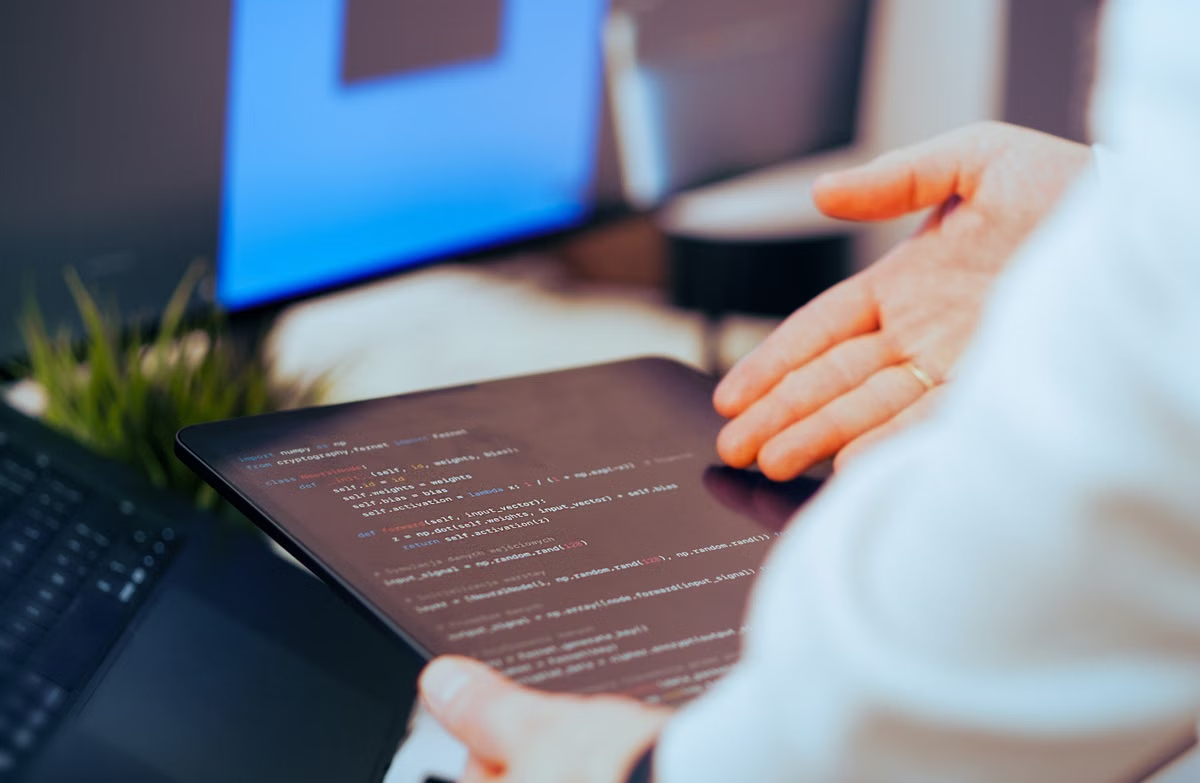
Vous devez continuer à modifier un projet iOS en voyage, mais vous n’avez qu’un iPad ou un ordinateur léger.
Solution rapide : utilisez le Runner macOS de GitHub Actions pour automatiser les compilations et les vérifications ; choisissez un Mac distant si vous devez ouvrir Xcode et travailler dans macOS. Si les deux besoins coexistent, séparez les rôles : CI pour valider le code, poste distant pour le travail interactif.
Cet article s’adresse aux développeurs iOS indépendants qui veulent automatiser les validations après chaque soumission de code.
Il est également destiné aux indépendants en mission qui doivent continuer à utiliser Xcode en déplacement.
Les petites équipes y trouveront des repères pour distinguer le poste CI de l’environnement de travail et clarifier la gestion des accès.
Dernière mise à jour : 2 novembre 2026. Vérification des informations auprès des documents de choix des Runner GitHub Actions, de la référence des Runner auto-hébergés, des notes de disponibilité de l’image Xcode 27 et des ressources officielles Apple citées dans l’article.
Pour les développeurs indépendants : quelles tâches confier au Runner macOS ?
Un Runner macOS hébergé par GitHub peut exécuter les tâches que vous décrivez dans vos workflows GitHub Actions, dans la mesure où l’environnement proposé, les dépendances et la configuration de votre projet conviennent. Cela peut inclure une compilation, des tests automatisés ou la création d’une archive ; ce n’est pas pour autant un bureau macOS persistant dans lequel vous reprenez votre travail à tout moment.
GitHub documente le choix du système d’exploitation du Runner, et a annoncé la disponibilité générale d’une image de Runner Xcode 27 le 15 octobre 2026. Vous pouvez donc vérifier les étiquettes d’environnement actuellement publiées avant de configurer votre workflow, sans supposer qu’une image particulière sera toujours disponible ou appropriée à votre projet. Consultez les étiquettes de Runner et leur disponibilité au moment de la décision.
Pour déterminer si cette solution couvre votre besoin, partez des étapes concrètes à automatiser, plutôt que de la seule présence de Xcode :
- La compilation s’exécute-t-elle à partir du dépôt sans intervention dans l’interface ?
- Vos tests automatisés peuvent-ils fonctionner dans l’environnement du Runner sélectionné ?
- Le workflow peut-il accéder aux dépendances nécessaires et produire les artefacts attendus ?
- Si vous devez archiver ou signer l’application, avez-vous documenté la configuration et vérifié l’accès aux éléments de signature ?
- Après l’exécution, savez-vous où récupérer les résultats et comment diagnostiquer un échec ?
Le Runner hébergé est pertinent lorsque ces opérations constituent l’essentiel de votre activité macOS : vous soumettez du code, le workflow vérifie le projet, puis vous examinez son résultat. Il ne remplace pas automatiquement les moments où vous devez explorer le projet dans Xcode, modifier un réglage, examiner une interface ou reprendre une session de débogage.
Pour une personne qui n’a pas son propre Mac, GitHub Actions peut ainsi prendre en charge une partie du cycle de développement iOS, sous réserve que le projet puisse être configuré et validé dans le Runner disponible. La distinction à garder en tête est celle entre automatiser une tâche et disposer d’un environnement de développement interactif. Un résultat de compilation réussi ne prouve pas à lui seul que vous pouvez effectuer toutes les étapes de votre travail sans poste macOS accessible.
Ce que le Runner ne décide pas à votre place
La configuration du workflow reste déterminante. Il faut écrire les étapes à exécuter, fournir les dépendances nécessaires et choisir comment les résultats seront conservés et consultés. Si un test échoue, le Runner peut signaler l’échec ; il ne remplacera pas le diagnostic humain lorsque celui-ci exige d’ouvrir le projet ou d’inspecter le comportement de l’application.
De même, l’annonce d’une image Xcode 27 ne constitue pas une promesse de compatibilité pour chaque dépôt, extension ou chaîne de signature. Elle confirme la disponibilité annoncée par GitHub, pas le fonctionnement de votre propre projet. Avant de basculer une livraison sur cette image, testez le workflow sur une branche adaptée et vérifiez que le résultat correspond aux exigences de votre projet.
Pour les personnes qui travaillent souvent dans Xcode : quand faut-il un Mac distant ?
Si votre journée exige d’ouvrir fréquemment Xcode, de modifier des fichiers dans une interface graphique, de parcourir les réglages du projet ou de reprendre une investigation en cours, un Runner conçu pour des tâches automatisées ne répond pas au même besoin qu’un bureau macOS accessible. Un Mac distant est à évaluer lorsque vous devez retrouver un espace de travail interactif, et pas seulement lancer un travail après une soumission de code.
Cette différence devient concrète quand vous voyagez avec un iPad ou un ordinateur léger. Le dépôt et le workflow peuvent rester accessibles, mais une panne de test peut réclamer une inspection visuelle, une modification de configuration ou une session de débogage. Dans ce cas, la question n’est pas uniquement « la compilation démarre-t-elle ? », mais « pouvez-vous poursuivre l’étape suivante du travail depuis votre appareil actuel ? ».
Un poste macOS accessible à distance peut également être utile à des profils créatifs. Si votre activité mêle une application iOS à des ressources de conception, des éléments audio ou des supports vidéo, vérifiez si votre processus nécessite des logiciels et des interactions disponibles uniquement dans un environnement de bureau. Ne déduisez pas cette compatibilité du simple fait qu’un service est décrit comme un Mac distant : demandez-vous quelles applications, quels fichiers et quelles actions vous devez réellement utiliser, puis validez-les dans l’environnement envisagé.
Pour un poste de travail accessible à distance, contrôlez aussi les conditions qui n’apparaissent pas dans un fichier de workflow : méthode de connexion, stabilité du réseau sur vos lieux habituels, reprise après une coupure, accès aux fichiers et règles de conservation des données. Ces points pèsent particulièrement lorsque vous travaillez depuis des réseaux partagés ou changeants. Une session d’essai sur votre propre projet vous en dira plus qu’une description générale du service.
Repère de décision : si vos tâches macOS se déclenchent et se terminent dans un workflow reproductible, commencez par le Runner hébergé. Si vous devez reprendre régulièrement la main dans Xcode ou dans d’autres logiciels macOS, examinez un Mac distant. Si vous avez les deux besoins, gardez les tâches automatisées dans la CI et réservez le poste distant aux étapes interactives.
Pour les prestataires : séparez la livraison ponctuelle de la maintenance
Une mission courte ne justifie pas automatiquement une location longue. Si vous devez uniquement confirmer une compilation ou exécuter des tests automatisés sur un dépôt configuré, le Runner hébergé peut suffire à cette étape. Il est plus prudent de vérifier les exigences du livrable, les accès nécessaires et la manière dont le client souhaite recevoir les artefacts avant d’ajouter un poste de travail distinct.
La situation change si la mission comporte des modifications successives dans Xcode, des échanges fréquents sur les réglages du projet ou une période de maintenance après livraison. Ces tâches peuvent exiger un environnement que vous retrouvez entre les sessions, au lieu d’une suite d’exécutions automatisées. Dans ce cas, un Mac distant peut servir de poste de travail, tandis que GitHub Actions reste chargé des vérifications reproductibles.
Pour éviter de payer une solution qui ne sert qu’à une opération isolée, distinguez les activités de la mission :
- Après une modification de code : confiez à la CI les contrôles répétitifs qui peuvent être décrits et rejoués.
- Lors d’une investigation : prévoyez un accès interactif si vous devez examiner le projet ou ajuster son comportement dans Xcode.
- Au moment de la livraison : définissez qui valide le résultat, où sont conservés les artefacts et comment les informations de signature sont traitées.
- Après la mission : vérifiez si vous devez maintenir le projet ou si l’environnement n’était nécessaire que pour une livraison ponctuelle.
Le choix peut donc varier d’un contrat à l’autre. Un besoin temporaire de macOS ne suffit pas à conclure qu’une location continue est rentable ; inversement, une compilation réussie dans la CI ne signifie pas que les étapes de développement et d’acceptation sont couvertes.
Pour une petite équipe : que change un Runner auto-hébergé ?
Un Runner auto-hébergé est une machine que votre équipe prépare et maintient pour exécuter des tâches GitHub Actions. Ce n’est pas simplement un Runner hébergé dont vous auriez changé le nom : votre équipe assume la responsabilité de la machine, de son état, de son entretien et des accès accordés. GitHub décrit les conditions générales de fonctionnement dans sa documentation des Runner auto-hébergés.
Pour décider si un Mac distant doit aussi faire office de Runner, vérifiez d’abord que la machine peut exécuter le logiciel Runner et communiquer avec GitHub. Ensuite, définissez qui surveille son état, qui intervient lorsqu’elle devient indisponible et qui contrôle les autorisations du dépôt et les secrets accessibles aux travaux. GitHub indique également comment surveiller et diagnostiquer les Runner auto-hébergés ; cette responsabilité opérationnelle ne disparaît pas parce que l’hôte est accessible à distance.
Le fait qu’un Runner apparaisse en ligne ne garantit ni qu’il est prêt pour chaque travail ni qu’il restera disponible sans intervention. Une tâche peut attendre si aucun Runner correspondant n’est disponible. Pour une équipe, il faut donc tenir compte des demandes simultanées, des changements de configuration et des périodes d’entretien, sans considérer un Mac permanent comme un service CI autonome.
Les droits méritent une vérification distincte. Un travail automatisé peut accéder aux secrets configurés pour le dépôt ou l’organisation selon les autorisations accordées et la conception du workflow. Réduisez ces droits à ce qui est nécessaire, séparez les contextes de confiance et examinez les recommandations GitHub sur la sécurisation de GitHub Actions. Ne transformez pas un poste de travail personnel en Runner partagé sans avoir défini les dépôts autorisés et la gestion des identifiants.
Attention : un Mac utilisé pour le travail interactif et un Mac dédié aux tâches CI n’ont pas nécessairement les mêmes exigences de sécurité. Avant de les réunir sur une seule machine, vérifiez les accès des dépôts, le stockage des secrets, les utilisateurs autorisés et les conséquences d’une tâche exécutée automatiquement.
Pour les essais, la signature et la validation de livraison
Une compilation automatisée est une étape de vérification, pas une validation universelle de l’application. Si votre livraison dépend d’un essai sur simulateur ou sur appareil physique, vérifiez ce que le projet exige et comment le workflow sélectionné prend en charge cette étape. Apple documente séparément l’exécution d’une application sur des appareils simulés ou physiques ; cela ne permet pas de conclure que chaque Runner hébergé donnera accès au matériel ou au mode de connexion requis par votre projet.
La signature demande elle aussi un contrôle concret. Pour un projet qui doit produire une application signée, précisez où les identités et certificats sont conservés, qui peut les utiliser et comment l’accès est révoqué ou renouvelé. Apple décrit les principes de partage des certificats de signature d’équipe, tandis que les consignes de sécurité GitHub s’appliquent à la manière dont les secrets sont fournis aux workflows. Ne présumez pas que le Runner choisi possède déjà les certificats ou les autorisations correspondant à votre équipe.
Enfin, distinguez intégration continue et autres services de développement. Xcode Cloud est une autre option de workflow pour construire, tester et distribuer des applications ; Apple présente ses possibilités dans la documentation sur les actions des workflows Xcode Cloud. Cela ne rend pas Xcode Cloud, GitHub Actions et un Mac distant interchangeables : comparez les étapes requises, les outils du projet, les accès et la façon dont vous reprenez le travail en cas d’échec.
Liste de vérification avant de choisir
Cochez les éléments que vous avez validés avec un dépôt représentatif, et non sur la seule base d’une description générale :
- [ ] J’ai recensé les opérations qui doivent s’exécuter sans intervention : compilation, tests, archivage ou autres étapes explicitement nécessaires.
- [ ] J’ai vérifié les étiquettes macOS et Xcode disponibles dans les Runner GitHub Actions au moment de configurer le workflow.
- [ ] J’ai exécuté le workflow sur mon projet et contrôlé les résultats, les journaux et la récupération des artefacts.
- [ ] J’ai vérifié si les essais doivent se faire sur simulateur, appareil physique ou les deux.
- [ ] J’ai défini les besoins de signature et confirmé où les certificats et secrets sont gérés.
- [ ] Je sais quelles étapes exigent une session interactive dans Xcode ou dans un autre logiciel macOS.
- [ ] Si un Runner auto-hébergé est envisagé, une personne est responsable de son état, de sa maintenance, de ses accès et des incidents.
- [ ] Si je compare un Mac distant, j’ai vérifié l’environnement réellement proposé, la méthode d’accès et la possibilité de travailler sur mon projet.
- [ ] J’ai défini une procédure de reprise quand une tâche CI échoue alors que je suis en déplacement.
Si vous cochez uniquement les tâches automatisables et que le workflow satisfait vos exigences de livraison, commencez par le Runner hébergé. Si vous devez aussi ouvrir régulièrement Xcode, cherchez un environnement macOS interactif. Si vous cochez les deux catégories, une organisation à deux voies est souvent plus cohérente qu’une tentative de faire remplir au Runner le rôle d’un bureau.
Choisir selon la tâche, pas selon l’état « en ligne »
Un Runner GitHub hébergé réduit la charge de gestion de l’hôte, mais il reste lié aux tâches automatisées et aux environnements proposés. Un Runner auto-hébergé apporte davantage de contrôle sur la machine, au prix d’un travail de maintenance, de surveillance et de sécurisation. Un Mac distant répond à un besoin différent lorsque vous devez accéder à une session macOS pour travailler ; il ne devient pas pour autant un service CI sans configuration ni entretien.
Avant de choisir une offre de Mac distant, vérifiez les caractéristiques réelles utiles à votre projet : version de macOS et de Xcode disponible, mode de connexion, durée de location, région, et possibilité ou non d’installer et d’exécuter un Runner auto-hébergé. Ces éléments doivent être confirmés pour l’offre et l’environnement précis ; les documents GitHub sur les Runner ne prouvent pas les capacités d’un prestataire particulier.
Pour préparer cette vérification, vous pouvez consulter les cas d’usage d’un Mac distant, puis confronter les conditions de location à votre durée de projet dans les offres KVMFLUX. Ne partez pas du principe qu’un environnement donné prend en charge votre version de Xcode, votre connexion à un appareil ou votre installation de Runner sans confirmation explicite.
Une CI seule peut laisser sans réponse les besoins de débogage interactif, de reprise dans Xcode et d’accès à un environnement de travail continu. À l’inverse, un poste distant ne fournit pas automatiquement l’automatisation, la surveillance des tâches et la gestion des secrets d’une CI bien configurée ; un Runner auto-hébergé ajoute en outre des responsabilités de maintenance et de sécurité. Si votre travail en déplacement exige réellement de poursuivre les modifications dans macOS, la location d’un Mac auprès de KVMFLUX peut être une piste à évaluer après vérification de l’environnement et des modalités disponibles. Si votre besoin se limite à une compilation automatisée, vérifiez d’abord le Runner GitHub Actions : une location pour cette seule tâche n’est pas une conclusion nécessaire.
Louez un Mac dédié pour garder vos builds sous contrôle
Avec KVMFLUX, vous disposez d’un Mac mini M4 physique dédié, sans partager ses ressources. Connectez-vous en SSH pour vos compilations automatisées ou en VNC pour retrouver un bureau macOS complet. Choisissez une location à la journée, à la semaine, au mois ou au trimestre, selon les besoins de votre projet. Sélectionnez l’une des six régions disponibles et recevez vos accès en quelques minutes pour reprendre vos builds et vos essais.