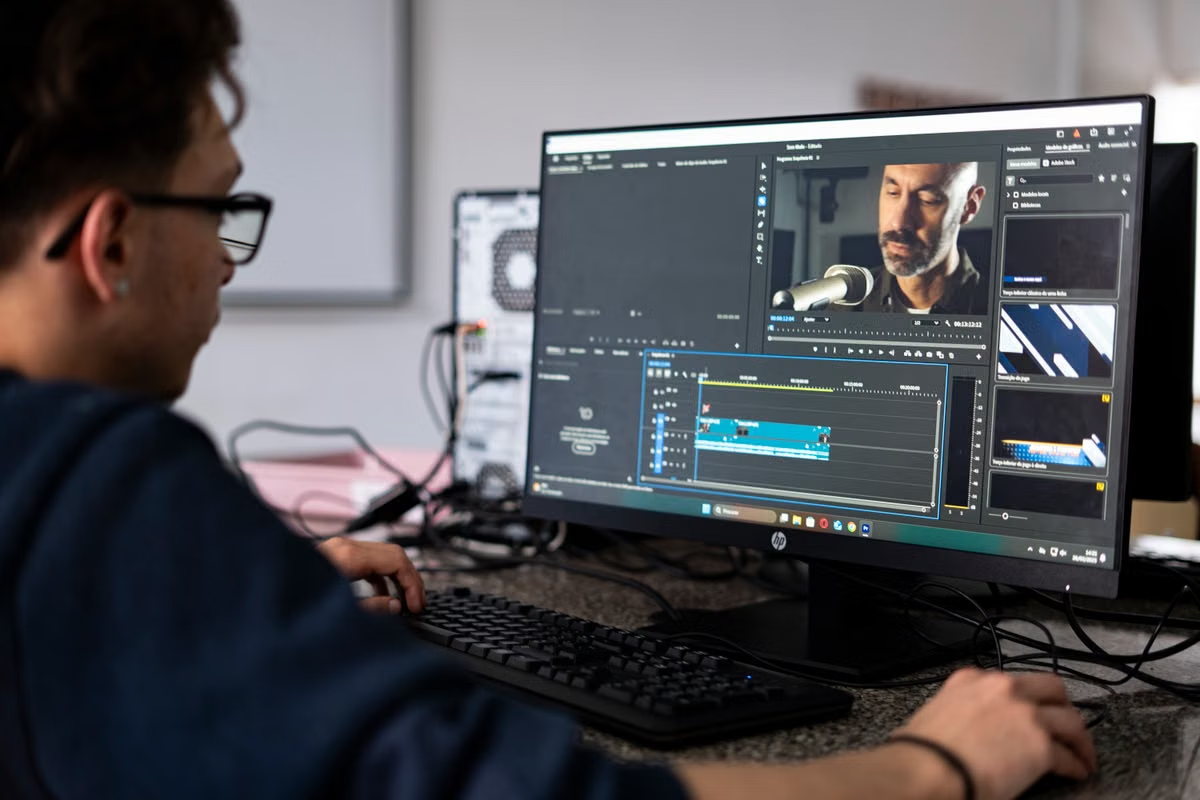
症状:再生が止まる、操作が遅れる、書き出しだけ長い。
最短の解決策:固定の最低速度を探さず、代表的な工程を使って役割別に接続とMac側の処理を検収してください。
Final Cut Pro 12.3のリモート編集に必要な通信速度は、すべての案件に共通する固定値ではありません。短編動画なら画面品質を下げて先に操作性を確認し、4K長編、重いエフェクト、色の判断が重要な案件なら、代理メディアから原本確認、書き出し、ファイル取得まで完了してからレンタルを決めるのが安全です。
この記事は、Windowsを主な端末にしてFinal Cut Proを時々使う自由業の編集者、4K長編や複雑な字幕を扱う制作者、複数人で素材とプロジェクトを引き継ぐ小規模チーム向けです。軽い改稿だけをしたい人と、納品まで一台のリモートMacで完結させたい人では、必要な検収範囲が異なります。
Final Cut Pro 12.3のリモート編集に必要な通信速度を役割別に判断
まず、混同しやすい処理を三つに分けます。
- リモート画面の転送:マウスポインター、ビューアー、タイムラインの映像を手元へ送る処理です。
- 素材の転送:素材やライブラリをリモートMacへ送り、完成ファイルを手元へ戻す処理です。
- Mac側の処理:Final Cut Proの再生、背景レンダリング、解析、書き出しを実行する処理です。
Appleは高性能な画面共有について、特定のMac同士、対応するシステム、接続条件を前提に帯域の目安を示しています。具体的には75Mbps以上という条件が案内されていますが、これはWindowsからVNCで接続する場合や、Webコンソールを使う場合の最低通信速度ではありません。条件の違いは、Appleの高性能画面共有に関する説明とMacの画面共有に関する公式ガイドで確認できます。
そのため、速度測定サイトの一回の結果だけで可否を決めないでください。同じ工程で、接続が切れないか、ポインターが遅れないか、タイムラインを連続して動かせるか、再生中に画質が変わるかを記録します。
短編動画の編集者が先に確認する項目
口述動画、講座の切り抜き、SNS向け動画では、素材の閲覧、カット、字幕、簡単な色調整、修正確認が連続して行えるかを見ます。短い工程であっても、字幕を大量に配置した場面や、複数の音声トラックを使う場面を一つ含めてください。
リモート画面の画質を下げると、手元へ送られる映像の負荷を抑えられる場合があります。ただし、表示品質の変更はリモートMacの実際の書き出し性能を高めません。操作は軽く見えても、背景処理や書き出しが遅い可能性は残ります。
Final Cut Proのメディア読み込み設定では、最適化メディアやプロキシメディアを作成する選択肢があります。素材の変換方法と保存場所によって必要な容量や処理時間が変わるため、Final Cut Proのメディア読み込み設定を確認し、実際のプロジェクトで判断してください。
短編動画向けの確認
- 素材を数本読み込み、サムネイルと音声波形を確認する。
- カット、字幕、簡単な色調整を連続して行う。
- タイムラインを繰り返し移動し、ポインターの遅れを記録する。
- 画質を下げた状態と通常表示で、操作感の違いを比較する。
- 短い完成ファイルを書き出し、手元へ戻して再生する。
この工程を問題なく終えられるなら、短期の改稿やSNS用の編集にはリモートMacが候補になります。作業中に頻繁な再接続が起きる場合は、速度を上げる前に、Wi-Fiの混雑、接続方式、利用場所を変えて再確認してください。
4K長編と重いエフェクトの検収
4K素材を扱う長編編集では、短いサンプルの再生だけでは不十分です。長時間の連続再生中に画質が落ちるか、音声と映像の感覚的なずれが出るか、背景処理の後に操作が安定するかを確認します。
代理メディアは、Final Cut Pro側の再生や保存にかかる負荷を下げる手段です。しかし、安定した画面転送の代わりにはなりません。また、代理メディアで快適に編集できても、原本の確認や最終書き出しが同じように進むとは限りません。
Final Cut Proのビューアー設定では、表示品質や再生時の扱いを調整できます。設定を変えた場合は、代理メディアでの再生、原本での確認、最終書き出しを分けて記録してください。
4K長編では、次の順番で検収します。
- 代表的な長さのシーケンスを代理メディアで連続再生する。
- 同じ範囲を原本メディアで確認する。
- 字幕、補正、トランジションを含む区間を再生する。
- 背景レンダリングが終わる前後で操作感を比べる。
- 完成形式で書き出し、ファイルを手元へ取得する。
Final Cut Proは背景で処理を実行するため、画面の遅れだけを見て回線の問題と断定できません。背景タスクを確認する公式ガイドを使い、レンダリングや解析の状態も確認してください。
動きの多いタイトルと外出先作業
字幕、タイトル、マスク、複数レイヤーの合成を多用する制作者は、三つの症状を分けて見ます。マウスが遅れるなら画面転送、映像が落ちるなら表示と再生、処理バーが長く残るならMac側のレンダリングが疑われます。見た目が「重い」だけでは、必要な回線やMacの構成を決められません。
外出先では、ホテルのWi-Fi、共有回線、モバイルホットスポットを同じ条件として扱わないでください。再接続後にプロジェクトの状態が保たれるか、表示品質が自動的に変わるか、素材の転送が途中から再開できるかを確認します。
大容量素材のアップロードや完成ファイルのダウンロードは、操作しながら同時に行わない方が安全です。素材転送を先に済ませ、編集とファイル取得を時間帯で分けると、画面転送への影響を観察しやすくなります。移動回線は一時的な修正には使えても、完全な制作環境として適するかは代表的な工程で判断してください。
注意:画面表示の品質を下げても、Final Cut Proの原本書き出しやMac側のレンダリング時間が短くなるとは限りません。表示、再生、書き出しは別々に記録してください。
レンタル前の可否を決めるチェックリスト
空のプロジェクトや一度だけの再生ではなく、普段の素材と納品形式を使って、次の項目を順番に確認してください。該当する項目が一つでも未確認なら、通信速度だけでレンタルの可否を決めない方が安全です。
- [ ] リモートMacへ接続し、一定時間作業しても頻繁な再接続が起きない。
- [ ] 素材の閲覧、カット、字幕入力を続けても、ポインターの遅れが許容範囲に収まる。
- [ ] タイムラインを連続して移動し、再生中の画質変化や音声とのずれを記録した。
- [ ] 代理メディアでの再生と、原本メディアでの確認を別々に実行した。
- [ ] タイトル、トランジション、マスクなど、普段の案件で重い処理を含めた。
- [ ] 背景レンダリング中と処理完了後の操作感を比較した。
- [ ] 完成形式で書き出し、ファイルを手元の端末へ取得して再生した。
- [ ] 利用場所を変えた場合のWi-Fiやモバイル回線でも、同じ重要工程を確認した。
- [ ] チーム利用なら、素材パス、権限、修正担当者、納品ファイルの責任者を決めた。
判定方法
- すべて確認でき、短編の操作から書き出しまで安定するなら、短期利用を選択できます。
- 代理メディアだけ確認できた場合は、4K長編や重いエフェクトの案件にはまだ使用を決めないでください。
- 原本再生、書き出し、ファイル取得のいずれかで失敗するなら、回線だけでなく素材形式、保存先、背景処理、Mac側の負荷を切り分けます。
- 色の最終判断や現場対応が重要な案件では、遠隔画面だけを唯一の確認手段にしないでください。
条件分岐で決めるレンタル判断
次の分岐で、検収をどこまで行うか決めてください。
-
素材確認、カット、字幕、短い書き出しまで安定する場合
短編動画や軽い改稿なら、短期のリモートMac利用を選択肢にできます。まず通常の作業場所と代表的な工程で再確認します。 -
代理メディアでは動くが、原本再生や書き出しで失敗する場合
すぐに回線速度を上げるのではなく、素材形式、保存先、背景タスク、Mac側の負荷を切り分けます。納品案件では、全工程が終わるまで採用を保留します。 -
4K長編、重い合成、色の判断が重要な場合
代理メディアだけで決めず、原本確認と完成ファイルの取得まで検収してください。色の最終判断を手元の画面だけで行う場合、遠隔表示を唯一の基準にしない方が安全です。 -
複数人が同じプロジェクトへ触れる場合
接続の安定性だけでなく、素材パス、アカウント権限、変更担当者、書き出しファイルの責任者を決めます。誰か一人が再生できたことは、チーム全体の納品可否を意味しません。
レンタル前は、手元の実案件を一つ選び、普段使う回線、接続方式、納品形式でこの分岐を実行してください。リモートMacの利用方法や制作向けの構成を確認したい場合は、KVMFLUXの利用シーンも判断材料になります。
よくある質問
リモートMacで動画編集するには、どの程度の通信速度が必要ですか?
固定の最低速度はありません。Appleの75Mbpsという条件は、対応するMac同士など特定の高性能画面共有に限られます。Windows、VNC、Webコンソールでは、速度だけでなく遅延の揺れ、再接続、画面品質、素材転送を同じ工程で確認する必要があります。
Final Cut Proのリモート再生が重いときは、回線とMacのどちらを疑うべきですか?
画面だけが止まり、Mac側の処理が進んでいるなら接続経路を疑います。背景レンダリングが続き、ローカルに近い接続でも再生が不安定ならMac側の処理や素材形式が原因かもしれません。代理メディアと原本を分けて再確認してください。
Wi-FiからリモートMacに接続して4K動画を編集できますか?
できますが、Wi-Fiであることだけでは判断できません。ホテルや共有回線では混雑と再接続が起きるため、4K工程を連続再生し、音声とのずれ、画質変化、原本確認、書き出し、完成ファイルの取得まで確認してください。
代理メディアを使うとリモート編集の通信速度を下げられますか?
代理メディアは、Final Cut Pro側の再生や保存に必要な処理を軽くする助けになります。ただし、画面転送の安定性を保証するものではありません。代理で編集できても、原本確認と最終書き出しは別工程として再検収してください。
リモートMacをレンタルする前に編集遅延をどう確認すればよいですか?
空のプロジェクトではなく、普段の素材と納品形式を使います。素材確認、カット、字幕、連続再生、修正、書き出し、ファイル取得を順番に行い、操作の遅れとMac側の処理時間を分けて記録してください。
最後に確認したい選択
Windowsを主力にした現在の環境は、macOS専用のFinal Cut Proを直接使えず、別ソフトへの移行ではプロジェクト形式や操作習慣の変更が発生し、手元のMacだけでは性能不足や持ち運びの負担が問題になることがあります。特に短期案件では、購入後の保管、更新、買い替えまで含めて判断しなければなりません。
手元に検証用のMacがないなら、KVMFLUXの料金・利用期間を確認し、地域、接続方式、利用期間が自分の検収に合うかを見てください。実案件と普段の回線を持ち込んで、短編なら操作から短い書き出しまで、4Kや重いエフェクトなら原本確認と納品ファイルの取得まで確かめられる期間を選ぶと、通信速度の数字だけで判断するより失敗を抑えやすくなります。
関連記事
KVMFLUXで、快適なリモート動画編集環境を始めませんか
KVMFLUXなら、専有のリモートMacへVNCで接続し、手元の端末からmacOSの編集環境を利用できます。 物理マシンを一台専有できるため、他の利用者の影響を受けにくく、安定した編集作業を進められます。 日本を含む複数のリージョンと日額・週額・月額・四半期プランから、通信環境と利用期間に合った構成を選べます。 数分で利用を開始できるKVMFLUXで、必要な期間だけ柔軟にリモート編集環境を整えてみませんか。