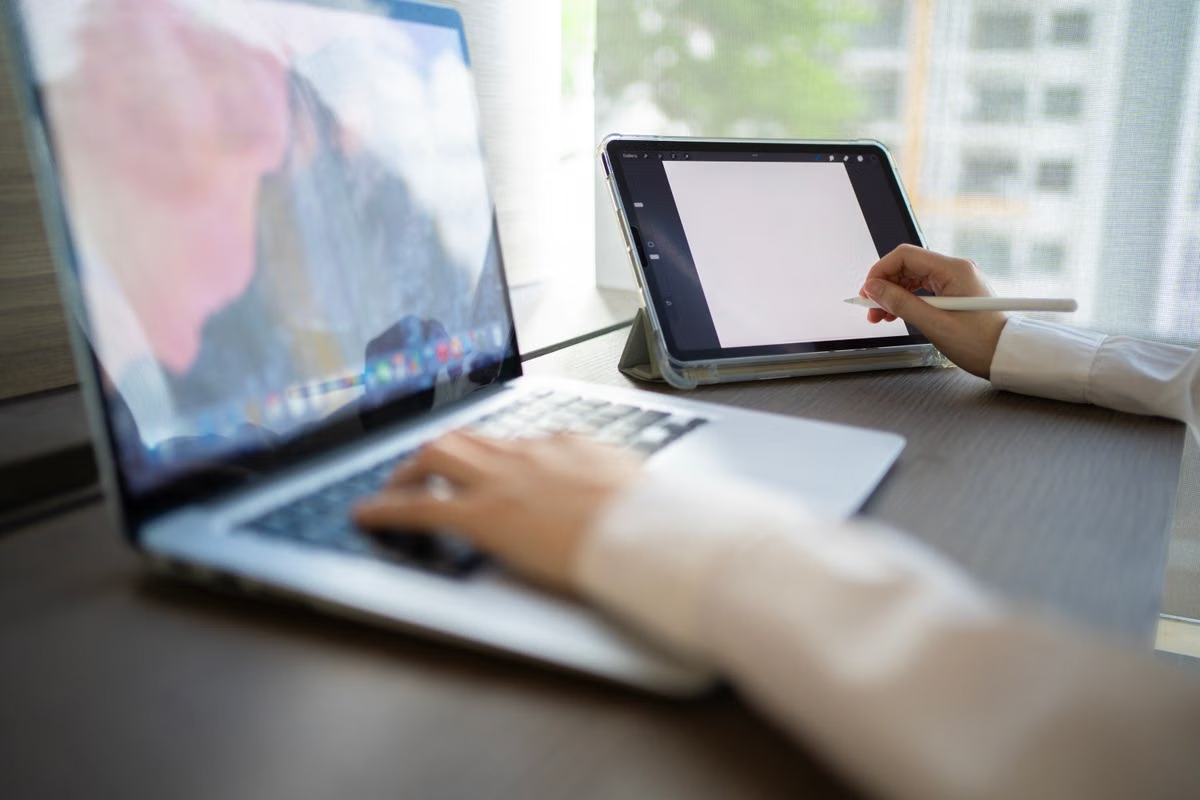
Appleの公式仕様では、iPad Pro M5は外部ディスプレイを1台、最大6K・60Hzで扱えると案内されています。公式技術仕様上の接続能力だけを見ると2画面化は魅力的ですが、ポータブルモニターを標準装備にする必要はありません。
症状: 移動先で画面が足りないのか、荷物と設置の手間が増えているのかを判断できない。
最速解決: 短時間の確認や頻繁な移動が中心なら単画面、固定滞在でリモートMacを長時間使い、多窓の照合やタイムライン編集が続くならポータブルモニターを選びます。購入前に、実際の仕事を単画面と2画面でそれぞれ試してください。
対象になる読者
iPad Pro M5だけで短期間の移動をこなし、ときどきmacOSへ接続したいリモートワーカー向けの記事です。荷物を減らしながら、必要な作業だけリモートMacに切り替えたい人に適しています。
一方、アパートやコワーキングスペースに長く滞在し、毎日リモートMacで開発や制作を行う人にも役立ちます。ポータブルモニターを購入する前に、表示領域の効果が携帯、給電、設置の負担を上回るか確認したい人も対象です。
iPad Pro M5とポータブルモニター 2026の判断軸
判断の基準は画面サイズや製品の宣伝文句ではありません。リモートMacを連続して操作する時間、ウインドウを切り替える回数、同じ机に戻る頻度、荷物を毎日移動させるかどうかです。
まず、普段の仕事を次のように書き出します。
- メール、チャット、日程確認
- 文書の作成と資料の参照
- コード編集、ターミナル、ログ確認
- 画像、動画、タイムライン、キャンバスの操作
- リモートMac上でしか使えないアプリの起動や確認
この中で、短い確認作業が多いなら単画面でも支障が出にくいです。反対に、資料を横に置いたままコードや映像を編集する時間が長いなら、画面切り替えが集中を止めていないかを記録します。
iPad Pro M5を外部モニターにつなげば、リモートMacでも理想的な2画面になりますか。
なりません。iPadOSの外部ディスプレイ対応と、利用するリモートデスクトップクライアントの画面マッピングは別の問題です。Appleは接続ディスプレイへのコンテンツ表示を案内していますが、接続先のmacOSデスクトップをどの画面に割り当てられるかは、クライアントごとに確認が必要です。Apple Developerの外部ディスプレイ資料だけを根拠に、すべてのアプリで同じ動作になるとは判断できません。
移動が多い人の単画面運用
空港、列車、カフェで短時間だけ作業し、宿泊先も頻繁に変わるなら、ポータブルモニターは見送る判断が優先です。モニター本体だけでなく、ケーブル、電源、スタンド、プライバシー確保、設置と撤収の作業が毎回発生するためです。
このタイプでは、iPadOS側で文書や連絡を処理し、macOSが必要な場面だけリモートMacへ接続する分担が現実的です。コードの最終確認、管理画面の操作、特定アプリの起動など、短時間で完了する処理なら単画面の切り替えで済みます。
AppleのiPadOS多 multitaskingは、アプリを並べて扱うための機能を備えています。iPadOSのマルチタスク説明を確認し、普段の文書作成と連絡処理がiPad側で完結するかを先に見てください。
iPad ProだけでリモートMacの画面は足りますか。
レビュー、承認、短い修正が中心なら足りる可能性が高いです。ただし、コード、ログ、仕様書を同時に見続ける作業では、画面切り替えが頻発した時点で単画面の限界です。
単画面を続けてよい条件は、次の通りです。
- 移動のたびに周辺機器を広げたくない
- リモートMacへの接続が確認や承認に限られる
- 作業場所で電源を確保できないことがある
- 画面切り替えで作業の誤りや遅れが発生していない
- 作業終了後すぐに移動することが多い
コード編集や映像制作が重くなった場合は、モニターを急いで買うのではなく、まず固定席での2画面運用を試します。固定工位の割合が増えたなら、持ち歩く機材ではなく現地のディスプレイを使うほうが合理的です。
注意:USB-C接続は、映像出力、給電、ハブ経由の動作が同じ条件になるとは限りません。AppleのUSB-Cアクセサリ接続資料を確認し、実際に使うケーブルと電源の組み合わせで検証してください。AppleのUSB-C接続ガイド
固定滞在の開発者と制作者
同じアパートやコワーキングスペースに滞在し、リモートMacを一日を通して使うなら、2画面の効果が出やすくなります。コードを編集する画面、ターミナルやログ、仕様書やチケットを分けると、参照のために作業画面を隠す回数を減らせるためです。
ただし、iPadOSのウインドウとリモートMacのmacOSデスクトップは別の操作体系です。キーボードショートカット、ポインターの境界、解像度の縮尺、切断後の復帰、長時間入力を実際のプロジェクトで確認してください。画面が点灯しただけでは、仕事に使える2画面とはいえません。
クリエイターやデータ作業者は、次のレイアウトを比較します。
| 作業形態 | 向いている人 | 主な利点 | 先に確認する負担 |
|---|---|---|---|
| iPad単画面 | 移動と短時間処理が多い人 | 荷物と設置作業を抑えやすい | 画面切り替え、入力の遅れ |
| iPadを参照画面、リモートMacを主画面 | 固定滞在しつつ荷物を増やしたくない人 | 資料や連絡を別画面に置ける | アプリ間の操作、表示の割り当て |
| iPad+ポータブルモニターで2画面 | 開発、編集、表計算を長時間行う人 | コード、ログ、素材、タイムラインを分離できる | 給電、ケーブル、縮尺、撤収 |
| 固定場所のディスプレイを利用 | 数週間以上同じ場所にいる人 | 毎日の持ち運びが不要 | 接続端子、プライバシー、席の確保 |
リモート開発にiPadの2画面は必要ですか。
ターミナルとエディターを頻繁に見比べるなら有効ですが、短い修正やコードレビューだけなら必須ではありません。必要性は職種ではなく、同じ作業中に参照画面を何度も隠しているかで決めるべきです。
Apple Remote DesktopのVNC設定資料でも、接続先Macへの画面アクセスには設定条件があると説明されています。VNC接続の公式資料を確認し、使用するクライアントでキーボード、ポインター、解像度、再接続の挙動を個別に確認してください。
共有スペースと創作作業の選び方
同じ都市に長く滞在する場合は、ポータブルモニターを毎日持ち歩く案だけで比較しないでください。自宅の机だけに設置する、共有スペースの備え付け画面を使う、必要な期間だけ固定席を選ぶという方法もあります。
映像、画像、表計算、ダッシュボードでは、表示領域が増えても色、縮尺、ポインターの遅延、リモートクライアントの画面変換が納品条件を満たすとは限りません。素材の読み込み、編集、レビュー、書き出しまでを同じ実案件で確認してください。
デジタルノマドがポータブルモニターを持つと荷物が増えすぎますか。
毎日場所を変える人には負担になりやすく、同じ机に戻る人には負担が分散されます。携帯性は本体だけでなく、電源アダプター、ケーブル、収納、設置時間、撤収後の忘れ物まで含めて評価してください。
iPad Pro M5を持ち運び用の入口にして、常時稼働するmacOS環境をリモートMacに置く方法なら、場所が変わっても作業環境を組み直さずに済みます。必要な構成は作業内容で異なるため、まずは用途別のMac環境の選び方を確認し、表示不足とmacOS環境不足を分けて考えると判断しやすくなります。
購入前の実働チェック
ポータブルモニターを注文する前に、単画面の日と2画面の日をそれぞれ作ります。同じ案件、同じキーボード、同じリモートMacを使い、感覚ではなく作業の詰まり方を記録してください。
- [ ] 実際の案件で、素材の読み込みから書き出しまで完了させる
- [ ] コード、ターミナル、仕様書を切り替えずに扱えるか確認する
- [ ] キーボードショートカットとポインター移動を確認する
- [ ] リモートMacが切断された後、作業状態へ戻れるか確認する
- [ ] 接続中の給電状態とケーブルの取り回しを確認する
- [ ] 設置、撤収、収納を実際の出発前に行う
- [ ] 画面の縮尺と文字の読みやすさを確認する
- [ ] 単画面と2画面で、未完了タスクと再確認の回数を比べる
- [ ] その機材を持って移動する日の疲労と荷物の納まりを記録する
購入前に試すべき作業は何ですか。
見栄えのよいデモではなく、毎日繰り返す作業を選びます。コード編集とログ確認、素材とタイムラインの照合、表計算と資料の参照、切断からの復帰を含む一連の仕事を終えられるかが判断材料です。
単画面で問題が起きた原因が、画面不足ではなく通信の不安定さや入力遅延である場合もあります。その場合はモニターを追加しても解決しません。接続条件を整理する際は、KVMFLUXの利用案内でアクセス方法や運用上の確認点を先に確認してください。
まとめと次の一手
頻繁に移動し、短時間の確認やレビューが中心なら、iPad Pro M5単画面のほうが設置、給電、撤収の負担が少なくなります。固定滞在でリモートMacを長時間操作し、コード、資料、ログ、タイムラインを並行して扱うなら、ポータブルモニターまたは現地の固定ディスプレイを検討する価値があります。
現在のiPad単体運用には、表示領域が限られること、リモートMacの画面切り替えが増えること、長時間作業で接続と給電の管理が必要になることという弱点があります。一方で、モニターを持ち歩く方法にも、荷物の増加、設置と撤収、電源確保、クライアントごとの表示互換性という欠点があります。
実働チェックで不足していたのが画面ではなく、常時利用できるmacOS環境だったなら、先にリモートMacの料金と利用期間を確認するほうが順序として適切です。KVMFLUXのレンタルを週単位または月単位で試せば、手元のiPad Pro M5から実案件を動かし、ポータブルモニターを購入する前に本当に必要な構成を見極められます。