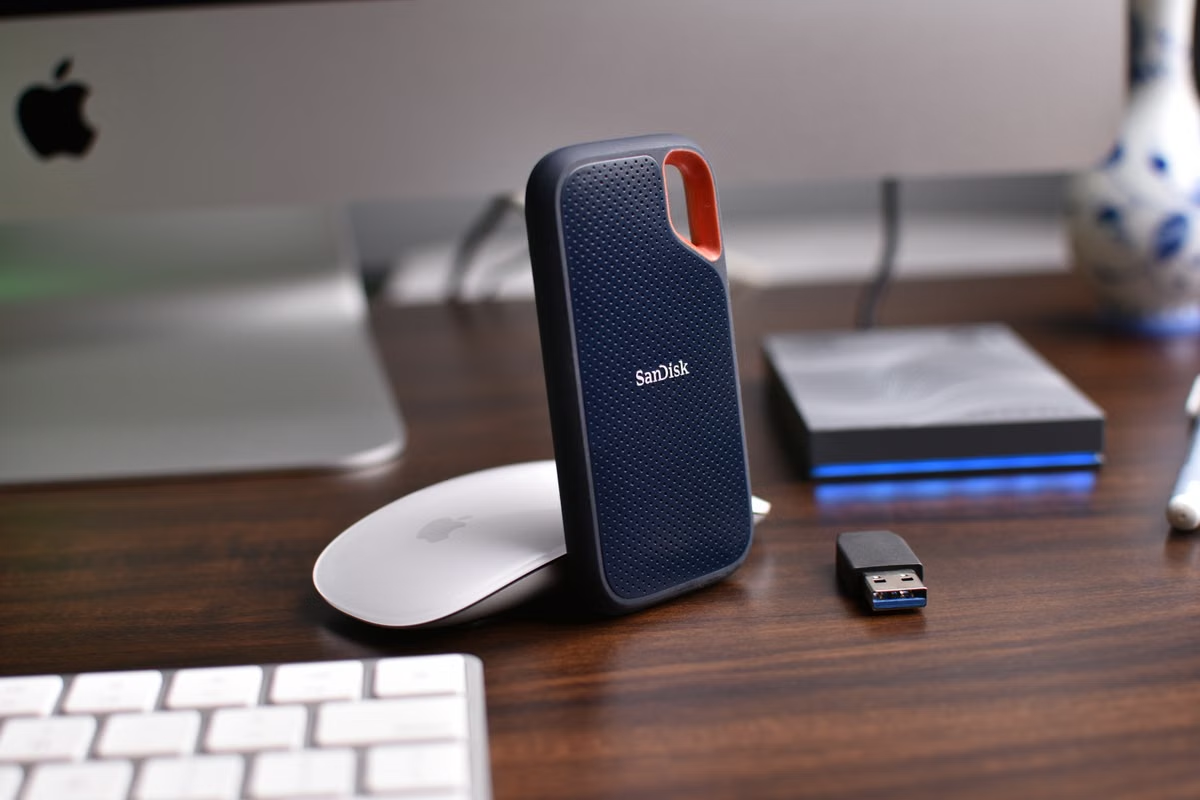
症状:クラウドMacに外付けドライブがなく、Time Machineの保存先が分からない。
最短の判断:Appleが案内する保存先の種類に該当し、遠隔のMacから実際にアクセスでき、復元まで試せる場合に限って候補にします。Appleは、外付けストレージ、対応するネットワークストレージ、別のMacが共有するネットワーク上の保存先を案内しています。(Time Machineのバックアップ先に関するAppleの説明)
旅先でクラウドMacを使う開発者には、プロジェクトを主機のディスクだけに置かない方法が必要です。
別の端末やレンタル環境へ移る予定がある人、顧客の成果物を管理する人にも、バックアップと復元の確認が欠かせません。
クラウド環境で止まりやすい条件
Time Machineの設定画面を開けることと、バックアップが成立することは別です。クラウドMacでは、保存先が用意されているか、接続経路が通るか、保存データを後から取り出せるかを個別に確かめる必要があります。
特に見落としやすいのは、次のような制約です。
- 保存先が不明確:Macに見えている内蔵ディスクは、元データと同じ主機の故障範囲に残る可能性があります。別のバックアップ先があるか確認してください。
- 接続条件が合わない:ネットワーク上の保存先が対応形式でも、遠隔のMacから名前解決や認証ができるとは限りません。自宅やオフィス内で使えることを、クラウド環境での利用可能性と混同しないでください。
- 権限や認証情報を管理できない:保存先への書き込み権限がない、または認証情報を保持できない場合、定期バックアップや復元が止まることがあります。
- 復旧時の入口がない:契約終了後に旧環境へログインできない、保存先にアクセスできない、暗号化パスワードが見つからないなら、バックアップがあっても作業再開に結びつきません。
- 何が保存されたか分からない:アプリのデータ、素材、設定ファイルがバックアップ対象に含まれるかは、実際のアプリと設定で確認が必要です。
注意:Time Machineのバックアップ先としてAppleが説明している種類は、すべてのクラウドMac環境で利用できるという保証ではありません。サービス側の対応やネットワーク条件は、利用前に個別に確認してください。
AppleはTime Machineの基本的なバックアップ方法も案内していますが、一般的なmacOSの説明だけでは、特定のクラウド環境に保存先があるかまでは判断できません。(Time Machineでファイルをバックアップする手順)
保存先ごとの適合性
候補を比べるときは、名称よりも「遠隔のMacから使えるか」「独立した場所に残るか」「復元時に自分でアクセスできるか」を優先します。
| 保存先の候補 | 適合を判断する条件 | 確認すべき点 |
|---|---|---|
| 外付けストレージ | Macから物理的に接続でき、Time Machineの保存先として認識される | クラウド環境で接続・管理できるか。利用終了後にデータをどう取り出すか |
| 対応するネットワークストレージ | Appleが示す対応範囲にあり、遠隔のMacから到達できる | 接続方式、認証、書き込み権限、通信断後の再接続 |
| 別のMacが共有する保存先 | 共有元のMacが保存先を公開し、バックアップ元から接続できる | 共有設定、稼働状況、両方のMacにアクセスできる管理者がいるか |
| 一般的なクラウド同期フォルダ | Time Machineの保存先として対応するか、別途確認が必要 | 同期フォルダに置けることだけで、Time Machineのバックアップ先として使えると判断しない |
Time Machineの保存先には対応条件があり、ネットワーク上の共有先も設定や接続状態に左右されます。(Appleのバックアップ先に関する案内) そのため、任意のクラウドストレージ上のフォルダを指定すれば使える、と考えるのは避けてください。
完了表示と復元可能性の違い
バックアップは、同期やバージョン管理とは役割が異なります。同期は複数の場所でファイルをそろえる仕組み、コードのバージョン管理は変更履歴を扱う仕組みです。Time Machineの完了表示も、必要なプロジェクト一式や認証情報がそろって復元できることを自動で保証するものではありません。
まず、復旧したい対象を一覧にしてください。たとえば、作業中のプロジェクト、デザイン素材、納品用ファイル、アプリ固有のデータ、接続設定や認証情報です。認証情報は、バックアップに含まれるかだけでなく、別の安全な方法で保管・再設定できるかも確認します。
Appleの説明では、Time Machineから項目を復元する方法と、バックアップを使ってMacへ情報を移す方法が扱われています。(バックアップから項目を復元するAppleの案内) (別のMacへの移行に関するAppleの案内) 個別ファイルを戻せることと、別のクラウドMacでユーザー環境全体を復旧できることは、同じ確認ではありません。
主機変更前の復元確認
契約の切り替えや端末の故障が起きてから保存先を探すのでは、アクセス権やパスワードの確認が間に合わないことがあります。依存する前に、実際の復元経路を小さく試してください。
- [ ] バックアップ対象にするプロジェクト、素材、納品物を一覧にした
- [ ] 保存先がTime Machineの対応範囲にあるか確認した
- [ ] 遠隔のMacから保存先へ接続し、書き込みできることを確かめた
- [ ] バックアップ内で必要なファイルを見つけた
- [ ] テスト用ファイルを別の場所へ復元し、内容を開けることを確認した
- [ ] 保存先のアカウント、権限、暗号化パスワードを旧主機だけに依存させていない
- [ ] 利用終了後のデータ取り出し方法と担当者を確認した
復旧の対象が数個のプロジェクトファイルなら、まず必要ファイルを個別に戻せるか確認します。ユーザー環境全体を移す予定なら、移行先から旧バックアップへアクセスできるかも別途試してください。
Appleの案内には、バックアップからMac上の項目を戻す手順がありますが、遠隔サービスの契約変更後も同じ保存先へ接続できるとは限りません。(Time Machineバックアップからファイルを復元する方法) 復元の可否は、利用する環境とアカウント権限で検証してください。
3条件で決める運用方針
「対応する保存先」「実際の接続」「検証済みの復元経路」のどれかが不明なら、Time Machineだけに頼らず、プロジェクト単位のコピーやバージョン管理などを組み合わせます。遠隔Macのバックアップ条件は、利用するサービスごとに確認が必要です。
| 保存先の対応 | 接続と権限 | 復元確認 | 判断 |
|---|---|---|---|
| 確認済み | 継続して使えることを確認済み | 必要なファイルの復元を実施済み | Time Machineをバックアップ手段の一つとして運用する |
| 対応範囲は確認済み | 接続または権限が未確認 | まだ試していない | 小さなデータで短く検証し、合格するまで唯一の保護策にしない |
| 不明、または対象外 | 不明、または利用できない | 未確認 | プロジェクト単位のバックアップと重要ファイルの別保管を先に整える |
短期の旅行中だけ作業するなら、案件ファイルを独立して取り出せることと、作業再開に必要な認証情報を管理できることを優先します。継続案件や顧客データを扱うなら、主機のディスクと同じ故障範囲にない保存先、定期的な確認、復元テストまで含めて判断してください。
よくある質問
外付けドライブなしで使える条件
外付けドライブがなくても、対応するネットワーク保存先を遠隔のMacから使えるなら候補になります。ただし、サービス側がその保存先や接続方式を提供するかは個別確認が必要です。管理者に利用可能な保存先と権限を問い合わせ、実際に小さなバックアップと復元を試してから、重要データを任せてください。
ネットワークディスクやNASを使う前の確認
ネットワークディスクやNASは、対応する種類であることに加えて、クラウドMacから接続できる必要があります。ローカルネットワーク内で利用できるという情報だけでは足りません。接続経路、認証、書き込み権限、保存先の管理者、契約終了後の取り出し方法を確認し、利用環境でバックアップと復元を試してください。
完了後に復元できるか確かめる方法
バックアップの状態表示を見るだけでなく、復旧対象のファイルを決めてバックアップ内に存在するか確認します。そのうえで、テスト用のファイルを別の場所へ戻し、開けることを確認してください。複数のアプリや顧客案件を扱う場合は、それぞれ必要な素材や設定が対象に含まれているかも確かめます。
別のクラウドMacへ移るときの注意
旧バックアップを移行先から利用できるかは、保存先へのアクセス、アカウント権限、暗号化パスワードに左右されます。個別ファイルを復元する方法と、ユーザー情報全体を移す方法を分けて考えてください。旧環境を終了する前に、移行先でバックアップを認識できるか、必要なデータを取り出せるか試すのが安全です。
利用環境を選ぶときの確認
手元のMacに保存先を接続する方法は分かりやすい一方、機器を持ち運ぶ負担があり、主機と保存先を同じ場所に置けば故障範囲も分離できない場合があります。クラウドMacなら端末を携帯せずにmacOS環境へアクセスできますが、保存先や復元方法が自動で用意されるわけではありません。Time Machineの条件が確認できない間は、案件ファイルの独立した保管方法も並行して決めてください。
KVMFLUXの利用を検討する場合も、Macを借りることとバックアップ機能が提供されることは分けて確認する必要があります。まず利用シーンと環境の確認で作業形態を整理し、よくある質問で利用条件を確認してください。保存先とデータの取り出し経路を自分で検証でき、持ち運ぶMacを減らしたい場合は、料金プランを比較する候補になります。
関連記事
よくある質問
クラウドMacに外付けドライブをつなげなくても、Time Machineは使えますか?
外付けドライブがなくても、Appleが対応するネットワーク保存先などを遠隔のMacから利用できれば候補になります。ただし、クラウド環境がその保存先を提供するとは限りません。接続方法、書き込み権限、バックアップ後の復元経路まで、契約前に確認してください。
遠隔のMacからNASや共有ストレージへバックアップできますか?
保存先の種類がTime Machineの対応範囲に含まれ、遠隔のMacから実際に到達できることが条件です。同じネットワーク内で使えることと、データセンター上のMacから接続できることは別問題です。管理者に接続方式と利用権限を確認し、少量のデータで試してから運用してください。
Time Machineの完了表示だけで、ファイルが戻せると判断できますか?
完了表示だけでは、必要なプロジェクトや素材が対象に含まれ、復元できることまでは確認できません。復元したいファイルを決め、バックアップ内で見つかるかを確かめたうえで、テスト用のファイルを実際に戻してください。暗号化を使う場合は、パスワードの保管場所も確認します。
別のクラウドMacへ移ると、以前のTime Machineバックアップを引き継げますか?
移行先から旧バックアップにアクセスでき、必要なアカウント権限と暗号化パスワードがそろっていることが前提です。個別ファイルの復元と、ユーザー環境全体の移行は作業が異なります。旧環境の終了前に、移行先でバックアップを認識できるか、必要なファイルを取り出せるか確認してください。
バックアップ運用を見直したら、専有のクラウドMacをKVMFLUXで
KVMFLUXなら、専有のMac mini M4をSSHまたはVNCで利用でき、バックアップや復元の手順を実機で確認できます。 必要な期間に合わせて日額から四半期まで選べるため、移行作業や復元テスト用のMacも無理なく用意できます。 追加SSDを選べば、プロジェクトデータやビルド成果物の保存領域を拡張できます。 レンタル終了後はディスクが消去されるため、必要なデータを事前に別の保存先へ書き出す運用もご検討ください。