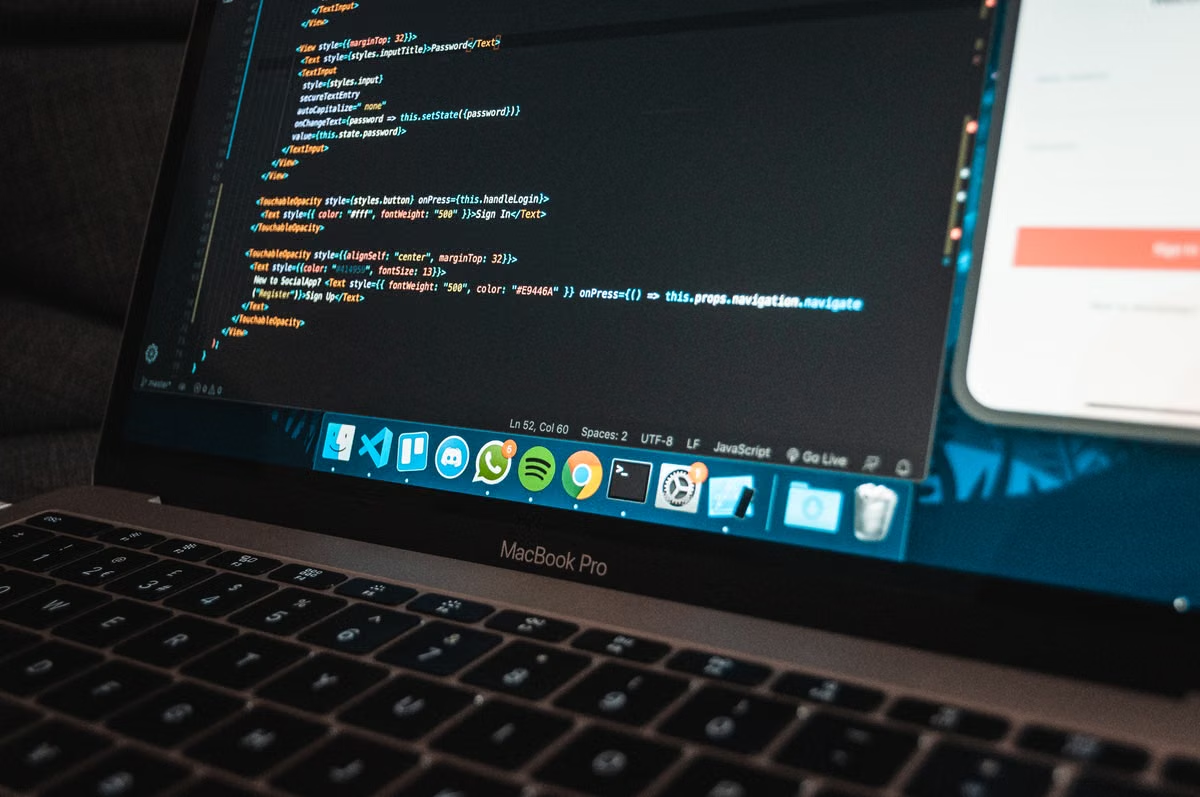
2026年8月27日時点で、Node.js 26はCurrent、Node.js 24はActive LTSです。Node.js公式のリリース一覧では、Node.js 26は2026年10月28日にLTSへ移行する予定ですが、予定日は変更される可能性があります。状態を基準に判断すると、大半の初心者はMacにNode.js 26をインストールせず、まずNode.js 24 LTSを選ぶのが安全です。講座が26を指定している場合や新機能を試す場合だけ、Node.js 26を別環境で使います。
初めてMacへNode.jsを入れる人、CurrentとLTSの違いが分からない人向けの記事です。講座の指定版と公式ダウンロードページの表示が違う学生や、管理者権限のないPCで学習環境を用意したい人にも役立ちます。
最終更新:2026年8月27日。Node.jsの状態と予定日は公式リリース一覧およびRelease Working Groupの予定表で確認しています。
まず押さえるべき結論:CurrentよりLTSを優先する理由
Currentは、いち早く新しい機能や変更を試すためのリリース線です。一方、LTSは長期利用を前提に保守される線で、授業や入門教材を繰り返し進める用途に向いています。「新教材の試用版」と「長く使う学習版」と考えると、バージョン番号が大きいから初心者向きとは限らないことが分かります。
Node.js 24はActive LTS、Node.js 26はCurrentという状態が、2026年8月27日時点での公式確認です。26のLTS移行予定日は2026年10月28日ですが、現時点で「すでに安定版」と扱うのは正確ではありません。Node.jsのリリース方針と各版の予定を確認してから判断してください。
Macのフロントエンド学習に、必ず最新版が必要ですか。
必ずしも必要ではありません。HTML、CSS、JavaScript、基本的な開発サーバーの起動を学ぶ段階なら、講座が指定するLTS版で手順を再現できることのほうが重要です。
講座の課題を止めないために、互換性を先に確認する
新しいNode.jsで古い練習リポジトリを動かすと、依存パッケージ、ビルドツール、ネイティブ拡張のどこかで警告やエラーが出る場合があります。ただし、特定の組み合わせが必ず壊れるとは断定できません。講座の公式説明、リポジトリのREADME、package.jsonに書かれたengines指定を順番に確認します。
npm公式文書では、package.jsonのenginesにNode.jsやnpmの対応範囲を記述できます。たとえばプロジェクト側が特定のメジャーバージョンを要求しているなら、最新版を入れる前にその条件を優先します。package.jsonのengines指定が確認先です。
古いNode.jsを使うと、講座の課題に悪影響がありますか。
講座が動作確認した版と同じなら、むしろ再現性を保ちやすくなります。ただし、講座がNode.js 26を前提にしている場合は24へ固定せず、課題ごとの指定を優先してください。エラーが出たら再インストールを繰り返すのではなく、要求されたNode.jsの範囲、依存関係、ロックファイルを確認します。
第一歩:講座側の指定を読む
次の順番で確認すると、不要な変更を避けられます。
- 講座ページに指定されたNode.jsのメジャーバージョンを探します。
- 練習プロジェクトの
package.jsonを開き、enginesを確認します。 package-lock.jsonなどのロックファイルがあるか確認します。- 課題のREADMEに、推奨されるnpmやNode.jsの版がないか読みます。
- 指定がなければ、まずNode.js 24 LTSで最小課題を実行します。
ここで判断できない場合は、Node.js 26へ急いで変更するより、講座のサンプルが実行できる版を優先してください。
インストール方法は、今の簡単さより切り替えやすさで選ぶ
MacへNode.jsを導入する方法は、公式インストーラー、Homebrew、バージョン管理ツールの大きく3通りです。公式インストーラーは1つの版だけ使う初心者に分かりやすく、HomebrewはMacの開発ツールをまとめて管理したい人に向いています。Homebrew公式ドキュメントで、対応する導入経路と管理方法を確認してください。
複数の講座で異なるNode.jsを使うなら、バージョン管理ツールで切り替える考え方が便利です。nvmを使う場合は、第三者のコピーした導入スクリプトではなく、nvm公式の手順を読み、表示される内容を確認しながら進めます。
Homebrewと公式インストーラーでは、どちらが初心者向きですか。
Node.js 24だけを使い、ターミナル操作に慣れていないなら公式インストーラーが簡単です。Homebrewをすでに使っている、または複数の開発ツールを同じ方法で管理したいならHomebrewを選べますが、導入経路を混ぜると、どのNode.jsが実行されているか分かりにくくなるため注意が必要です。
第二歩:導入後の確認を先に決める
公式ダウンロードページには、その時点の各リリースが掲載されています。Node.js公式ダウンロードページから取得し、出所の分からないインストールパッケージや、安全機能を無効にする手順は使わないでください。
導入後は次の最小確認を行います。
- [ ] ターミナルで
node --versionを実行し、選んだメジャーバージョンを確認する - [ ]
npm --versionを実行し、npmが認識されることを確認する - [ ] 作業用フォルダーを作成し、
nodeコマンドを実行できる状態にする - [ ] 第三者パッケージなしで簡単なJavaScriptを実行する
- [ ] 講座の最初の課題を、指定された手順で再現する
- [ ] ターミナルを閉じて再度開き、同じNode.jsが認識されるか確認する
- [ ] 作成したフォルダーとロックファイルを保存場所へ残す
バージョン番号が表示されても、プロジェクトが動くとは限りません。シェルのPATH、講座の要求版、依存パッケージのインストール結果を分けて調べることが、再インストールより早い解決につながります。
Node.jsの複数版は同じMacに共存できますか。
できます。ただし、公式インストーラー、Homebrew、nvmを無計画に併用すると、ターミナルが別の実行ファイルを参照することがあります。異なる講座を並行するなら、最初から1つのバージョン管理方法にそろえ、プロジェクトごとに使用版を記録してください。
あとでNode.js 26へ更新できますか。
更新できますが、先に学習中の課題を保存し、依存関係を記録してください。Node.js 26がLTSへ移行する予定日を過ぎても、講座の動作確認が済むまでは、学習用プロジェクトの版を不用意に変えないほうが安全です。
権限と端末によって、選べる学習ルートは変わる
自分のMacなら、管理者権限の有無を確認してから公式の方法で導入します。macOS Tahoe 26を使っている場合も、Node.jsやHomebrewの対応状況は固定されたものと考えず、導入当日に公式文書を確認してください。OS名だけでNode.js 26を選ぶ理由にはなりません。
学校の管理端末でインストールが拒否された場合、管理ポリシーを回避したり、許可されていないスクリプトを実行したりしないでください。学校が認めた開発環境を使うか、独立したMac環境を用意し、作成したコードを再び開ける保存方法まで確認します。
MacがなくてもNode.jsのプロジェクトを練習できますか。
できます。Windows上で学べるJavaScriptの範囲もありますが、授業がMacを前提にしている、または学校の端末へソフトを追加できない場合は、許可された遠隔Macを使う方法があります。KVMFLUXの利用シーンの説明を読み、接続方法だけでなく、コードの保存と再接続後の復元を確認してください。
遠隔環境を使う場合の最低条件は、Node.jsの版を固定できること、ターミナルを使えること、プロジェクトを保存できることです。接続できたことだけを成功とせず、いったん退出してから同じフォルダーを開き、最初の課題を再実行します。導入前に、よくある質問で権限や利用方法も確認できます。
条件別に決めるなら、次の表から選ぶ
| 学習条件 | 推奨する選択 | 判断理由 |
|---|---|---|
| 講座を止めずに進めたい | Node.js 24 LTS | まず講座の指定と実行結果をそろえやすい選択です |
| Node.js 26の新機能を試したい | Node.js 26 Current | 本番用ではなく、分離した検証用として扱います |
| 異なる版の講座を並行する | バージョン管理ツール | プロジェクトごとの切り替えを前提にします |
| Macがない、または導入権限がない | 許可された遠隔Mac | 独立した環境で保存と再実行まで確認します |
| 導入経路 | 向いている人 | 後から困りやすい点 |
|---|---|---|
| 公式インストーラー | Node.jsを1つだけ使う初心者 | 複数版への切り替えが分かりにくくなりやすいです |
| Homebrew | すでにHomebrewを使っている人 | 導入経路を混ぜるとPATH確認が必要です |
| nvmなどの管理ツール | 複数講座を進める人 | 最初に切り替えの考え方を学ぶ必要があります |
| 遠隔Mac | Macを持っていない学生 | 接続後の保存場所と再接続時の確認が必要です |
自分のMacで長期間、同じプロジェクトを安定して動かし、物理的な周辺機器も使うなら、手元の環境を整えるほうが適しています。一方、Windowsしかない、学校の端末に導入できない、まず講座の最初の課題だけ確認したいという状況では、遠隔Macのほうが端末購入や管理権限の問題を先送りせずに済みます。
現在のWindowsや学校の管理端末を使い続ける方法には、macOS前提の手順を再現しにくいこと、ソフトウェア導入権限に左右されること、授業後に同じ環境を再開できないことがあります。購入前にMac環境を試したい、または短期間だけNode.jsの課題を進めたいなら、KVMFLUXのMacレンタル案内を確認し、Node.js 24 LTSを導入して最初のプロジェクトを保存・再実行できるかから試すのが現実的です。
まずはNode.js 24 LTSで最小の課題を完了し、講座の指定や依存関係がNode.js 26を求めた時だけ切り替えてください。長期的に学ぶと決めてから、自分のMacを購入するか、複数版を管理できる遠隔Macを使い続けるかを比較すれば、不要な再設定を減らせます。
Node.jsの学習環境をKVMFLUXのMacで始めませんか?
手元のMacの設定を変えずに、Node.js 24 LTSや26を試せる遠隔Mac環境をご利用いただけます。 講座やプロジェクトごとに異なるNode.jsのバージョンを使い分けたい場合にも便利です。 Mac本体の購入や初期設定に悩まず、必要な期間だけ開発環境を用意できます。 まずはKVMFLUXのMacで小さな課題から始め、快適な開発環境をお確かめください。