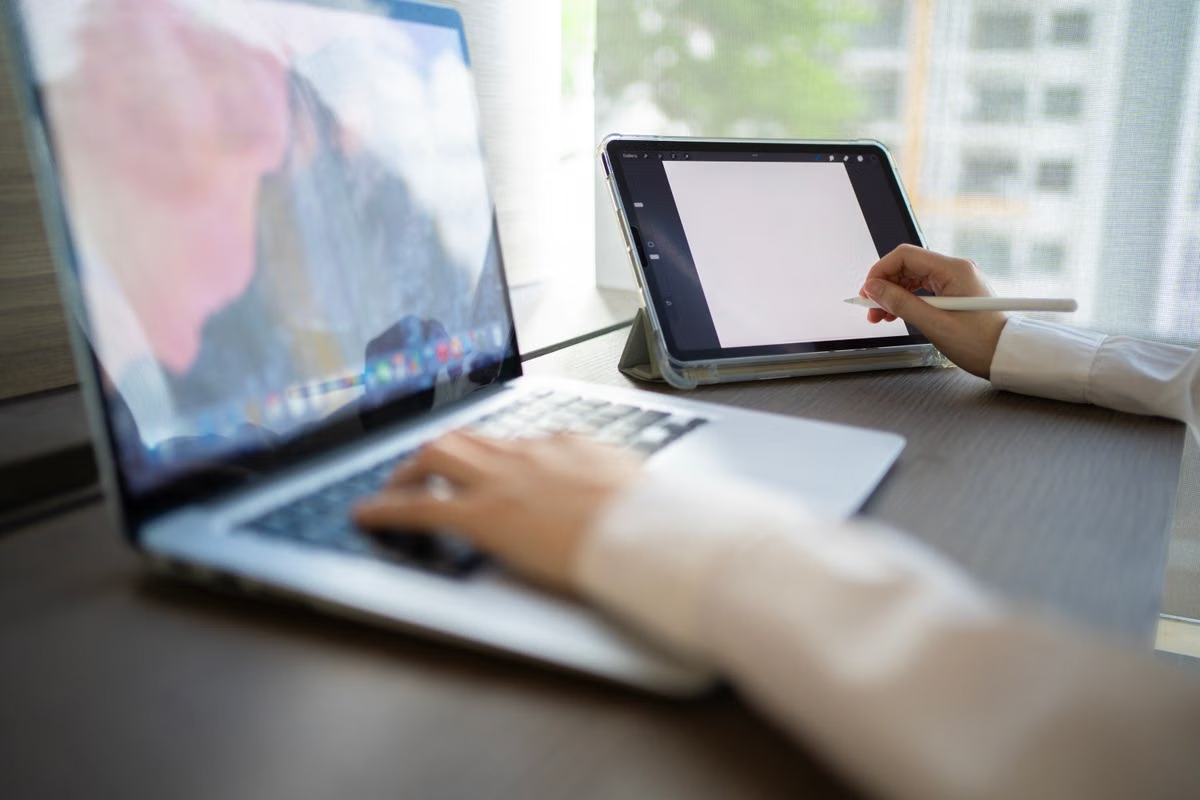
Когда вы постоянно переключаетесь между окнами на iPad Pro M5, но каждый дополнительный предмет в багаже усложняет переезд, портативный монитор кажется очевидным решением.
Быстрый выбор: при частых переездах и коротких задачах оставьте одиночный экран; при длительной стоянке и постоянной работе через удалённый Mac добавляйте второй экран только после полного тестового рабочего дня.
Кому нужен этот разбор
Статья предназначена тем, кто берёт с собой только iPad Pro M5 и иногда подключается к macOS из кафе, транспорта или временного жилья. Она также пригодится разработчикам и создателям контента, которые живут в квартире или коворкинге неделями и используют удалённый Mac весь рабочий день.
Если вы выбираете портативный монитор и хотите понять, перекроет ли прирост рабочего пространства его хранение, питание и настройку, дальше важнее не рекламные характеристики, а ваш способ работы.
Сначала составьте список задач обычного дня:
- чтение и ответы на сообщения;
- работа в браузере и документации;
- редактирование кода или документов;
- терминал, журналы сборки и проверка результата;
- видеосвязь;
- просмотр материалов, монтаж, таблицы или панели мониторинга;
- экспорт и передача готового файла.
Отметьте, какие задачи выполняются непосредственно в iPadOS, а какие требуют подключения к удалённому Mac. Это разделение не позволяет ошибочно покупать второй дисплей только потому, что удалённый рабочий стол выглядит тесным.
Почему второй экран не должен быть автоматической покупкой
У портативного монитора есть как минимум четыре скрытых издержки.
Во-первых, появляется физический комплект: экран, кабель, питание, переходник или запасной способ подключения. Даже если каждый предмет по отдельности кажется небольшим, комплект занимает место и требует защиты от давления в рюкзаке.
Во-вторых, мобильное рабочее место нужно каждый раз собирать и разбирать. В аэропорту или кафе это означает найти устойчивую поверхность, проложить кабель, проверить питание, настроить угол обзора, а затем восстановить всё перед уходом. При частой смене локаций эти действия конкурируют с самой работой.
В-третьих, увеличивается зависимость от конкретного места. Розетка может находиться далеко, стол — быть слишком узким, а посторонние люди — видеть дополнительный экран. Для работы с конфиденциальными материалами приватность иногда важнее нескольких одновременно открытых окон.
В-четвёртых, внешний дисплей iPadOS и два экрана внутри удалённой сессии — разные уровни совместимости. Apple подтверждает поддержку iPad Pro M5 и соответствующие возможности устройства на официальной странице технических характеристик iPad Pro, а также описывает многозадачность iPadOS 26, внешние дисплеи и устройства ввода в официальном руководстве Apple по многозадачности iPadOS и документации Apple о выводе содержимого на подключённый дисплей. Однако это не означает, что любой клиент удалённого доступа передаст полноценную схему двух экранов macOS.
Важно. Если приложение удалённого доступа показывает macOS только в одном окне, второй физический экран может стать не вторым монитором удалённого Mac, а отдельной областью iPadOS. Это всё равно может быть полезно, но такой сценарий нужно оценивать отдельно.
Поэтому вопрос «нужен ли портативный монитор» следует заменить на более точный: сколько часов вы непрерывно работаете в удалённом macOS, сколько раз переключаетесь между окнами и сколько раз в день собираете мобильное место.
Частые переезды: почему одиночный экран обычно разумнее
Если сегодня вы работаете в аэропорту, завтра в поезде, а вечером меняете жильё, портативный монитор чаще следует оставить дома. В таких условиях рабочая сессия обычно состоит из коротких блоков: проверить задачу, ответить клиенту, просмотреть сборку, внести небольшую правку или подтвердить публикацию.
Для этого iPad Pro M5 можно использовать как лёгкий вход в удалённый Mac, а не как постоянный аналог стационарного рабочего места. Вы не обязаны держать на экране одновременно редактор, терминал, документацию и видеосвязь, если каждая задача занимает несколько минут.
Одиночный экран проходит проверку, если вы можете:
- открыть удалённый Mac без длительной подготовки;
- выполнить короткое изменение и проверить результат;
- переключиться между приложениями без потери контекста;
- продолжить работу после временного обрыва;
- завершить сессию и безопасно убрать устройство за одну привычную процедуру.
Apple отдельно описывает подключение USB-C-аксессуаров к iPad, включая требования к кабелям и питанию, в официальной инструкции по USB-C. Для путешествий это важно не как перечень разъёмов, а как практический вопрос: сможет ли ваш комплект работать от доступного источника питания без дополнительного блока и нестандартного переходника.
Переходить к двойному экрану стоит, если короткие задачи превратились в длительные сессии, а последовательное переключение стало причиной ошибок: вы теряете строку в журнале, забываете условие из документации или постоянно возвращаетесь к уже открытой вкладке. До этого момента дополнительный дисплей будет, скорее всего, лишним багажом.
Первая проверка: что именно происходит внутри удалённой сессии
Перед покупкой протестируйте не только возможность «зажечь» экран, но и полный рабочий поток. Выполните следующие действия в такой последовательности:
- Подключите iPad Pro M5 к выбранному клиенту удалённого доступа с обычной клавиатурой и указателем.
- Откройте удалённый Mac через VNC, SSH или веб-консоль — в зависимости от используемого сценария.
- Разместите на iPad локальную документацию или видеосвязь, а внутри удалённой сессии — основную задачу.
- Проверьте стандартные сочетания клавиш, переключение раскладки, выделение текста и перетаскивание объектов.
- Откройте редактор, терминал, браузер и файл результата; затем несколько раз измените порядок окон.
- Отключите сеть на короткое время или переключитесь между доступными сетями и проверьте, возвращается ли сессия без повреждения рабочего состояния.
- Повторите тот же сценарий без внешнего дисплея и запишите, какие действия действительно стали быстрее.
Для VNC-подключений полезно свериться с документацией Apple по настройке удалённого доступа, но не переносите её описание на все сторонние клиенты. У разных приложений различаются передача указателя, сочетания клавиш, масштабирование, обработка обрыва и распределение окон.
Разработчики, которые надолго остаются в одном месте
Удалённому разработчику второй экран чаще приносит пользу, если рабочий день проходит за постоянным сопоставлением кода, терминала, документации и результата сборки. В этом случае внешний дисплей может оставить справочные материалы или вывод команд перед глазами, пока основной экран занят редактором.
Но iPad Pro M5 не превращается автоматически в удобную двухмониторную станцию. Проверьте, можно ли вынести окно удалённого Mac на отдельный дисплей, как клиент обрабатывает полноэкранный режим и не меняется ли масштаб текста после подключения. В некоторых схемах вы получите большой внешний холст, но не независимый второй экран macOS.
Выбирайте двойной вариант, если:
- удалённый Mac используется не эпизодически, а на протяжении всего рабочего дня;
- вы регулярно сравниваете два источника информации;
- переключение между окнами приводит к повторной проверке уже выполненных действий;
- клавиатура и указатель одинаково предсказуемо работают на обоих экранах;
- после обрыва соединения расположение окон восстанавливается приемлемо.
Если хотя бы последний пункт не выполняется, сначала решите проблему удалённого клиента и восстановления сессии. Покупка монитора не исправит нестабильную передачу рабочего стола.
Создатели контента и специалисты по данным
Для дизайнера, монтажёра, аналитика или маркетолога решение зависит от визуального цикла, а не от количества окон. Здесь нужно пройти весь проект от начала до конца:
- импортировать материалы;
- открыть исходники и рабочую область;
- внести изменения;
- просмотреть результат в нужном масштабе;
- передать файл или экспортировать итог;
- повторно открыть результат на другом экране.
Возможны три раскладки. В первой всё происходит на одном экране iPad. Она проще при поездках, но требует чаще менять масштаб и полноэкранный режим. Во второй iPad показывает справочные материалы, а удалённый Mac занимает внешний монитор. Это удобно, если клиент хорошо передаёт одно главное окно. В третьей удалённый Mac распределяется по двум экранам. Она потенциально эффективнее для временной шкалы, холста, таблицы и панели управления, но требует наиболее строгой проверки.
Большее пространство не гарантирует правильную цветопередачу, комфортный масштаб или отсутствие задержки при перемещении указателя. Если работа связана с точным визуальным согласованием, окончательное решение принимайте на реальном проекте, а не на демонстрации рабочего стола.
Коворкинг и длительная остановка: сравните три способа
Для проживания в одном городе несколько недель или месяцев логика меняется. Портативный монитор можно оставить на рабочем месте, а iPad использовать как мобильный вход в ту же среду. Но перед покупкой сравните его с экраном, который уже доступен в коворкинге или квартире.
Проверьте:
- разрешены ли личные аксессуары и постоянное подключение;
- есть ли подходящий кабель и безопасная розетка;
- не видят ли посетители коворкинга рабочие данные;
- можно ли быстро убрать оборудование перед уходом;
- кто отвечает за сохранность оставленного устройства;
- нужен ли вам один и тот же набор рабочих окон в разных местах.
Если стационарный монитор доступен на месте, ежедневное ношение портативного варианта редко оправдано. Если рабочего места нет, а удалённый Mac должен оставаться постоянно доступным, разумной схемой становится iPad как лёгкий вход и основное macOS-окружение в удалённой инфраструктуре. Подходящие сценарии можно дополнительно сопоставить с описанием вариантов удалённой работы KVMFLUX.
FAQ: как принять решение без покупки наугад
Подходит ли портативный монитор для удалённой работы с iPad Pro M5?
Да, если вы долго работаете с удалённым Mac и постоянно сравниваете код, терминал, документацию, таблицы или графику. Но поддержка внешнего дисплея iPadOS не доказывает, что конкретный клиент передаст два независимых экрана macOS. Для коротких сессий и частых переездов одиночного экрана обычно достаточно.
Достаточно ли одного экрана при подключении к удалённому Mac?
Для переписки, ревью, администрирования, чтения документации и коротких исправлений — чаще да. Ограничения заметнее при длительной разработке, монтаже и работе с большими таблицами. Ориентируйтесь на количество вынужденных переключений и ошибки, которые они вызывают, а не на субъективное ощущение, что свободного места мало.
Не слишком ли тяжёл портативный монитор для цифрового кочевника?
Оценивать нужно весь комплект, а не только корпус дисплея: кабель, питание, защита и место в сумке также участвуют в ежедневной переноске. При частой смене локации добавьте к тесту сборку и разборку. Если вы почти всегда работаете за одним столом, хранение монитора на месте может изменить решение в его пользу.
Нужны ли два экрана для удалённой разработки?
Только когда длительное параллельное наблюдение за редактором, терминалом и документацией действительно сокращает ошибки и переключения. Сначала убедитесь, что удалённый клиент поддерживает нужное распределение окон и корректно обрабатывает клавиатуру, указатель, масштабирование и восстановление после обрыва.
Что проверить до покупки?
Проверьте настоящий проект: импорт или получение исходников, редактирование, запуск команд, просмотр результата, экспорт и повторное подключение. Запишите, сколько раз вы меняли раскладку, возвращались к другому окну и восстанавливали соединение. Затем повторите день без монитора и сравните не впечатления, а выполненные задачи и возникшие препятствия.
Полный рабочий день вместо теоретического выбора
Для сложного случая проведите два теста в разные дни. В первый день возьмите только iPad Pro M5. Во второй добавьте портативный монитор и тот же набор периферии. Не меняйте проект, сеть и основной способ подключения без необходимости — иначе сравнение будет неточным.
Отметьте в листе проверки:
- [ ] все обязательные задачи завершены в обоих вариантах;
- [ ] редактор, терминал и документация открывались без потери контекста;
- [ ] клавиатурные сочетания и раскладка работали одинаково предсказуемо;
- [ ] указатель не терялся при переходе между областями;
- [ ] масштаб текста и интерфейса не мешал длительной работе;
- [ ] после обрыва соединение восстановилось без повторной настройки всего окружения;
- [ ] вы записали количество перестановок окон;
- [ ] вы записали количество сборок и разборок мобильного места;
- [ ] переноска комплекта не изменила ваш обычный маршрут;
- [ ] конфиденциальные данные не были открыты для окружающих;
- [ ] второй экран помог завершить задачу, а не просто увеличил площадь рабочего стола.
Если одиночный день закрывает основные задачи, а второй вариант добавляет только удобство, для частых поездок выбирайте одиночную схему. Если без второго экрана регулярно нарушается последовательность работы, а место проживания стабильно, двойная схема получает практическое основание.
Сравнение вариантов для разных типов поездок
| Сценарий | Основной рабочий поток | Предпочтительный вариант | Когда пересмотреть решение |
|---|---|---|---|
| Частые переезды между городами | Короткие проверки, переписка, ревью, небольшие правки | Только iPad Pro M5 и удалённый Mac | Если рабочие сессии стали длинными и постоянное переключение окон вызывает ошибки |
| Поездки с длительными остановками | Смешанные задачи, часть локально, часть в macOS | Одиночный экран как базовый комплект | Если в одном месте вы регулярно работаете весь день |
| Разработка в квартире или коворкинге | Код, терминал, документация, сборки | Два экрана после теста клиента удалённого доступа | Если внешний дисплей не даёт независимой схемы окон или плохо восстанавливается после обрыва |
| Монтаж, дизайн, аналитика | Материалы, временная шкала, холст, таблицы, экспорт | Двойной вариант при подтверждённом визуальном цикле | Если задержка, масштаб или цвет мешают сдаче проекта |
| Работа в месте с готовым монитором | Удалённый Mac на фиксированном столе | Использовать экран на месте, iPad оставить мобильным входом | Если доступ к рабочему месту нестабилен или не гарантирует приватность |
Итоговая упаковка: что брать именно вам
| Условие | Решение | Обоснование |
|---|---|---|
| Вы меняете место почти ежедневно и работаете короткими сессиями | Не покупать и не носить монитор | Настройка, питание и уборка отнимают ценность мобильности |
| Вы остаетесь на одном месте и используете удалённый Mac весь день | Тестировать и затем добавить монитор | Постоянное сравнение окон может окупить стационарную раскладку |
| Ваши задачи связаны с точным изображением или временной шкалой | Покупать только после полного проекта | Площадь экрана не заменяет проверку масштаба, цвета и задержки |
| Есть удобный дисплей в коворкинге или квартире | Использовать его на месте | Нет смысла ежедневно переносить второй экран между одинаковыми рабочими местами |
| Главная проблема — нет постоянного macOS-окружения | Сначала проверить удалённый Mac, затем аксессуары | Новый дисплей не устранит нехватку доступной рабочей среды |
| Вы сомневаетесь между двумя вариантами | Провести два рабочих дня по чек-листу | Решение опирается на завершённые задачи, восстановление и реальную переноску |
Если текущий вариант — ноутбук с локальной macOS или случайный компьютер в коворкинге, у него есть конкретные недостатки: оборудование приходится постоянно перевозить, рабочее окружение может быть недоступно после поломки, а настройки и файлы не всегда готовы на новом месте. Портативный монитор поверх iPad также не решает отсутствие постоянно доступного Mac. В такой ситуации аренда удалённого Mac у KVMFLUX может дать более ровную основу: iPad остаётся лёгким входом, а macOS-среда хранится отдельно от дорожного устройства. Условия периодов аренды можно посмотреть на странице тарифов KVMFLUX, но покупать услугу стоит только после проверки рабочего дня и понимания, что ограничение связано именно с доступностью macOS, а не с нехваткой площади экрана.
Читайте также
- Как настроить удалённый Mac для стабильной работы с iPad в поездках
- Может ли GitHub Codespaces заменить облачный Mac цифровому кочевнику
Дополните мобильное рабочее место удалённым Mac от KVMFLUX
Подключайтесь к выделенному Mac mini M4 по SSH или VNC с планшета и запускайте полноценную среду macOS без покупки дополнительного компьютера. Используйте портативный монитор для удобной работы с кодом, Xcode, симулятором и несколькими окнами в течение всего рабочего дня. Выберите регион с подходящей задержкой и оплачивайте KVMFLUX на сутки, неделю, месяц или квартал — в зависимости от продолжительности поездки и проекта. Закажите выделенный физический Mac mini M4 с доступом за несколько минут и завершите работу, не занимаясь доставкой, обслуживанием и хранением оборудования.