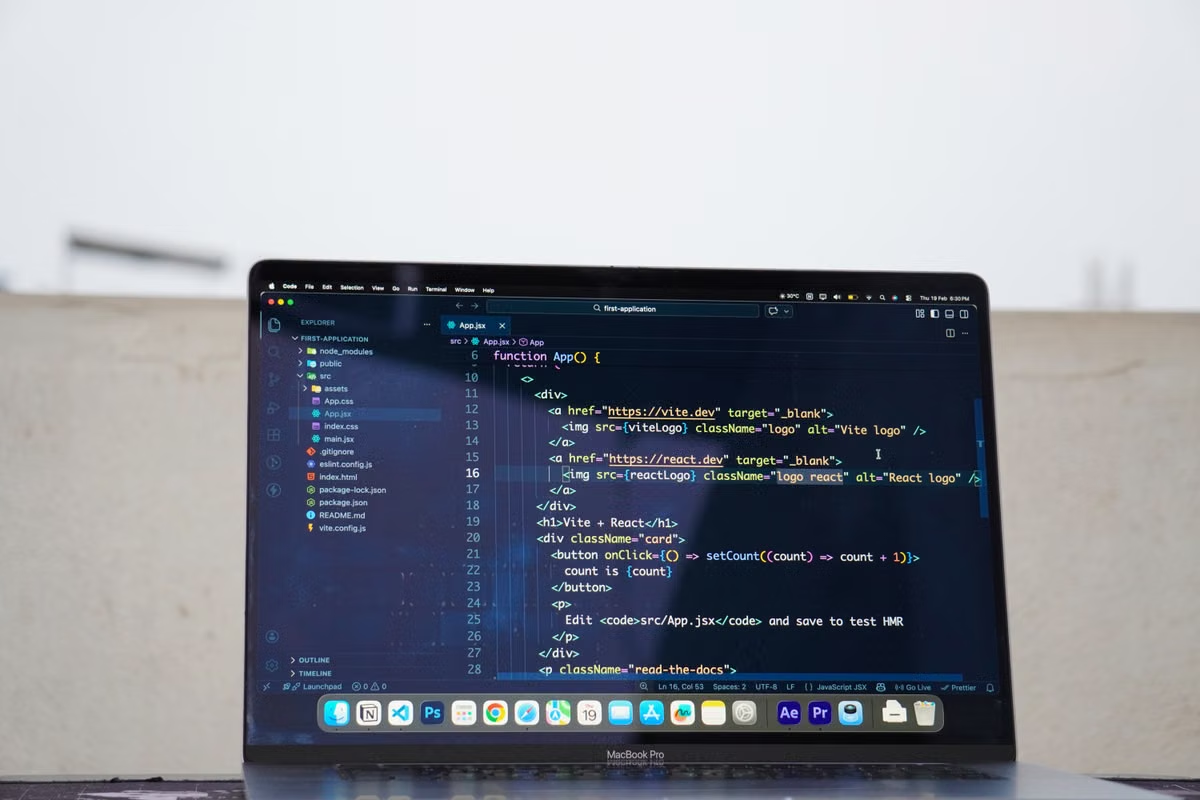
Симптом: удалённый Mac открывается по паролю, но проект, Simulator или CI после перезапуска не работает.
Быстрое решение: сначала проверьте физический тип узла, архитектуру, macOS и совместимость Xcode 27; затем примите его только после сборки реального проекта, графической проверки и восстановления доступа. Если не проходит совместимость или удалённое восстановление, меняйте узел, а не пытайтесь «лечить» его очисткой кеша.
Кому пригодится этот материал: разработчикам iOS и macOS без локального Mac, которым нужно принять арендованный узел для разработки или тестирования. DevOps-инженеры найдут здесь проверку автономной работы, перезапуска и изоляции рабочего пространства. Технические руководители смогут использовать единый набор доказательств для решения о продлении, замене конфигурации или возврате.
Последнее обновление: 1 сентября 2026 года. Системные требования и сведения о Xcode 27 следует повторно сверять по актуальной странице требований Xcode и официальным примечаниям к выпуску Xcode 27 непосредственно перед приёмкой.
Матрица решения до начала тестов
Не начинайте измерять время сборки, пока не подтверждены базовые условия. Иначе несовместимую систему, отсутствующий Runtime или неверный активный каталог легко принять за слабую производительность.
Используйте такой порядок решений:
- Если узел является настоящим Mac, архитектура процессора соответствует проекту, а установленная macOS входит в поддерживаемый диапазон Xcode 27, переходите к проверке доступа и проекта.
- Если архитектура, версия macOS или редакция Xcode не подтверждаются официальными источниками, остановите приёмку и запросите замену либо письменное уточнение поставщика.
- Если SSH работает, но графический доступ или права удалённого входа не соответствуют условиям аренды, не переходите к CI-сценарию: сначала исправьте способ доставки.
- Если пустой проект собирается, а реальный проект не проходит разрешение зависимостей, Scheme или тесты, классифицируйте проблему как незавершённую приёмку проекта, а не как доказательство недостаточной мощности.
- Если сборка и тесты проходят, но после контролируемого перезапуска узел недоступен, выбирайте другой узел. Для постоянно работающего CI восстановление важнее красивого результата единичной сессии.
- Если все обязательные проверки пройдены, а время задачи не подходит, сохраняйте логи, ищите узкое место и только затем обсуждайте более мощную конфигурацию или иной срок аренды.
Приёмка аренды удалённого Mac должна завершаться одним из четырёх решений: «принять», «использовать только для ограниченного сценария», «заменить конфигурацию» или «прекратить использование». Формулировка «вход выполнен» отдельным результатом не является.
Совместимость и аппаратная идентичность
Запросите сведения непосредственно на узле и сохраните вывод в журнал:
system_profiler SPHardwareDataType
sw_vers
xcodebuild -version
xcode-select -p
xcrun simctl list runtimes
Команды показывают, что именно вы получили, но не определяют совместимость сами по себе. Сверьте результат с официальными требованиями текущей версии Xcode 27. Особое внимание уделите архитектуре: проект, зависимости, бинарные инструменты и скрипты могут вести себя иначе на Apple Silicon и на Intel. Наличие названия Mac в панели управления ещё не доказывает, что предоставлен подходящий физический узел.
Проверьте также:
- активный путь разработчика через
xcode-select; - наличие требуемого SDK;
- установленный Simulator Runtime;
- свободное место в рабочем разделе;
- системную дату и часовой пояс, если используются подпись или сетевые тесты;
- наличие прав на установку зависимостей и обновление инструментов;
- отсутствие чужих процессов, пользователей и рабочих каталогов.
Конкретные значения macOS и поддерживаемого Xcode 27 нельзя брать из старого обзора или публикации СМИ. Если официальная страница изменилась, новая редакция требований имеет приоритет над сохранённым шаблоном приёмки.
Для проверки настроек командных инструментов используйте документацию по выбору активного каталога разработчика. Это особенно важно для CI: графический Xcode может открываться корректно, а xcodebuild — обращаться к другому набору инструментов.
Доступ, права и передача файлов
Проверьте все предусмотренные каналы, а не только тот, который первым ответил:
- SSH для командной работы и автоматизации;
- VNC или экранный доступ для Xcode, Simulator и операций, требующих GUI;
- веб-консоль управления, если она входит в поставку и должна использоваться как резервный канал.
Для SSH выполните вход под выделенной учётной записью:
ssh <USER>@<HOST>
whoami
hostname
pwd
Затем проверьте, что команда действительно попадает на нужный узел, а не на промежуточный шлюз или общий контейнер. Попросите владельца подтвердить, разрешён ли удалённый вход для этой учётной записи. Общие инструкции по включению удалённого входа описаны в руководстве по Remote Login в macOS.
Для графического канала зафиксируйте:
- открывается ли именно рабочий стол выделенного пользователя;
- запускается ли Xcode без локального подтверждения;
- не завершается ли сессия сразу после разрыва клиента;
- виден ли Simulator в удалённом окне;
- можно ли повторно подключиться после краткого отключения.
Порядок проверки экранного доступа сверяйте с официальным руководством по совместному использованию экрана Mac. Успешный SSH не заменяет VNC: фоновая сборка может быть полностью работоспособной, тогда как графический сценарий окажется непригодным из-за разрешений, сессии или особенностей удалённого отображения.
Передайте небольшой обезличенный файл и удалите его после проверки. Проверьте, что:
- каталог назначения принадлежит вашей учётной записи;
- другой пользователь не видит проект;
- права на чтение и запись соответствуют договорённости;
- учётные данные можно отозвать;
- в истории shell, списке процессов и временных каталогах не остаются секреты.
Если в тарифе обещан root или административный доступ, отдельно подтвердите, какие операции разрешены фактически. Возможность выполнить sudo не означает, что вы получили изолированную машину: после выдачи узла должны отсутствовать чужие ключи, агенты, сертификаты и рабочие каталоги.
Реальный проект и замкнутый цикл сборки
Минимальная проверка должна начинаться не с xcodebuild -version, а с чистого рабочего каталога. Используйте воспроизводимый демонстрационный проект или собственный проект без конфиденциальных данных. Все идентификаторы замените на <PROJECT_PATH>, <SCHEME>, <WORKSPACE> и <DESTINATION>.
Чек-лист инструментальной цепочки
- [ ] Создана новая рабочая директория.
- [ ] Исходный код получен заново, без готового
DerivedData. - [ ] Зависимости разрешены с нуля.
- [ ] Проверены
Workspace,Project,Schemeи активный SDK. - [ ] Выполнена командная сборка.
- [ ] Запущены тесты.
- [ ] Сохранены журнал и файл результата
xcresult. - [ ] После удаления артефактов повторена критическая часть проверки.
Пример последовательности:
mkdir -p <WORK_DIR>
cd <WORK_DIR>
git clone <REPOSITORY_URL> <PROJECT_DIR>
cd <PROJECT_DIR>

xcodebuild -resolvePackageDependencies \
  -workspace <WORKSPACE>.xcworkspace \
  -scheme <SCHEME>

xcodebuild build \
  -workspace <WORKSPACE>.xcworkspace \
  -scheme <SCHEME> \
  -destination '<DESTINATION>' \
  -resultBundlePath <RESULT_PATH>.xcresult

xcodebuild test \
  -workspace <WORKSPACE>.xcworkspace \
  -scheme <SCHEME> \
  -destination '<DESTINATION>' \
  -resultBundlePath <TEST_RESULT_PATH>.xcresult
Заменяйте параметры на реальные значения проекта и не публикуйте в журнале токены, адреса репозитория, сертификаты или пути, содержащие имена сотрудников. Приёмочным доказательством служат не только код возврата команды, но и журнал, выбранная схема, назначение, перечень тестов и xcresult. Для интерпретации результата используйте документацию о запуске тестов и анализе результатов.
Разделяйте причины отказа:
- ошибка разрешения пакетов указывает на сеть, доступ к репозиторию или окружение;
- ошибка SDK или Scheme указывает на конфигурацию Xcode;
- ошибка скрипта может быть связана с правами, shell или отсутствующим инструментом;
- падение только на Simulator требует отдельной проверки Runtime и графического канала;
- стабильное замедление реального проекта требует профилирования, а не немедленного удаления кеша.
Пустой проект полезен лишь для проверки базовой установки. Он не показывает, сможет ли узел собрать ваш workspace, выполнить скрипты, разрешить зависимости и сохранить результат для CI.
Графический сеанс и iOS Simulator
Графическую часть принимайте отдельно от фоновой сборки. Запустите Xcode через VNC или экранный доступ, откройте проект, выберите требуемое виртуальное устройство и дождитесь завершения запуска приложения. Проверяйте не факт появления окна, а полный путь:
- Runtime действительно установлен;
- виртуальное устройство создаётся или доступно;
- приложение устанавливается;
- экран приложения отображается;
- базовое взаимодействие выполняется;
- тестовый сценарий завершается;
- журнал можно сохранить после закрытия графической сессии.
Для командной проверки списка устройств используйте:
xcrun simctl list devices
xcrun simctl boot "<DEVICE_NAME>"
xcrun simctl bootstatus "<DEVICE_NAME>" -b
xcrun simctl install "<DEVICE_NAME>" <APP_PATH>
xcrun simctl launch "<DEVICE_NAME>" <BUNDLE_IDENTIFIER>
Название устройства и идентификатор приложения подставляйте только из своего проекта. Официальное описание запуска приложения на симулированных и физических устройствах доступно в документации по запуску приложения.
Успешный запуск iOS Simulator не доказывает работу на физическом iPhone, корректность камеры, Bluetooth, push-уведомлений, производительность интерфейса или готовность к публикации. Эти проверки требуют отдельного оборудования, профиля или этапа доставки. В результате приёмки запишите, какие функции проверены в Simulator, а какие сознательно исключены.
Если задача состоит только в ночной командной сборке, графический доступ можно сделать условным критерием. Если разработчики ежедневно работают в Xcode и Simulator, отсутствие стабильной графической сессии является основанием для замены узла, даже если xcodebuild проходит из SSH.
Перезапуск, разрыв связи и CI
Выполните контролируемый перезапуск после согласования с владельцем. До него сохраните состояние:
date
who
ps aux
tmux ls
Запустите безопасное тестовое задание внутри tmux, например сборку обезличенного проекта или создание журнала. Затем отключите SSH-клиент и проверьте, продолжает ли процесс работу. После загрузки узла последовательно проверьте:
- повторный вход по SSH;
- повторное подключение к VNC или экранному доступу;
- доступность
xcodebuild; - состояние Simulator;
- запуск тестового CI-процесса;
- наличие журнала и результата задания.
Инструкция по безопасной конфигурации SSH-доступа к удалённому Mac пригодится, если нужно уточнить модель учётных записей, ключей и резервного входа. Не храните секреты в командной строке, открытых логах или тестовом репозитории.
Разделяйте три состояния:
- Хост в сети — система отвечает на сетевую проверку.
- Сервис доступен — SSH или графический канал принимает соединение.
- Задача выполняется — проект действительно собирается и сохраняет результат.
CI-узел проходит проверку только по третьему состоянию. Перезагрузка, после которой требуется ручной вход в GUI, открытие Xcode или повторная регистрация агента, не является полноценным восстановлением. Такие зависимости нужно либо устранить, либо явно включить в операционную процедуру и признать узел пригодным только для ручных задач.
Для фоновых процессов выбирайте tmux, системный агент или ваш CI Runner согласно принятой модели эксплуатации. Не подключайте производственные ключи подписи на первом прогоне: сначала используйте проект без чувствительных активов, затем отдельно проверяйте доступ к сертификатам, профилям и хранилищу секретов.
Безопасность рабочего пространства
Перед продлением аренды проверьте не только доступность, но и то, что после предыдущего пользователя ничего не осталось. Зафиксируйте:
- отдельную учётную запись;
- отсутствие посторонних процессов и каталогов;
- чистый домашний каталог;
- отсутствие чужих SSH-ключей;
- возможность сменить или отозвать пароль;
- возможность удалить тестовый проект;
- раздельное хранение signing assets и обычных сборочных данных;
- понятный порядок удаления данных после окончания аренды.
Для CI предпочтительна отдельная учётная запись с минимальными правами. Администраторские операции выполняйте только там, где они действительно необходимы. Подписывающие сертификаты, ключи и профили не должны лежать рядом с общим тестовым проектом или попадать в вывод диагностических команд.
Не считайте удаление DerivedData мерой безопасности: это лишь очистка артефактов. Если после очистки снова появляются чужие процессы, непонятные агенты или файлы, проблема находится на уровне изоляции узла и должна решаться заменой либо повторной выдачей.
Итоговая карта приёмки
Перед продлением соберите один файл с выводом команд, журналами, результатами тестов и отметками о ручных действиях. Таблица ниже помогает не смешивать обязательные и условные критерии.
| Область проверки | Обязательное доказательство | Итог при отказе |
|---|---|---|
| Идентичность и совместимость | Вывод аппаратных данных, macOS, Xcode, SDK и Runtime, сверенный с официальными требованиями | Остановить тесты и заменить узел |
| Удалённый доступ | Повторный SSH, графический канал, права пользователя и резервный вход | Исправить доставку или заменить узел |
| Реальный проект | Чистое получение исходников, зависимости, сборка, тесты, журнал и xcresult |
Разобрать конфигурацию проекта; не объявлять узел принятым |
| Simulator | Запуск Runtime, установка приложения и базовое взаимодействие | Ограничить сценарий либо заменить узел |
| Восстановление | Повторный вход и выполнение тестового задания после перезапуска и разрыва SSH | Заменить узел для постоянного CI |
| Безопасность | Изолированная учётная запись, чистая рабочая область, отзыв ключей и раздельные signing assets | Приостановить использование до устранения риска |
| Производительность | Повторяемые логи реального проекта с описанием узкого места | Настроить конфигурацию или срок аренды, не маскировать проблему очисткой кеша |
Выбирайте «принять», только если обязательные строки закрыты доказательствами. «Ограниченное использование» подходит, например, для фоновой сборки без Simulator, когда это заранее согласовано. «Замена конфигурации» оправдана при подтверждённой нехватке ресурсов после исключения ошибок проекта. «Прекратить использование» следует выбрать при нарушении изоляции, невозможности отозвать доступ или отсутствии восстановления после перезапуска.
Частые вопросы
Что проверить после аренды удалённого Mac
Проверьте не только вход в систему, но и физический тип узла, архитектуру процессора, версию macOS, совместимость с Xcode 27, SSH, VNC или экранный доступ, передачу файлов, права пользователя, сборку реального проекта, тесты и запуск iOS Simulator. После этого выполните контролируемый перезапуск и убедитесь, что доступ и фоновые задания восстанавливаются без ручной помощи.
Подходит ли арендованный Mac для Xcode 27 и iOS Simulator
Это определяется официальными системными требованиями текущего выпуска Xcode 27 и фактически установленными macOS и Simulator Runtime. Версия инструмента сама по себе ничего не доказывает: узел следует принять только после чистого клонирования проекта, разрешения зависимостей, командной сборки, тестов и запуска приложения в нужном виртуальном устройстве.
Проверка SSH и VNC после перезапуска
Запишите адрес, пользователя и резервный канал управления, затем выполните контролируемый перезапуск из согласованной сессии. После загрузки проверьте новый вход по SSH, подключение к графическому сеансу через VNC или экранный доступ, наличие разрешений удалённого входа и состояние фонового процесса. Если доступ появляется только после локального входа администратора, узел нельзя считать готовым для CI.
Приёмка удалённого Mac для iOS CI
Используйте отдельную учётную запись и обезличенный проект, а не пустой тестовый каталог. Проверьте получение исходников, зависимости, выбранную версию Xcode, схему, командную сборку, тесты, сохранение журналов и восстановление после перезапуска. Отдельно зафиксируйте, какие операции требуют графической сессии, сертификатов или ручного подтверждения, чтобы не принять интерактивный стенд за автономный CI-узел.
Для предварительной оценки сценария аренды можно сопоставить его с вариантами использования удалённого Mac. Эта информация не заменяет техническую приёмку: решение всё равно должно опираться на ваш проект, журналы и результат перезапуска.
Если текущий вариант — локальная Windows или Linux-машина с виртуализацией, общий macOS облачный сервер без гарантии выделенного узла либо собственный Mac mini, у каждого подхода есть реальные ограничения: виртуальная среда может не совпасть с нужной архитектурой и графическим поведением, общий сервер затрудняет изоляцию и прогнозирование ресурсов, а собственный Mac mini требует закупки, обслуживания, постоянного питания и самостоятельного удалённого восстановления. Для краткого теста, миграции CI или проверки Xcode 27 аренда KVMFLUX с выделенной учётной записью и предварительным прогоном реального проекта обычно проще оценить по фактам. Начните с обезличенной сборки, проверьте восстановление, а уже затем выбирайте срок аренды или изменение конфигурации через заказ удалённого Mac KVMFLUX.
Проверьте удалённый Mac для Xcode 27 с KVMFLUX
Выберите подходящую конфигурацию удалённого Mac для разработки, тестирования и непрерывной интеграции. Проверьте совместимость среды, удалённый доступ и работу реального проекта до начала полноценной разработки. Используйте изолированную рабочую среду для безопасной работы с проектами и данными команды. Арендуйте Mac у KVMFLUX и сосредоточьтесь на разработке, не тратя время на подготовку собственного оборудования.