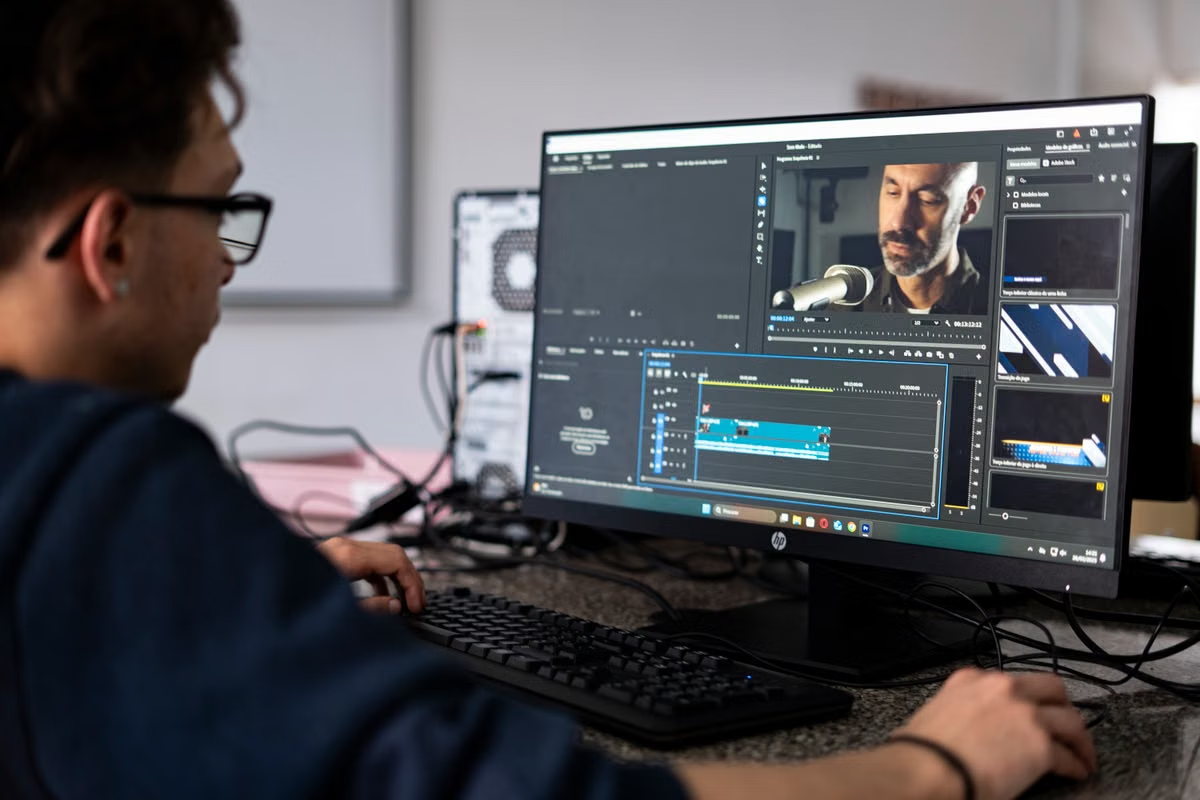
Монтаж в Final Cut Pro 12.3 прерывается, хотя тест скорости показывает хороший результат.
Быстрее всего не искать одну «правильную» скорость, а проверить на своём проекте стабильность соединения, реакцию интерфейса, длительное воспроизведение и передачу файлов; короткие ролики можно тестировать с пониженным качеством удалённого изображения, а 4K, сложную графику и цветокоррекцию нужно принимать только после полного пробного цикла.
Эта статья предназначена фрилансерам на Windows, которым иногда нужно открыть или изменить проект Final Cut Pro, монтажёрам длинных 4K-фильмов, создателям роликов с титрами и эффектами, а также небольшим командам, передающим проект между несколькими исполнителями. Если вы ищете удалённый Mac для временной работы, здесь вы сможете оценить не только пропускную способность, но и риск срыва сдачи.
Версия Final Cut Pro 12.3 была выпущена 30 июня 2026 года, что подтверждается официальной записью Apple о выпуске. Однако сама версия программы не создаёт универсального сетевого порога: удалённое изображение, передача исходников и вычисления на Mac проходят по разным цепочкам.
Почему официальная цифра для общего удалённого монтажа не подходит
Apple указывает требование подключения со скоростью 10 Гбит/с для специального режима высокопроизводительного общего доступа к экрану между совместимыми Mac. Это не минимальная скорость для любого удалённого монтажа: условие относится к конкретным устройствам, системам и режиму Mac-to-Mac. В документации Apple о совместном использовании экрана нельзя найти основание для переноса этой цифры на Windows, VNC или веб-консоль.
Отсюда следует важное правило закупки: если вы подключаетесь к удалённому Mac с Windows, скорость канала влияет прежде всего на передачу изображения и команд. Final Cut Pro при этом продолжает работать на удалённом компьютере. Исходные файлы могут уже находиться рядом с проектом, поэтому их не нужно постоянно передавать через ваш домашний интернет.
Нужно разделять три цепочки:
- Удалённый экран — передаёт картинку интерфейса, команды мыши, клавиатуру и изменения качества изображения.
- Файлы — отвечают за загрузку исходников, копирование библиотек, получение экспортированного ролика и резервных копий.
- Вычисления — включают декодирование, рендеринг, обработку эффектов и экспорт на удалённом Mac.
Из-за этого одинаковый симптом «всё тормозит» может иметь разные причины. Если курсор запаздывает даже в меню, подозревайте соединение или способ удалённого доступа. Если интерфейс реагирует нормально, но сложный фрагмент долго готовится к воспроизведению, вероятнее ограничение Mac, кодека, библиотеки или эффекта. Если монтаж работает, но загрузка исходников занимает слишком много времени, проблема находится в файловом канале, а не в скорости отображения рабочего стола.
Первая проверка: какой проект вы действительно собираетесь монтировать
Не начинайте с пустой библиотеки и короткого тестового файла. Подготовьте копию типичного проекта: с привычным разрешением, кодеками, количеством дорожек, субтитрами, музыкой и способом сдачи. Иначе вы проверите не рабочий процесс, а демонстрационный экран.
Final Cut Pro 12.3 поддерживает работу с оптимизированными и прокси-медиа. В официальном руководстве Apple по настройкам импорта описано, как программа создаёт и использует такие варианты. Это полезно для воспроизведения, но прокси не превращаются в замену стабильному соединению: удалённое изображение всё равно должно без длительных обрывов доходить до вашего устройства, а исходники понадобятся для проверки качества и финального экспорта.
Перед арендой удалённого Mac зафиксируйте:
- формат исходных файлов и типичные размеры клипов;
- длительность обычного проекта;
- наличие многокамерного материала, тяжёлых титров, масок и переходов;
- нужный формат финального файла;
- необходимость скачать результат на Windows или передать его клиенту;
- кто отвечает за хранение библиотеки и последнюю версию проекта.
Короткие ролики и социальные сети
Для монтажа речи, курсов, обзоров и коротких социальных роликов важна непрерывность простых действий: открыть библиотеку, просмотреть исходник, разрезать клип, поставить субтитр, слегка изменить цвет и отправить правку на проверку.
В этом сценарии разумно сначала снизить качество удалённого изображения, если используемый способ подключения это позволяет. Меньшее количество передаваемых визуальных деталей может сделать интерфейс отзывчивее при нестабильной линии. Но это не ускоряет сам Final Cut Pro и не уменьшает время финального экспорта: удалённый Mac продолжает выполнять ту же работу.
Отметьте результат по каждому действию:
- просмотр исходников не должен постоянно останавливать рабочий процесс;
- перемещение курсора и выделение клипа должны оставаться предсказуемыми;
- перемещение по таймлинии нужно проверить не на одном коротком фрагменте;
- субтитры и простая цветокоррекция должны редактироваться без повторных входов;
- после подключения к проекту нужно суметь закрыть и снова открыть библиотеку без потери понятного состояния.
Если этот набор действий проходит на обычной сети, краткосрочная аренда удалённого Mac может быть оправдана для нерегулярных правок. Для коммерческой сдачи всё равно проверьте скачивание готового файла и восстановление после краткого разрыва.
Может ли Wi-Fi подойти для удалённого Mac и 4K-проекта
Да, Wi-Fi может оказаться достаточным для отдельных задач, но сам факт беспроводного подключения ничего не доказывает. Для 4K-монтажа нужно проверить не только разрешение проекта, но и длительное воспроизведение, звук, реакцию интерфейса и возврат к исходным медиа.
У 4K-редактора есть как минимум два разных режима проверки. В первом вы работаете с прокси-медиа и оцениваете монтажную часть: выбор дублей, склейки, ритм, черновые титры. Во втором переключаетесь на исходные или оптимизированные медиа и проверяете качество, звук, цвет и экспорт. В инструкции Apple по настройкам просмотра Final Cut Pro описаны режимы, влияющие на отображение материала в Viewer.
Прокси помогают уменьшить нагрузку на воспроизведение и локальное хранилище удалённого проекта, но не устраняют:
- нестабильные перепады задержки;
- кратковременные разрывы Wi-Fi;
- медленную загрузку исходных файлов;
- перегрузку удалённого Mac эффектами;
- ошибки при выгрузке большого финального файла.
Проведите длительный просмотр представительного фрагмента, а не только первые секунды клипа. Отдельно отметьте, появляется ли рассинхрон между тем, что вы слышите, и тем, что видите, ухудшается ли качество изображения после продолжительной работы, возникает ли повторное подключение и можно ли продолжить с того же места.
Важно: уменьшение качества удалённого изображения и использование прокси решают разные задачи. Первое облегчает передачу картинки на ваш экран, второе снижает нагрузку на медиа внутри монтажного проекта. Нельзя считать, что один параметр автоматически исправляет другой.
Как отличить сетевую задержку от проблемы конфигурации
Пользователь обычно замечает только «карточную» картину: курсор движется рывками, таймлиния не сразу реагирует, воспроизведение останавливается. Для правильного решения разделите наблюдения по этапам.
Если задержка появляется при каждом движении мыши, открытии меню или выборе клипа, проверьте соединение, удалённый протокол и состояние локальной сети. Если интерфейс отвечает быстро, но изображение во время воспроизведения пропускает кадры, смотрите на медиа, формат декодирования, настройки просмотра и нагрузку на удалённый Mac.
Для сложных проектов с титрами, переходами, масками и несколькими слоями композитинга отдельно откройте окно фоновых задач. Apple описывает его назначение и состояния обработки в официальном руководстве по фоновым задачам Final Cut Pro. Если в этот момент программа рендерит, анализирует или транскодирует материал, визуальная пауза не доказывает недостаточную скорость сети.
Проверяйте три состояния одного и того же фрагмента:
- интерфейс в покое: меню, выбор клипа, перемещение по таймлинии;
- фоновые задачи: меняется ли состояние обработки и как долго сохраняется нагрузка;
- готовый фрагмент: воспроизводится ли он после завершения обработки без постоянных остановок.
Так вы не станете оплачивать более дорогую конфигурацию только потому, что спутали рендеринг с задержкой удалённого экрана.
Первый этап: проверьте соединение на реальной рабочей сессии
Не заменяйте проект однократным тестом скорости. Подключитесь к удалённому Mac тем способом, которым будете работать постоянно: через VNC, SSH для файловых операций или веб-консоль, если именно она входит в выбранный вариант доступа.
Сначала откройте библиотеку и несколько типичных исходников. Затем выполните обычные действия монтажа, не меняя настройки ради красивого результата. Запишите условия теста: домашняя сеть или офис, проводное подключение или Wi-Fi, устройство, через которое вы подключаетесь, и регион удалённого Mac.
Второй этап: проверьте последовательное воспроизведение и правки
Выберите фрагмент, который содержит обычный для вас набор операций. Просмотрите его целиком, переместитесь по таймлинии, внесите правку, отмените её и повторите просмотр. Для ролика с титрами добавьте титр; для проекта с графикой включите характерный эффект.
Фиксируйте не только наличие паузы, но и её источник:
- курсор запаздывает до того, как начинается воспроизведение;
- звук идёт отдельно от изображения;
- картинка временно становится менее чёткой;
- Final Cut Pro ждёт фоновой обработки;
- соединение теряется и возвращается;
- проект продолжает работать, но результат невозможно уверенно оценить.
Последний пункт особенно важен для цветокоррекции. Если вы принимаете цвет на удалённом экране, его нельзя считать эквивалентом локального контрольного монитора без отдельной проверки всей цепочки отображения.
Третий этап: проверьте прокси, исходники и экспорт
Сначала выполните монтаж на прокси-медиа, если ваш проект допускает такой подход. Затем переключитесь на исходные или оптимизированные файлы и повторите просмотр ключевых сцен. После этого запустите финальный экспорт на удалённом Mac.
Прокси-медиа могут сделать монтажную часть устойчивее, но не подтверждают, что экспорт пройдёт без ошибок. Экспорт может зависеть от формата исходников, эффектов, свободного места и вычислительной нагрузки. Поэтому считайте проект принятым только после проверки итогового файла, а не после плавного просмотра черновой таймлинии.
Четвёртый этап: проверьте файл, который должен получить клиент
Скачайте небольшой тестовый результат, затем файл, сопоставимый с вашей обычной сдачей, если это допустимо для выбранного срока и хранилища. Проверьте имя, расширение, звук, наличие нужных дорожек и возможность открыть результат на Windows.
Большой проект часто ломается не на монтаже, а на последнем шаге: библиотека осталась на удалённом Mac, экспорт сохранился не в той папке, у команды нет прав на скачивание, а исходники и финальный файл смешались. Для подготовки файлами удобно заранее изучить сценарии работы с KVMFLUX, но конкретную пригодность всё равно проверяйте своим проектом.
Пятый этап: смоделируйте обрыв и повторное подключение
На коротком проекте проверьте, что произойдёт при временном исчезновении сети. Сначала сохраните библиотеку и дождитесь завершения критической фоновой задачи. Затем разорвите соединение привычным для вас способом, подключитесь снова и проверьте состояние проекта.
Вам нужно установить:
- сохранилась ли последняя понятная версия библиотеки;
- видны ли исходники после повторного входа;
- не осталась ли незавершённая задача в неопределённом состоянии;
- можно ли продолжить монтаж без ручного поиска временных файлов;
- кто в команде имеет право восстановить рабочее состояние.
Для гостиничного Wi-Fi, общего офиса и мобильной точки доступа такой тест важнее красивого результата в стабильной домашней сети. Мобильная линия может быть пригодна для срочной правки или проверки комментариев, но не должна автоматически считаться средой для полного производства.
Чек-лист перед решением об аренде удалённого Mac
Перед оплатой проверьте все пункты на том же проекте и в той же сети, в которой вы будете работать. Пункт считается выполненным только после наблюдаемого результата, а не после однократного теста скорости.
- [ ] Библиотека открывается, а типичные исходники отображаются без повторных входов.
- [ ] Курсор, меню и таймлиния реагируют предсказуемо в течение всей тестовой сессии.
- [ ] Представительный фрагмент воспроизводится последовательно, включая звук и переходы между сценами.
- [ ] Качество удалённого изображения меняется управляемо, если сеть становится менее стабильной.
- [ ] Работа с прокси-медиа проверена отдельно от просмотра исходных файлов.
- [ ] Ключевые сцены повторно проверены на исходных или оптимизированных медиа.
- [ ] Фоновые задачи отличены от сетевой задержки по состоянию обработки.
- [ ] Финальный экспорт завершён, а файл открылся на вашем основном устройстве.
- [ ] После разрыва соединения проект можно продолжить без потери понятного состояния.
- [ ] Понятно, где хранятся библиотека, исходники, экспорт и резервная копия.
- [ ] Для команды определены права доступа и ответственный за последнюю версию файла.
Если не выполнены первые три пункта, сначала исправляйте подключение или способ удалённого доступа. Если интерфейс проходит проверку, но не проходят исходные медиа и экспорт, ищите ограничение конфигурации, кодека, хранилища или вычислений. Если всё работает до этапа передачи результата, проблема находится в файловом процессе, а не обязательно в скорости отображения рабочего стола.
Условия выбора по роли и ответственности
Используйте следующие ветки решения перед оплатой аренды:
- Если вы монтируете короткие ролики, проходите просмотр, нарезку, субтитры и экспорт на своей обычной сети, то можно начинать с короткого срока и пониженного качества удалённого изображения.
- Если вы работаете с 4K-длинным проектом, то сначала завершите цикл «прокси — исходные медиа — экспорт — получение файла»; при сбое на любом этапе не считайте сеть принятой.
- Если в проекте много титров, масок, переходов или композитинга, то дополнительно проверьте фоновые задачи и готовый рендер; не требуйте большей пропускной способности, пока не отделили задержку экрана от вычислительной нагрузки.
- Если вы часто работаете в поездках, то тестируйте именно гостиничную сеть или мобильную точку доступа; при нестабильном повторном подключении ограничьте сценарий срочными правками.
- Если над библиотекой работают несколько человек, то проверьте права, имена файлов, порядок передачи проекта и ответственность за финальный экспорт; хорошая сеть не исправляет ошибку в процессе сдачи.
- Если вам нужно принимать цвет или результат на месте съёмки, то не полагайтесь только на удалённый просмотр: сначала подтвердите, что такая схема соответствует требованиям к контролю изображения.
С точки зрения закупки это означает, что скорость интернета для удалённого Mac нельзя указать одной гарантированной цифрой. Для одного редактора важнее непрерывная реакция интерфейса, для другого — долгий экспорт и безопасное получение результата, а для команды — восстановление проекта и понятная передача файлов.
Если у вас пока нет тестового Mac, подготовьте один реальный проект, привычную сеть и ожидаемый формат сдачи, затем сопоставьте их с доступными вариантами в разделе аренды KVMFLUX. Выбирайте срок, который позволяет проверить не только вход в Final Cut Pro, но и полный рабочий цикл.
Локальный Mac обычно предсказуемее для постоянной тяжёлой работы, цветокоррекции с физическим монитором и задач, где нужны прямые интерфейсы оборудования. Windows с локальными заменами может быть удобнее для универсального монтажа, но не даст сам Final Cut Pro и потребует миграции проекта. Удалённый Mac, в свою очередь, зависит от качества линии: при нестабильном Wi-Fi появляются повторные подключения, передача больших исходников занимает больше времени, а оценка цвета через удалённый экран имеет дополнительные ограничения. Если вам нужно временно открыть Final Cut Pro 12.3, внести правки или провести полный пробный цикл без покупки отдельного Mac, аренда KVMFLUX может оказаться более рациональной — при условии, что вы заранее проверите собственным проектом соединение, экспорт и возврат файлов.
Читайте также
Удалённый Mac для монтажа в Final Cut Pro от KVMFLUX
Подключайтесь к выделенному Mac mini M4 через VNC с Windows или другой системы и работайте в полноценной macOS-среде. Выберите регион, расположенный ближе к вам, чтобы снизить задержку при интерактивном монтаже и управлении таймлайном. Для проектов с крупными медиатеками подключите дополнительный SSD объёмом 1 ТБ или 2 ТБ под исходники, кэш и экспорт. Начните с посуточной аренды KVMFLUX, проверьте скорость и стабильность соединения, а затем при необходимости перейдите на недельный или месячный период.