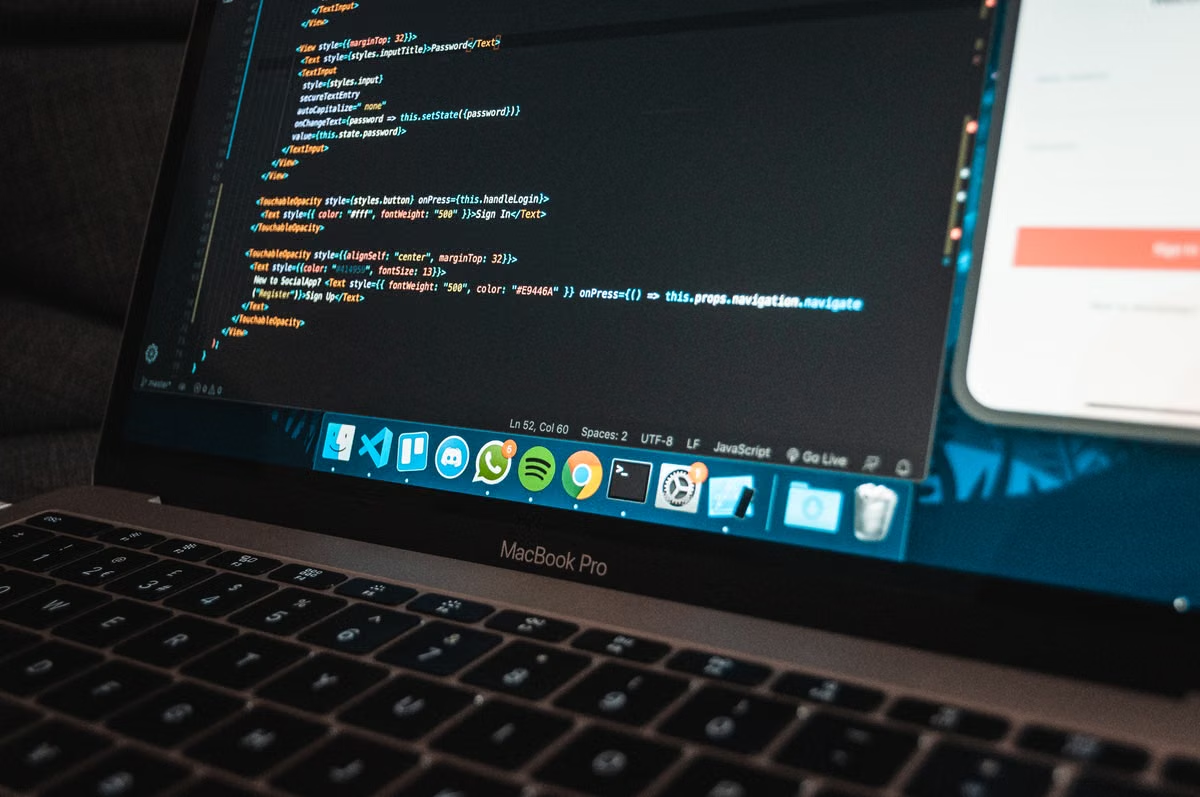
Сбой: школьный компьютер требует пароль администратора для установки Xcode 26.6.
Быстрое решение: не обходите ограничение; используйте школьный ПК только как разрешённый терминал для удалённого Mac и заранее проверьте пять условий — права доступа, совместимость, подключение, симулятор и сохранение проекта.
По данным официальных требований Apple для Xcode 26.6, эта версия требует Mac с macOS Tahoe 26.2 или новее. Поэтому обычный школьный компьютер на Windows или Mac без нужной версии системы не превращается в среду для iOS-разработки после одной загрузки установщика. Если школа разрешает подключение, удалённый Mac может закрыть эту задачу. Если сеть или политика устройства запрещают внешний доступ, искать обходной путь нельзя — нужно согласовать другой компьютер.
Кому подходит эта проверка
Руководство рассчитано на три группы:
- у вас есть только компьютер в школе, колледже или библиотеке, но нет прав на установку программ;
- для задания требуется Xcode 26.6, а личного Mac пока нет;
- вы оцениваете, выдержит ли удалённый Mac полноценный вводный курс по Swift и iOS, а не только демонстрацию интерфейса.
Если вам нужен только Python, браузерный редактор или обычный терминал, эта статья избыточна. Xcode требует другого подхода: нужно не просто открыть код, а создать проект, собрать его и запустить на симуляторе.
Почему пароль администратора — это не единственная проблема
Запрос пароля показывает только первый барьер. Даже если установить Xcode технически возможно, школьное устройство может иметь дополнительные ограничения.
Во-первых, администрация может запретить запуск сторонних приложений, подключение внешних дисков, копирование текста или использование расширений браузера. Во-вторых, школьная сеть может блокировать удалённые рабочие столы, нестандартные порты или постоянные соединения. В-третьих, после выхода из учётной записи локальные файлы могут удаляться автоматически.
Есть и менее очевидные расходы времени:
- Нет доступа к системным настройкам. Вы не сможете добавить компоненты Xcode, изменить разрешения, настроить сертификаты или исправить проблемы с симулятором.
- Сессия может быть временной. Проект, созданный в папке загрузок или на рабочем столе, иногда исчезает после перезапуска или очистки профиля.
- Клавиатура и буфер обмена могут работать иначе. В удалённом окне сочетания клавиш, вставка кода и русская раскладка требуют отдельной проверки.
- Открытый экран создаёт риск для аккаунтов. Если вы забыли выйти из Apple Account или сохранили пароль в браузере, следующий пользователь может получить доступ к данным.
- Редактирование без запуска создаёт ложное ощущение готовности. Вы можете писать Swift-файлы, но это ещё не означает, что проект собирается и открывается в iOS Simulator.
Именно поэтому решение следует принимать по измеримым признакам, а не по фразе «удалённый рабочий стол подключается».
Первый шаг: определите, что разрешено школьной политикой
Начните не с загрузки клиента и не с поиска обходных способов, а с правил учреждения. Вам нужно понять, к какой из трёх ситуаций относится школьный компьютер.
| Состояние школьного ПК | Что обычно можно проверить | Допустимый следующий шаг |
|---|---|---|
| Разрешён браузер и внешние веб-сервисы | Вход в веб-консоль, ввод текста, вставка кода, полноэкранный режим | Попросить разрешение на учебное подключение и проверить удалённый Mac через браузер |
| Разрешена установка утверждённого клиента | VNC-клиент или другое средство, указанное школой | Установить только одобренное приложение через администратора или школьную службу поддержки |
| Внешние подключения запрещены | Только локальные учебные программы и сайты из белого списка | Использовать разрешённый компьютерный класс, личное устройство или официальный учебный ресурс |
Проверьте три источника: сообщение системы управления устройством, правила использования сети и указания преподавателя. Если появляется уведомление вроде «действие заблокировано организацией», это не приглашение искать другой установщик. Это прямой сигнал остановиться и запросить разрешённый сценарий.
Apple описывает экранный доступ как функцию, которая позволяет видеть рабочий стол и управлять окнами и приложениями удалённого Mac. При этом доступ можно ограничивать конкретными пользователями, а не открывать его для всех. Перед подключением также полезно сверить правила доступа и обработки учётных данных в справочном разделе KVMFLUX, а окончательное решение принимать по требованиям вашей школы.
Подробности о функции удалённого экрана приведены в инструкции Apple о включении Screen Sharing.
Совместимость: что именно проверять в Xcode 26.6
Надписи «Mac доступен» недостаточно. Для Xcode 26.6 удалённая машина должна соответствовать системным требованиям.
| Проверяемый параметр | Минимум для Xcode 26.6 | Почему это важно |
|---|---|---|
| Операционная система | macOS Tahoe 26.2 или новее в пределах поддерживаемой ветки | Старый macOS может не запустить сам Xcode |
| SDK | iOS 26.5 и связанные SDK, указанные Apple | От этого зависят шаблоны и целевые версии |
| Симулятор | Поддерживаемая версия iOS Simulator установлена и запускается | Без него вы не выполните полный цикл задания |
| Компилятор | Swift 6.3, который входит в Xcode 26.6 | Версия языка влияет на предупреждения и сборку |
| Проект курса | Нужный шаблон iOS App или SwiftUI доступен | Универсальная надпись «Xcode установлен» не подтверждает наличие компонентов |
Эти сведения нужно сверять не со скриншотом, а внутри удалённого Mac:
- Откройте меню Apple и найдите сведения об этой системе.
- Запустите Xcode и откройте информацию о версии.
- Перейдите к компонентам или платформам Xcode.
- Проверьте, установлен ли нужный iOS Simulator.
- Создайте тестовый проект из шаблона, который использует ваш курс.
Согласно примечаниям к выпуску Xcode 26.6, версия включает Swift 6.3, SDK для iOS 26.5 и требует macOS Tahoe 26.2 или новее. Таблица системных требований Apple также показывает поддерживаемые диапазоны устройств и симулятора. Если удалённая машина работает на более старой системе, она не проходит проверку, даже если рабочий стол открывается без ошибок.
Важно: macOS Tahoe 26 и Xcode 26.6 — не взаимозаменяемые понятия. Версия системы должна соответствовать требованиям Xcode, а наличие рабочего стола ещё не означает, что нужные SDK и симуляторы установлены.
Чем отличаются веб-консоль, VNC и SSH
Для новичка эти способы легко спутать, но они решают разные задачи.
Веб-консоль — это вход через браузер, похожий на просмотр удалённого кабинета. Она удобна, если школьный ПК не разрешает установку программ. Проверьте, работает ли полноэкранный режим, передаётся ли буфер обмена и не блокирует ли сеть интерактивное соединение.
VNC — это передача изображения рабочего стола и ваших действий мышью и клавиатурой. Через него можно открыть Xcode, выбрать файл, изменить SwiftUI-интерфейс и запустить симулятор. Apple указывает, что экранный доступ совместим с VNC как со стандартом удалённого управления по TCP/IP. Это подтверждено в документации Apple о Screen Sharing и VNC.
SSH — это не удалённый рабочий стол, а текстовый терминал, похожий на командную строку. Он полезен для проверки файлов, работы с Git и выполнения команд, но не заменяет графический Xcode и окно симулятора. Apple описывает SSH-доступ через функцию Remote Login в руководстве по удалённому входу на Mac.
Проверьте повседневные действия, которые понадобятся на занятии:
- вставьте небольшой фрагмент кода из разрешённого источника;
- переключите раскладку и введите комментарий на русском;
- используйте сочетания Command и Option, а не только мышь;
- измените размер окна Xcode;
- откройте симулятор и верните фокус в редактор;
- отключитесь и снова подключитесь без потери рабочего сеанса.
Не делайте вывод о качестве соединения по одной успешной авторизации. Для обучения важна не только доступность, но и предсказуемость работы во время исправления ошибок.
Второй шаг: выполните минимальную проверку проекта
Официальный учебный материал Apple предлагает начинать с создания проекта из шаблона iOS App. Пошаговая инструкция Develop in Swift показывает выбор платформы iOS, шаблона App, параметров проекта и места сохранения.
Используйте следующий тест:
- [ ] Запустите Xcode 26.6 и выберите создание нового проекта.
- [ ] На вкладке iOS выберите шаблон App.
- [ ] Укажите понятное имя вроде
SchoolTest. - [ ] Выберите SwiftUI, если именно его использует ваш курс.
- [ ] Сохраните проект в постоянную папку курса на удалённом Mac.
- [ ] Откройте основной файл интерфейса и измените одну надпись.
- [ ] Выберите iOS Simulator как Run Destination.
- [ ] Нажмите Run и дождитесь открытия приложения.
- [ ] Проверьте, что изменённая надпись отображается в симуляторе.
- [ ] Закройте Xcode, отключитесь, войдите снова и откройте проект из той же папки.
В этом тесте «сборка» означает подготовку исходного кода и ресурсов в запускаемое приложение. «Симулятор» — это виртуальный iPhone, который показывает, как приложение ведёт себя без физического устройства. Если проект только открывается в редакторе, но не собирается или симулятор не запускается, удалённая среда пока не готова для курса.
Apple отдельно указывает, что при создании проекта Xcode формирует базовые файлы, а запуск выполняется через выбор приложения и устройства в панели инструментов. Эти действия описаны в документации о создании проекта Xcode.
Как сохранить проект и не потерять результаты
Для студента потеря проекта после занятия опаснее, чем временная задержка интерфейса. Сначала создайте структуру, которую легко проверить:
Учёба/
└── iOS-курс/
    ├── 01-первый-проект/
    ├── 02-кнопки-и-состояние/
    └── backups/
Не храните единственную копию в папке загрузок. После создания проекта сразу проверьте:
- отображается ли папка в Finder;
- открывается ли файл проекта после закрытия Xcode;
- сохраняются ли изменения в исходниках;
- есть ли отдельная копия или система контроля версий;
- не очищается ли каталог после завершения аренды или сеанса.
Если вы используете Git, не отправляйте в открытый репозиторий ключи, токены, пароли и личные настройки. Если Git пока слишком сложен, хотя бы периодически скачивайте архив проекта на разрешённое личное хранилище, соблюдая правила школы и условия выбранной среды.
Для удалённого доступа лучше использовать отдельную учётную запись. В настройках Mac можно ограничить экранный доступ определёнными пользователями; Apple описывает такой вариант в инструкции по настройке разрешённых пользователей Screen Sharing. Не оставляйте свою учётную запись открытой на школьном компьютере и не включайте сохранение пароля в браузере общего пользования.
Частые вопросы новичков
Можно ли учиться, если на школьном ПК нет прав администратора?
Да, но только если правила школы разрешают выбранный способ подключения. Локально установить Xcode без административных прав обычно не получится, а попытка обойти это ограничение может нарушить правила учреждения. Законный вариант — использовать ПК как терминал для удалённого Mac либо перейти в утверждённый компьютерный класс.
Хватит ли одного браузера?
Браузер может открыть веб-консоль, но не устанавливает Xcode на школьный компьютер и не превращает его в Mac. Удалённый Xcode должен работать на другой машине. Проверьте вставку кода, полноэкранный режим, раскладку клавиатуры и стабильность сессии до начала занятия.
Подходит ли симулятор для регулярных уроков?
Подходит для вводного курса, если вы можете создать проект, изменить интерфейс, собрать приложение и запустить его на симуляторе. Для заданий, требующих физического iPhone, камеры, Bluetooth или особых разрешений устройства, удалённая среда может оказаться недостаточной. Такие требования нужно уточнить у преподавателя заранее.
Как понять, что проект действительно сохраняется?
Создайте тестовый файл, закройте Xcode, завершите удалённое подключение и войдите снова. Если файл и внесённые изменения доступны, базовая проверка пройдена. Дополнительно убедитесь, что папка не относится к временным данным и что после окончания периода доступа у вас останется копия проекта.
Что делать при блокировке школьной сети?
Попросите администратора подтвердить допустимый способ доступа и список разрешённых сервисов. Не используйте скрытые прокси, случайные VPN или скрипты для обхода фильтров. Если подключение не разрешено, выбирайте личный компьютер, утверждённый класс или другой согласованный учебный вариант.
Третий шаг: примите решение по результатам проверки
Сведите результаты в одну таблицу, не смешивая «подключение к рабочему столу» с полноценной готовностью к разработке.
| Результат | Что это означает | Решение |
|---|---|---|
| Все пять проверок пройдены | Доступ разрешён, Xcode совместим, симулятор работает, проект сохраняется | Можно начинать короткий учебный цикл на удалённом Mac |
| Подключение работает, но нет симулятора | Вы можете редактировать код, но не завершаете основное задание | Попросите установить компонент или выберите другую Mac-среду |
| Xcode запускается, проект не сохраняется | Среда непригодна для последовательного курса | Не храните там единственную копию; сначала исправьте сохранение |
| Школьная сеть блокирует доступ | Проблема связана с политикой, а не с Xcode | Получите разрешение или используйте другой утверждённый канал |
| Нет нужной версии macOS | Xcode 26.6 официально не проходит системную проверку | Выберите Mac с macOS Tahoe 26.2 или новее |
С точки зрения расходов сравнивайте не только цену доступа, но и то, сколько учебных часов вы потеряете на настройку.
| Вариант | Начальные затраты | Что получает студент | Основной риск |
|---|---|---|---|
| Установка на школьный ПК | Не всегда применимо | Локальный запуск, если политика разрешает | Нет прав, ограничения профиля, очистка файлов |
| Покупка личного Mac | Существенные единовременные расходы | Постоянная среда и физический доступ | Избыточно для короткого курса |
| Удалённый Mac на период обучения | Оплата выбранного периода по тарифу | Доступ к отдельной macOS-среде без покупки устройства | Зависимость от сети и правил школы |
| Школьный Mac-класс | Обычно определяется учреждением | Физический доступ к разрешённой среде | Ограниченное расписание и доступность мест |
Если вы планируете пользоваться удалённой средой, сначала изучите варианты аренды Mac для учебных задач, а затем сопоставьте период доступа с календарём курса. Не выбирайте решение только по обещанию «Xcode уже установлен»: попросите подтвердить версию macOS, наличие симулятора и возможность сохранять проект.
| Условие перед началом | Проверка на удалённом Mac | Если проверка не пройдена |
|---|---|---|
| Права доступа | Вход разрешён правилами школы | Согласовать другой способ |
| Xcode 26.6 | Версия и системные требования подтверждены | Выбрать совместимый Mac |
| Операции ввода | Работают клавиши, вставка и раскладка | Проверить другой канал подключения |
| Симулятор | Проект собирается и запускается | Запросить компонент или сменить среду |
| Непрерывность | Проект переживает отключение | Перенести файлы и настроить резервную копию |
Когда удалённый Mac действительно лучше школьного ПК
Школьный компьютер удобен как бесплатный экран и клавиатура, но у него есть три реальных недостатка: вы не контролируете установку программ, не знаете, сохранится ли локальная папка, и можете столкнуться с сетевыми ограничениями в самый важный момент занятия. Попытка превратить такой ПК в постоянную среду разработки обычно приводит к повторяющимся просьбам к администратору и потере времени.
Если школа разрешает подключение, аренда Mac у KVMFLUX даёт более понятную границу ответственности: Xcode и macOS находятся на отдельной машине, а школьный компьютер используется только для входа. Это не отменяет проверку сети, симулятора и сохранения, но позволяет сначала оценить учебную задачу, а не покупать устройство до того, как вы поймёте, подходит ли вам iOS-разработка.
Для короткого курса, подготовки домашнего задания или пробного изучения Swift такой вариант разумно рассматривать после прохождения чек-листа. Для постоянной тяжёлой работы, физического тестирования на iPhone или задач, требующих локальных портов и устройств, лучше заранее выбрать личный Mac либо другой физический компьютер.
Удалённый Mac для обучения разработке
С KVMFLUX вы сможете работать с Xcode на удалённом Mac, даже если школьный компьютер не позволяет установить необходимые инструменты. Подключайтесь к рабочей среде через интернет и выполняйте учебные задания без установки macOS на локальный компьютер. Используйте удалённый Mac для запуска симулятора, сборки проектов и практики разработки приложений для iOS. Выберите подходящую конфигурацию KVMFLUX и сосредоточьтесь на обучении, сохраняя проекты в удалённой рабочей среде.