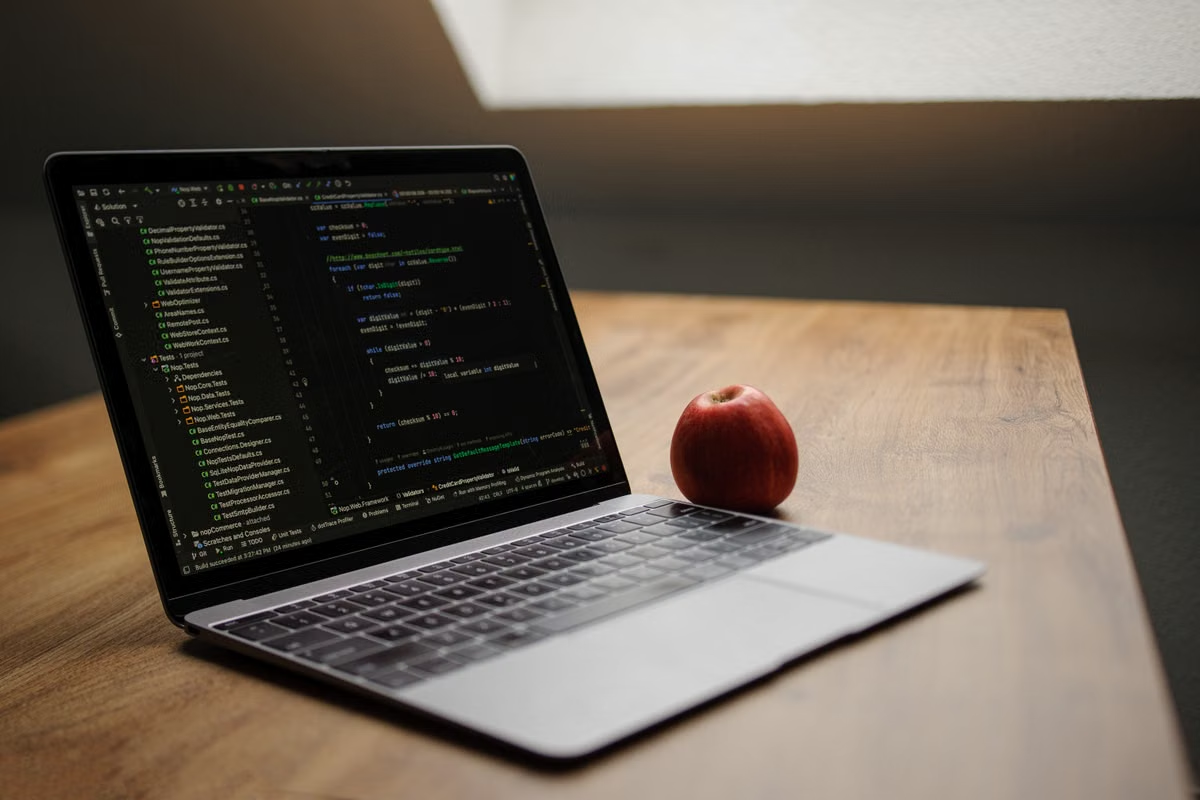
症状:远程 Mac 数量增加后,每台机器的账号、Homebrew、Xcode 和构建目录逐渐不一致,人工修复还可能误触生产签名环境。
最快解法:采用“MDM 管设备策略、Ansible 管开发环境、CI 平台管任务”的三层架构,先在隔离节点验证,再按测试、非签名、生产节点分批放量。
这篇文章适合管理多台长期在线远程 Mac、希望减少人工初始化工作的企业 IT 负责人;也适合维护统一 Xcode 与命令行环境的平台工程团队,以及正在评估固定节点、弹性租赁节点或混合机群的技术负责人。
先确定三层职责:Ansible 不负责所有事情
在企业环境中,最容易犯的错误是把 Ansible 当成完整的 Mac 设备管理平台。更稳妥的分工是:
MDM:设备注册、系统策略、限制项、生命周期与合规控制
  ↓
Ansible:SSH 接入、账号、软件包、配置文件、目录权限与开发工具
  ↓
CI 平台:队列、任务调度、构建日志、产物和发布流程
Ansible 通过 SSH 等方式无代理管理受管节点,目标主机不需要安装 Ansible 本身,但必须具备可连接账号、交互式 POSIX Shell 和可用 Python。这个前置条件来自 Ansible 官方安装与受管节点要求,不能用“能远程打开桌面”替代。
你还需要在部署前完成三份清单:
- 节点清单:主机名、芯片架构、macOS 版本、网络位置、是否允许重启。
- 账号清单:交互式开发者账号、Ansible 登录账号、CI 服务账号、生产签名账号。
- 用途清单:开发节点、测试节点、非签名构建节点、生产发布节点。
至少有三个限制必须提前写进变更方案。第一,Ansible 无法绕过 macOS 的权限控制;第二,Xcode 首次启动、许可确认和部分图形化步骤不一定能通过 SSH 无人值守完成;第三,节点离线、系统损坏或无法 SSH 时,Ansible 也不能替代 MDM 或远程恢复控制面。
配置对比:固定 Mac、弹性节点与混合机群怎么选
企业不应只按“能不能执行 Playbook”做决策,还要看节点的生命周期、构建用途和故障回收方式。
| 方案 | Ansible 管理方式 | 适合场景 | 主要风险 | 建议 |
|---|---|---|---|---|
| 固定远程 Mac 池 | 静态 Inventory,按开发、测试、生产分组 | 长期在线、工具链稳定、构建频率高 | 配置漂移和长期闲置 | 建立版本化 Role,定期核查 |
| 按需租赁节点 | 动态加入 Inventory,初始化后执行基线 Role | 队列波动、临时项目、发布高峰 | 新节点架构、网络或 Xcode 不一致 | 首次接入必须重新验收 |
| 混合机群 | 固定基础池加弹性扩容池 | 同时有稳定流水线和突发构建 | 两类节点的准入标准不同 | 统一基线,分开发布策略 |
| 多用户共享节点 | 账号、目录和 CI 服务账号分层 | 轻量开发、测试或工具验证 | 权限边界、钥匙串和缓存相互影响 | 不与生产签名环境混用 |
如果你的团队只维护少量固定节点,静态 Inventory 足够;如果远程 Mac 会随着项目启停,则应考虑动态 Inventory。Ansible 官方的 Inventory 指南说明了如何组织主机、组和变量,新增节点时应先进入正确的用途分组,再执行对应 Role。
⚠️ 经验提醒:不要把“节点刚刚交付”直接等同于“节点已经具备生产构建资格”。新增 Mac 至少要重新确认架构、网络、Xcode、签名隔离和重启后的可访问性。
第一步:建立 SSH、Python 与账号权限基线
Ansible 的第一小时不应从安装软件开始,而应从连接和权限开始。
1.开启并验证 Remote Login
在受管 Mac 上启用“系统设置 → 通用 → 共享 → 远程登录”,只允许指定账号访问,而不是默认开放给所有用户。Apple 的远程登录官方说明明确给出了 SSH 访问方式和用户范围控制。
控制节点上先手动验证:
ssh -o StrictHostKeyChecking=ask mac-admin@example-host第一次连接时记录并核对主机密钥,不要为了消除提示而关闭主机身份校验。SSH 私钥、提权凭证和主机变量应分别存放,敏感变量使用 Ansible Vault 或企业凭证系统管理,禁止直接写进 Inventory、Playbook 或 CI 日志。
2.确认 Shell 与 Python
受管账号需要交互式 POSIX Shell。你可以先执行:
ssh mac-admin@example-host 'printf "%s\n" "$SHELL"; command -v python3; sw_vers -productVersion'如果 Python 路径不一致,在主机变量中显式设置 ansible_python_interpreter,不要依赖每台 Mac 的自动发现结果。Ansible 的官方入门文档将控制节点、Inventory 和受管节点区分为三个基础组件,这种区分也应体现在你的权限设计中。
3.区分普通任务与管理任务
普通账号可以执行事实采集、版本读取和用户目录内的文件操作;安装系统级软件、修改受保护目录或管理服务时,才考虑 become。become 使用目标系统已有的提权机制,不代表 Ansible 自动拥有 root 权限,具体限制见官方 privilege escalation 文档。
一个最小 Inventory 可以这样写:
[mac_test]
mac-test-01 ansible_host=example.test ansible_user=mac-admin ansible_python_interpreter=/usr/bin/python3

[mac_nonsigning]
mac-build-01 ansible_host=example.build ansible_user=mac-admin ansible_python_interpreter=/usr/bin/python3

[mac_production]
mac-release-01 ansible_host=example.release ansible_user=mac-admin ansible_python_interpreter=/usr/bin/python3
生产签名节点不要和普通开发节点共用登录凭证,也不要让 Playbook 默认对整个 all 组执行。
第二步:用 Role 拆分基础工具与配置交付
首次执行应先完成可验证、可回滚的基础交付,而不是把系统升级、Xcode、签名、CI Runner 和重启全部塞进一个大 Playbook。
推荐拆成以下 Role:
roles/
  base_facts/
  users/
  homebrew/
  developer_tools/
  config_files/
  ci_directories/
  reboot_verify/
每个 Role 只解决一类状态问题,并尽量使用支持幂等和 check mode 的模块。所谓幂等,不是“命令执行成功”,而是第二次运行时,在目标状态未改变的情况下不再重复修改节点。
Homebrew 的前置条件
community.general.homebrew 不属于 ansible-core 的内置模块,而是 Collection 中的模块。当前 Collection 文档列出了其模块、版本和支持的 ansible-core 范围,使用前应核对community.general 官方文档。
控制节点先安装并锁定 Collection 版本:
ansible-galaxy collection install community.generalPlaybook 只展示最小骨架:
- name: Install baseline packages on remote Macs
  hosts: mac_test:mac_nonsigning
  gather_facts: true
  tasks:
    - name: Install developer tools with Homebrew
      community.general.homebrew:
        name:
          - jq
          - git
        state: present
执行前确认目标 Mac 的 Homebrew 路径、运行用户和架构。Apple Silicon 与 Intel 节点可能存在不同的安装路径和环境变量;如果 CI 服务账号的 PATH 与交互式用户不同,即使 SSH 下执行成功,CI 任务仍可能找不到同一个工具。
对 command 和 shell 设置护栏
必须使用 command 或 shell 时,为任务添加可验证条件,例如 creates、removes 或明确的版本判断。Ansible 官方文档指出,command 的 check mode 只提供部分支持,通常需要结合 creates 或 removes;它也不支持完整的 shell 管道和重定向语法,详情见command 模块文档。
不要这样写:
- name: Always run setup script
  ansible.builtin.shell: /opt/company/setup.sh
更安全的思路是让脚本有明确的目标状态和检测条件:
- name: Run one-time bootstrap only when marker is absent
  ansible.builtin.command: /opt/company/setup.sh
  args:
    creates: /var/tmp/company-bootstrap.done
如果脚本会产生秘密、令牌或内部路径,不要直接开启完整 diff,也不要把注册变量原样输出到日志。
第三步:把 Xcode 验证从“安装成功”升级为“构建可用”
Xcode 环境验收至少包含四层,而不是只执行一次 xcodebuild -version:
- Xcode App 或 Command Line Tools 是否存在。
xcode-select是否指向预期的开发者目录。- Xcode 许可是否已按企业流程确认。
- 依赖安装、编译、测试和产物目录权限是否能完成一条真实流水线。
Apple 说明了 Xcode 中包含 xcodebuild、xcrun 等命令行工具;独立的 Command Line Tools 包并不等于完整 Xcode,尤其不能假设它包含所有 Xcode App 专属工具,具体差异见Apple 的 Command Line Tools 安装文档。
可以先做只读检查:
- name: Read Xcode and developer directory
  hosts: mac_test
  gather_facts: false
  tasks:
    - name: Check selected developer directory
      ansible.builtin.command: xcode-select -p
      register: developer_dir
      changed_when: false

    - name: Check Xcode version
      ansible.builtin.command: xcodebuild -version
      register: xcode_version
      changed_when: false

    - name: Show toolchain result
      ansible.builtin.debug:
        msg:
          - "{{ developer_dir.stdout }}"
          - "{{ xcode_version.stdout }}"
随后运行一条不含生产签名凭证的基准流水线,至少验证依赖安装、编译、测试、缓存目录和产物目录权限。不要把“命令返回 0”当成完整环境可用,因为远程 SSH 会话与图形化用户会话的环境可能不同。Apple 的远程 Xcode 构建说明特别提醒,某些测试和 Simulator 场景需要正确的交互式用户会话。
Xcode 首次启动、许可确认、钥匙串解锁、设备配对和图形化授权,应被标记为“需要人工或独立控制面处理”的步骤,而不是写成 Ansible 可以无条件完成的自动化任务。
FAQ:部署前必须回答的五个问题
这一阶段,真正影响方案成败的不是 Playbook 行数,而是边界是否写清楚。你需要确认:Ansible 是否只管理登录后的主机状态,MDM 是否负责设备策略,CI 服务账号是否与开发者账号隔离,生产签名节点是否拥有独立准入流程。
FAQ 中的核心判断可以概括为:Ansible 能批量管理 macOS,但前提是 SSH、Shell、Python 和账号权限已经成立;Homebrew 需要额外 Collection 与目标机前置条件;Xcode 的图形交互与恢复能力不能被自动化脚本凭空补齐。
第四步:先做 check mode,再按批次灰度放量
第一次对真实节点运行 Playbook 时,先限制范围:
ansible-playbook -i inventory site.yml \
  --limit mac-test-01 \
  --check \
  --diff
Ansible 的 check mode 用于模拟变更,diff mode 用于显示前后差异,但并非所有模块都支持这两种模式。官方 check mode 与 diff mode 文档还提醒,diff 可能暴露敏感信息,应该在任务级别关闭不必要的输出。
建议按四批推进:
- 测试节点:验证 Role 逻辑、路径、Homebrew 和基础命令。
- 非签名节点:运行真实构建,但不加载生产签名凭证。
- 少量生产候选节点:验证队列接入、缓存、产物和重启。
- 生产发布节点:只在审批完成后执行,限制 Inventory 和 Playbook 版本。
每一批都记录四项内容:
- 实际变更项与 Playbook 提交版本;
- 失败主机及失败任务;
- 回滚动作是否可执行;
- 真实流水线和重启后的验收结果。
如果 diff 输出包含配置令牌、证书路径、私有仓库地址或用户信息,应在模板任务上设置 diff: false,并避免在 debug 中打印完整变量。
第五步:用漂移检测和生产准入维持长期一致性
灰度完成后,Ansible 的价值不在于每天重复“全量部署”,而在于持续检测节点是否偏离基线。你可以建立三类运行:
- 定期核查:读取 macOS、Xcode、Homebrew、关键目录和服务状态。
- 变更执行:只在审批通过后修改软件包、配置或权限。
- 紧急处置:隔离异常节点,停止接收构建任务,再执行回滚或重新初始化。
生产准入建议至少满足以下勾选项:
- [ ] SSH 主机密钥已核对,未关闭身份校验。
- [ ] Ansible 登录账号、交互式开发者账号、CI 服务账号已分离。
- [ ]
ansible_python_interpreter与实际 Python 路径已验证。 - [ ] Homebrew 路径、用户权限和 Collection 依赖已锁定。
- [ ] Xcode 版本、开发者目录和许可状态已核查。
- [ ] 已完成不含生产签名凭证的真实构建。
- [ ] 构建产物目录的所有者和权限符合 CI 设计。
- [ ] 重启后 SSH、工具链、CI 服务和远程访问仍然可用。
- [ ] 节点失败时有明确的隔离、回滚和重新交付动作。
对于新增的远程 Mac,不要直接复制旧主机的所有变量。应先将节点加入对应 Inventory 组,再重新验证硬件架构、网络连通性、Xcode 版本和远程重启能力。这样既能复用同一套基线,也能避免把旧节点的临时补丁带入新环境。
如果你正在规划远程 Mac 的固定池与弹性池,可以先参考 KVMFLUX 的远程 Mac 使用场景,再按照节点交付频率决定哪些 Role 应进入长期维护范围。需要对租赁周期和按需扩容进行预算时,可查看 KVMFLUX 的方案与计费信息;但采购前仍应把 SSH、Xcode、重启恢复和企业凭证流程纳入验收,而不是只比较月度单价。
当前方案与 Mac 方案:什么时候值得换成远程节点
如果你继续为每位开发者单独采购并维护 Mac,常见问题是设备闲置时仍承担折旧,人员变动时需要重新初始化,节点分散后 Xcode 和命令行工具也更难保持一致。若直接把构建任务放在普通云主机上,又会遇到 macOS、Apple 工具链和签名环境无法等价替代的问题。
更适合企业 IT 的做法通常是:保留需要物理接口、长期高负载或特殊本地设备的固定 Mac,同时把临时项目、测试节点、共享 CI 节点和发布高峰交给可管理的远程 Mac。通过 KVMFLUX 租赁节点,你可以先用一台隔离主机验证 Ansible 基线、真实构建和重启恢复,再根据队列长度与交付频率建立“固定池+按需扩容池”,而不是一次性承担全部硬件采购和维护责任。
如果你已经完成灰度设计,下一步不是扩大并发量,而是选定一台隔离远程 Mac,跑通 Playbook、真实流水线和重启验收;三项结果都稳定后,再决定哪些节点进入固定池,哪些节点按项目和构建队列弹性租赁。