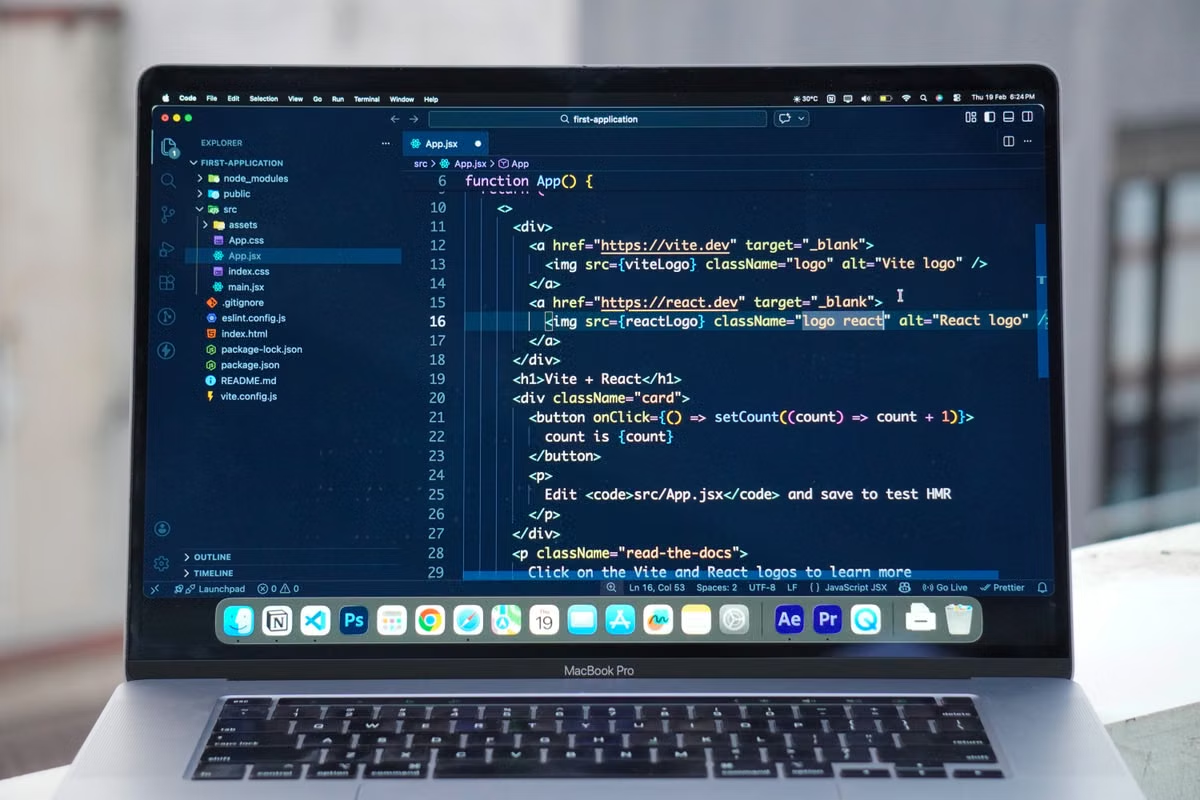
Le symptôme : Codex app s’ouvre sur le Mac distant, mais le projet reste inaccessible ou la tâche s’arrête dès qu’une autorisation est demandée.
La solution la plus rapide : installez Codex app uniquement après avoir vérifié les conditions officielles, puis validez séparément le compte, le dépôt, les permissions, la continuité de session et une reprise depuis un autre appareil. Un Mac distant peut servir d’environnement d’exécution ; l’iPad, le navigateur, SSH ou le bureau distant ne sont que des points de contrôle.
À qui s’adresse cette validation ?
Ce guide concerne les développeurs qui voyagent avec un iPad, un ordinateur Windows léger ou un appareil temporaire tout en ayant besoin d’outils macOS. Il vise aussi les indépendants qui enchaînent plusieurs projets et les consultants qui doivent isoler un compte, migrer un environnement puis le nettoyer en fin de location.
Dernière vérification : 23 septembre 2026. Les éléments relatifs aux plateformes, aux points d’accès, aux plans, aux permissions et au développement distant ont été recoupés avec les informations officielles d’OpenAI sur Codex, la présentation officielle de Codex app et la documentation d’utilisation avec un forfait ChatGPT. La compatibilité concrète d’un Mac loué, la latence internationale et la poursuite des tâches ne sont pas déduites de ces pages : elles doivent être testées sur votre environnement.
Codex app peut-il être installé sur un Mac distant ?
Oui, à condition que le Mac distant respecte les exigences officielles en vigueur et que votre compte dispose des droits nécessaires. Toutefois, « installé », « lancé » et « capable de livrer une modification » désignent trois contrôles différents. OpenAI documente plusieurs points d’accès à Codex, notamment l’application macOS, l’interface en ligne de commande, les extensions d’environnement de développement et l’interface Web ; cela ne signifie pas que ces interfaces exécutent toutes le travail au même endroit. Les différents modes d’accès sont présentés dans la documentation officielle des points d’entrée de Codex.
Un piège revient souvent chez les voyageurs : vous ouvrez Codex app depuis un bureau distant, mais vous supposez que l’agent travaille nécessairement dans le même environnement que votre navigateur, votre terminal SSH ou une éventuelle tâche Web. Or l’interface de contrôle, le serveur de travail, le dépôt local et le processus qui exécute les commandes peuvent être distincts.
Pour votre décision, retenez cette séparation :
- Codex app est l’application graphique que vous cherchez à installer sur macOS.
- Codex CLI est une interface en ligne de commande ; elle ne remplace pas automatiquement l’application graphique.
- Codex Web permet d’accéder à un flux de travail en ligne, mais ne transforme pas un Mac distant en poste local.
- SSH fournit un contrôle textuel du Mac, tandis que le bureau distant affiche son interface graphique.
- Le Mac distant est l’environnement qui doit réellement voir les fichiers, exécuter les commandes et conserver les journaux.
Un démarrage réussi ne suffit donc pas pour engager un projet client. Vous devez obtenir une preuve distincte pour la lecture, la modification, l’exécution des tests, la validation humaine et le retour arrière.
Premier contrôle : installation, compte et source de l’application
Avant de créer un projet de travail, relevez les éléments suivants dans le Mac distant :
- version exacte de macOS ;
- architecture matérielle indiquée par le système ;
- source utilisée pour obtenir Codex app ;
- utilisateur macOS qui lance l’application ;
- statut des mises à jour de l’application ;
- compte OpenAI actuellement connecté ;
- plan ou appartenance organisationnelle applicable.
Ne concluez pas qu’un accès administrateur ou root donne automatiquement accès à Codex. Les droits du système de fichiers, l’autorisation d’un compte OpenAI, les règles d’une organisation et les permissions demandées par l’application sont des couches différentes. Les conditions liées aux plans et à l’utilisation de Codex doivent être contrôlées dans la documentation officielle des forfaits et de Codex, et non déduites de la présence d’un bouton de connexion.
Classez ensuite le résultat dans une seule de ces situations :
- impossible d’installer : vous arrêtez l’essai et vérifiez d’abord la plateforme officiellement prise en charge ;
- installation réussie, connexion impossible : vous examinez le compte, le plan, l’organisation et l’état du navigateur ;
- connexion réussie, création de tâche impossible : vous passez au contrôle du projet, du dossier de travail et des permissions ;
- tâche créée mais livraison impossible : vous testez les confirmations, le terminal, le réseau, les tests et la récupération.
Cette classification évite de confondre une erreur de déploiement avec une erreur d’autorisation. Elle est également utile lorsque plusieurs personnes utilisent le même hôte : chaque utilisateur doit disposer d’un compte et d’un répertoire de travail clairement séparés.
Quelles permissions faut-il vérifier sur un Mac distant ?
Le symptôme typique est une application parfaitement visible, mais incapable de lire un dépôt, d’écrire dans le dossier de sortie, d’exécuter une commande ou d’accéder au réseau. Pour l’isoler, partez d’un petit projet sans données sensibles et vérifiez les droits dans l’ordre où le travail les utilise.
Deuxième étape : prouver l’accès au projet
Placez un dépôt de test dans un emplacement que l’utilisateur de Codex app peut réellement atteindre. Confirmez ensuite, sans vous contenter de l’affichage du nom du projet :
- la lecture d’un fichier source ;
- la création d’un fichier temporaire ;
- la modification d’un fichier volontairement peu risqué ;
- l’exécution d’une commande de test ;
- la suppression ou l’annulation de cette modification ;
- l’accès au dépôt distant si le scénario dépend d’un service réseau.
Le dossier visible dans le bureau distant peut ne pas être le dossier réellement utilisé par le terminal ou par l’application. Vérifiez le chemin absolu, l’utilisateur propriétaire, les permissions du répertoire et l’état de la branche. Un worktree, un volume externe non monté ou un dépôt chiffré peut rendre le projet lisible à l’écran tout en empêchant l’agent de l’utiliser correctement.
Vous devez également savoir si Codex demande une confirmation avant une opération sensible. Les explications officielles d’OpenAI sur l’exécution sûre de Codex décrivent l’importance des limites d’environnement et de l’autorisation humaine ; consultez les principes officiels de fonctionnement sécurisé. Dans une chambre d’hôtel ou un train, une fenêtre de confirmation invisible depuis votre appareil de contrôle peut immobiliser la tâche sans produire une erreur claire.
Attention : ne validez pas en production une permission que vous n’avez pas observée dans le projet de test. Une session distante qui accepte une commande ne prouve pas que toutes les actions futures seront autorisées sans intervention.
Quand le contrôle est effectué depuis un iPad
Un iPad peut contrôler le Mac distant par bureau à distance, navigateur ou terminal SSH, selon les outils disponibles dans votre environnement. Il ne transforme toutefois pas l’iPad en Mac local et ne garantit pas que l’interface graphique de Codex app sera confortable à utiliser sur un petit écran.
Pour savoir si votre combinaison est viable, vérifiez les gestes qui comptent vraiment :
- ouvrir Codex app depuis le bureau distant ;
- sélectionner le bon projet ;
- lire une demande de confirmation ;
- l’accepter ou la refuser ;
- consulter le journal d’exécution ;
- revenir au dossier de travail après une perte de connexion ;
- lancer une commande de secours par SSH.
Si l’iPad ne permet que de consulter une session sans traiter une autorisation, gardez une autre voie de contrôle. Le guide de KVMFLUX consacré au contrôle d’un Mac distant depuis un iPad peut vous aider à comparer l’accès graphique et l’accès terminal avant votre départ.
Pour un flux audio, vidéo ou design qui nécessite une application macOS interactive, le bureau distant reste généralement plus pertinent qu’un terminal seul. Pour une correction de code, une consultation de journaux ou un redémarrage contrôlé, SSH peut constituer une solution de secours plus légère. Dans les deux cas, il faut tester l’action exacte, pas seulement la possibilité de se connecter.
Que se passe-t-il après une coupure du bureau distant ?
La réponse dépend de ce qui a été interrompu : l’affichage, le réseau entre votre appareil et le Mac, la session utilisateur, le processus de Codex ou la machine elle-même. La fermeture du bureau distant ne permet donc pas, à elle seule, de conclure qu’une tâche continue ou s’arrête.
Troisième étape : distinguer les types de rupture
Simulez les incidents dans un projet sans risque et notez un résultat observable à chaque fois :
- fermeture volontaire de la fenêtre du bureau distant ;
- changement du Wi-Fi vers un partage de connexion ;
- interruption temporaire du réseau local ;
- verrouillage de la session macOS ;
- déconnexion de l’utilisateur ;
- mise en veille ;
- redémarrage du Mac ;
- perte de l’accès au dépôt ou au service réseau.
Pour chaque scénario, vérifiez si la tâche continue, si elle attend une permission, si elle laisse un journal exploitable et si vous pouvez reprendre depuis un autre appareil. Ne donnez pas pour acquis qu’un agent lancé dans une interface graphique possède la même persistance qu’un processus supervisé dans un terminal ou qu’une tâche distante. OpenAI décrit les environnements de développement distants, les connexions SSH et les flux multi-agents dans sa documentation consacrée à Codex Remote pour l’ingénierie, mais ces capacités ne remplacent pas le test de votre hôte, de votre compte et de votre projet.
Une session qui survit à une coupure d’affichage peut malgré tout être bloquée par une confirmation. À l’inverse, une connexion SSH rétablie ne prouve pas que le processus graphique initial est encore actif. Cherchez une trace : état du processus, journal de tâche, modification contrôlée dans le dépôt ou message de reprise.
Quatrième étape : effectuer une vraie répétition de reprise
Avant un déplacement international, faites une répétition complète :
- lancez une tâche de faible risque ;
- quittez le bureau distant ;
- changez de réseau ;
- reprenez la connexion depuis l’iPad ou l’ordinateur léger ;
- vérifiez l’état de la tâche et son journal ;
- traitez une éventuelle autorisation ;
- contrôlez le dépôt et annulez la modification de test ;
- redémarrez le Mac si votre procédure l’exige ;
- reconnectez le compte et répétez le contrôle.
Si vous ne disposez que d’une interface graphique, sans SSH ni autre voie de secours, la décision prudente est de commencer par une courte période d’utilisation ou de conserver un appareil local. Les fonctions d’accès distant d’OpenAI sont documentées dans l’aide officielle consacrée à Remote, mais l’article ne peut pas garantir la disponibilité de votre Mac loué, de votre réseau d’hôtel ou de votre session graphique.
Liste de contrôle avant de confier un vrai projet
Utilisez cette liste comme preuve d’acceptation, et non comme une simple formalité :
- [ ] La version de macOS et l’architecture du Mac correspondent aux conditions officielles vérifiées.
- [ ] Codex app provient d’une source contrôlée et son état de mise à jour est connu.
- [ ] Le compte OpenAI correct est connecté, sans mélange avec un compte personnel ou client.
- [ ] Le plan et les droits organisationnels ont été confirmés.
- [ ] L’utilisateur macOS qui lance l’application possède l’accès au dossier de travail.
- [ ] Un dépôt de test peut être lu, modifié, testé puis restauré.
- [ ] Le chemin du dépôt, la branche et les worktrees utiles sont identifiés.
- [ ] Les permissions de terminal et d’accès réseau ont été observées, pas seulement supposées.
- [ ] Une demande de confirmation peut être vue et traitée depuis l’appareil de voyage.
- [ ] La fermeture du bureau distant a été testée séparément d’une déconnexion macOS.
- [ ] Un changement de réseau a été réalisé avant le départ.
- [ ] Une voie de secours par SSH, navigateur ou autre accès distant fonctionne.
- [ ] Un redémarrage contrôlé a été suivi d’une reconnexion et d’une vérification du projet.
- [ ] Les journaux utiles sont conservés dans un emplacement accessible.
- [ ] Les secrets, clés, caches et comptes personnels peuvent être supprimés en fin de location.
Pour la dernière étape, ne supprimez pas seulement le dossier du projet. Retirez les identifiants, les clés SSH, les jetons, les caches d’outils, les extensions et les fichiers temporaires, puis contrôlez les comptes encore connectés. Les recommandations d’OpenAI sur les risques liés aux outils de développement rappellent qu’un environnement d’agent doit être traité comme une surface sensible ; les informations officielles sur un incident affectant un outil de développement justifient une vérification explicite plutôt qu’un nettoyage approximatif.
Faut-il utiliser Codex app à long terme comme nomade numérique ?
Pour une revue de code, une modification documentaire, une maintenance Web ou une tâche macOS clairement bornée, un Mac distant peut convenir si la checklist est entièrement validée. Pour plusieurs projets simultanés, des tâches longues ou des traitements en arrière-plan, la décision dépend surtout de la visibilité des confirmations, de la persistance réelle des sessions et de la possibilité de reprendre depuis un autre réseau.
Choisissez l’utilisation directe si le projet de test passe la lecture, la modification, les tests, le retour arrière, la coupure et le redémarrage.
Choisissez un essai court si l’installation et la connexion fonctionnent, mais que la continuité après coupure, la gestion des permissions ou l’accès au dépôt restent incertains.
Choisissez un fonctionnement à deux appareils si vous devez livrer à une heure précise, si le projet exige des validations humaines fréquentes, si vous utilisez un périphérique physique, ou si une panne de réseau vous laisserait sans accès de secours.
Pour un projet qui dépend d’un appareil Apple connecté, d’une interface audio, d’une caméra, d’un débogage matériel ou d’un écran local, le Mac distant n’est pas forcément le meilleur environnement unique. Pour du code, de l’écriture, de la préparation vidéo ou du design nécessitant un outil macOS mais peu de matériel local, il devient plus intéressant, à condition d’avoir une procédure de reprise.
Si vous n’avez pas encore de machine macOS durable pour effectuer cette vérification, vous pouvez examiner les options de Mac distant de KVMFLUX et commencer par une période courte plutôt que de déplacer immédiatement tout votre environnement. Les conditions d’accès, de nettoyage et de confidentialité doivent être relues dans la FAQ française de KVMFLUX avant d’y placer un dépôt client.
Un MacBook local reste préférable lorsque vous avez besoin d’un accès physique permanent, d’une autonomie hors ligne, de périphériques spécialisés ou d’une charge lourde et stable pendant une longue période. À l’inverse, transporter cet ordinateur ajoute un point de panne en voyage : perte, dommage, batterie indisponible et environnement difficile à reconstruire. Une location de Mac distant chez KVMFLUX offre alors un environnement macOS séparé, accessible depuis un iPad ou un ordinateur léger, mais elle ne supprime ni les contraintes d’autorisation ni le besoin d’un plan de secours. La décision raisonnable consiste à exécuter votre propre projet réel pendant une courte période, puis à prolonger seulement si les permissions, la continuité et la reprise ont produit des preuves vérifiables.
Pour aller plus loin
- Réceptionner un Mac distant : la checklist Xcode 27 pour valider les accès, la reprise et les tâches sans surveillance
- Codex avec Xcode : contrôler les permissions, la confidentialité du code et le nettoyage après session
Validez votre environnement Codex sur un Mac distant avec KVMFLUX
Louez un Mac distant adapté à vos besoins et vérifiez votre environnement de développement dans des conditions réelles. Accédez à votre machine à distance pour contrôler les permissions, les sessions et l’exécution des tâches longues. Choisissez une solution flexible pour vos validations ponctuelles comme pour vos projets nécessitant un accès prolongé. Avec KVMFLUX, disposez d’un Mac distant prêt à l’emploi et reprenez votre travail même lorsque votre poste local n’est pas disponible.