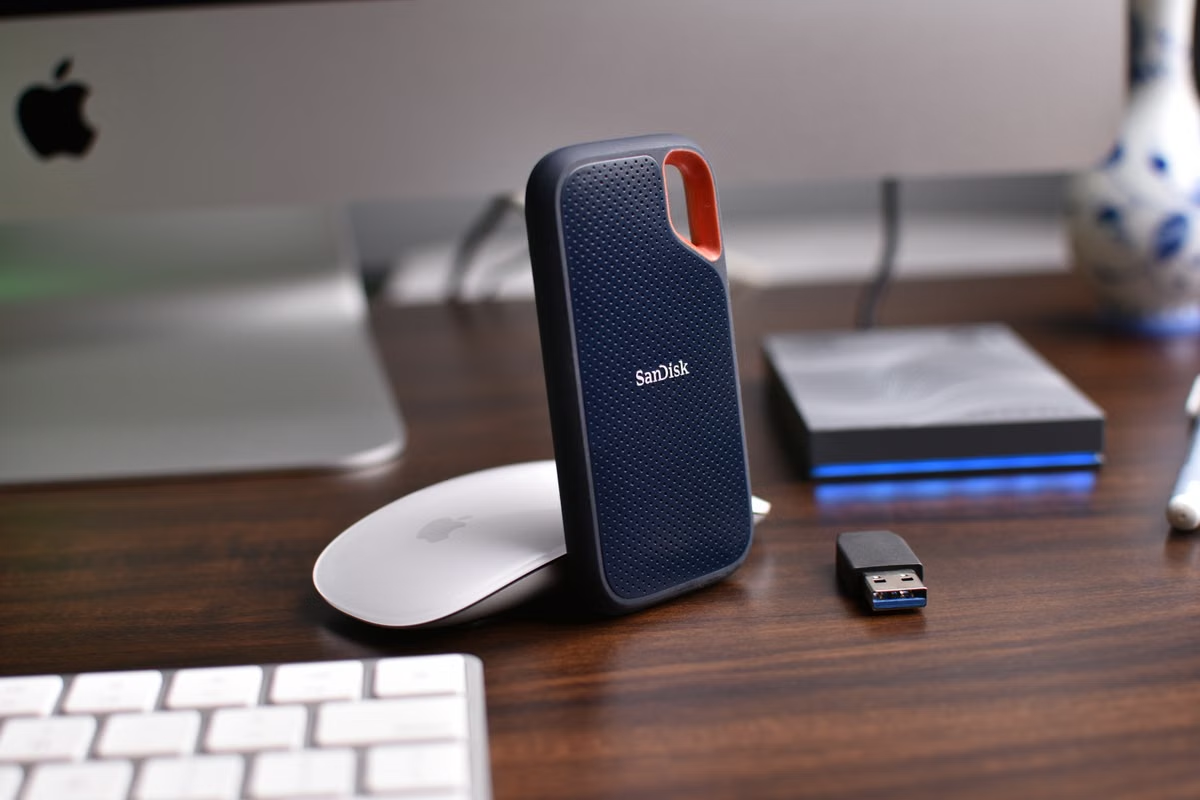
Le voyant de sauvegarde s’affiche, mais vous ne savez pas où se trouve réellement la copie de vos projets.
Solution la plus rapide : n’utilisez Time Machine sur un poste de travail Mac dans le cloud que si la destination est prise en charge, accessible depuis le poste et si vous avez testé une restauration. Si l’une de ces conditions reste inconnue, prévoyez une sauvegarde des projets et des fichiers essentiels séparée, puis vérifiez avec le fournisseur les possibilités d’accès et de récupération avant de dépendre de la machine.
Cet article s’adresse aux développeurs qui travaillent en déplacement et veulent protéger des dépôts et des fichiers de projet, aux nomades numériques qui changent de poste ou de période de location, ainsi qu’aux indépendants responsables de livrables client. Il vous aidera à distinguer une sauvegarde exploitable d’une simple synchronisation, et à décider quoi vérifier avant de confier vos données à un Mac distant.
Quand Time Machine fonctionne-t-il réellement sur un poste Mac dans le cloud ?
Time Machine peut sauvegarder un Mac vers certaines destinations réseau prises en charge : Apple décrit notamment les disques externes, certains stockages réseau et un autre Mac configuré pour partager une destination de sauvegarde. Cela établit une possibilité générale dans macOS, pas une garantie pour chaque environnement hébergé. Consultez la présentation des destinations compatibles avec Time Machine, puis vérifiez si la destination existe, si votre poste peut s’y connecter et si vous disposez des droits nécessaires.
L’absence de disque externe n’est donc pas, à elle seule, un verdict. Un poste distant peut, en théorie, atteindre une destination réseau adaptée. Mais « le Mac a un disque » ne signifie pas « le Mac possède une sauvegarde indépendante » : si le volume et la machine relèvent du même environnement, une panne, une suppression ou une fin de location peut affecter les deux.
Apple explique aussi les principes de sauvegarde des fichiers avec Time Machine dans son guide de sauvegarde macOS. Pour votre décision, séparez trois vérifications :
- La destination est-elle compatible ? Un espace accessible dans une application ou un dossier synchronisé n’est pas automatiquement une destination Time Machine prise en charge.
- Le poste peut-il y accéder ? Une destination peut être valide en théorie mais inaccessible depuis le réseau, le compte ou les règles de sécurité du Mac hébergé.
- Pouvez-vous récupérer les données ? Une sauvegarde dont vous ne connaissez ni l’emplacement, ni les autorisations, ni le mot de passe ne constitue pas une solution de reprise opérationnelle.
À retenir : la compatibilité documentée par Apple concerne des types de destinations et des réglages macOS. Elle ne certifie pas la configuration d’un fournisseur de Mac distant. Demandez une confirmation précise sur la cible, l’accès réseau et la récupération ; ne déduisez pas ces capacités de la seule présence de macOS.
Qu’est-ce qui bloque quand la destination est ailleurs ?
Le stockage visible n’est pas nécessairement une destination Time Machine
Un NAS, un disque réseau ou un Mac partagé peut être pertinent si sa configuration entre dans les options documentées et si le poste distant peut établir la connexion requise. À l’inverse, un dossier monté, un espace de stockage en ligne ou un répertoire synchronisé ne devient pas une cible Time Machine par simple ressemblance. Apple détaille la sélection et la configuration d’une destination dans son guide de configuration de Time Machine.
Cette distinction compte particulièrement lorsque vous travaillez depuis un logement temporaire ou un espace partagé : le réseau local auquel vous accédez avec votre tablette ou votre ordinateur léger n’est pas nécessairement le réseau auquel le Mac distant est raccordé. Il faut donc demander si la destination est accessible depuis la machine hébergée, et pas seulement depuis votre appareil personnel.
Pour un travail de création, pensez aussi aux fichiers volumineux et aux dépendances. Une bibliothèque vidéo, des fichiers audio multipistes ou des ressources de conception peuvent être stockés dans des emplacements différents du dossier principal du projet. Si la connexion vers la cible est intermittente, ou si certaines données sont exclues, la tâche peut ne pas couvrir ce que vous pensiez protéger. Vérifiez les emplacements concernés dans les réglages et faites un essai avec un fichier représentatif.
Une sauvegarde terminée ne prouve pas que le bon contenu est couvert
Avant d’activer une stratégie, écrivez ce qu’il vous faudrait réellement pour reprendre le travail après une perte de poste. Pour un projet de développement, cela peut inclure le dépôt, les fichiers locaux non poussés, les configurations, les scripts et les données de test. Pour un travail audio, vidéo ou de conception, ajoutez les sources, les exports en cours et les bibliothèques que vous ne pouvez pas télécharger à nouveau facilement.
Ne confondez pas ces catégories :
- Sauvegarde : une copie récupérable, conservée dans une destination définie, qui permet de revenir à une version antérieure.
- Synchronisation : la propagation de fichiers entre emplacements ; une suppression ou une modification indésirable peut aussi se propager.
- Gestion de versions : l’historique des changements d’un projet, qui ne couvre pas forcément les médias, les réglages de l’application ou les données jamais ajoutées au dépôt.
- Conservation des identifiants : les mots de passe, clés privées, jetons et codes de récupération doivent être traités selon une méthode sécurisée distincte ; ne supposez pas qu’ils sont inclus ou récupérables avec le projet.
Le statut « terminé » de Time Machine ne répond pas seul aux questions « quels fichiers sont inclus ? » et « puis-je les ouvrir après restauration ? ». Vérifiez les exclusions, les dossiers utilisés par vos applications et les données qui résident hors du répertoire de travail. Pour un dépôt, contrôlez aussi séparément que les derniers changements attendus sont bien disponibles dans votre système de gestion de versions.
Le changement de machine révèle la faiblesse du plan
Récupérer un document isolé et transférer l’ensemble d’un compte utilisateur ne sont pas la même opération. Apple décrit la restauration de fichiers depuis Time Machine dans son article sur la récupération de fichiers, et documente séparément le transfert de données vers un autre Mac avec l’Assistant migration. Ces ressources précisent des fonctions macOS générales ; elles ne promettent pas qu’un service distant donnera accès à l’ancienne cible, aux mêmes comptes ou à une migration complète.
Avant de remplacer un poste, confirmez donc où se trouve l’ancienne sauvegarde et qui peut autoriser son accès. Vérifiez si le nouveau Mac pourra joindre cette cible, si le compte nécessaire est transférable et si le mot de passe de sauvegarde est conservé dans un endroit sûr. Si l’hébergement ne permet pas de présenter l’ancienne destination au nouvel environnement, une procédure de migration théoriquement possible peut rester inutilisable dans la pratique.
Point de vigilance : si la sauvegarde, le poste et les moyens de récupération dépendent tous du même compte ou de la même machine, une perte d’accès peut neutraliser votre plan. C’est une analyse de risque de votre organisation, et non une certification d’un déploiement cloud particulier par Apple.
Quelle solution choisir selon votre situation ?
Le tableau suivant sert à décider quoi faire après vos vérifications. Il ne garantit pas la compatibilité d’une destination particulière : cette confirmation dépend de la documentation Apple et de votre environnement réel.
| Situation constatée | Décision raisonnable | Contrôle avant de vous y fier |
|---|---|---|
| Destination prise en charge, accessible depuis le Mac, fichiers contrôlés et restauration testée | Utiliser Time Machine comme l’une des protections du poste | Vérifier que les nouveaux fichiers critiques sont inclus et que l’accès à la cible reste disponible |
| Destination plausible mais accès réseau ou droits non confirmés | Faire un essai limité avant d’y déposer des données indispensables | Confirmer la connexion depuis le poste distant, puis restaurer un fichier vers un emplacement distinct |
| Aucun point de restauration accessible après changement de poste | Ne pas compter sur Time Machine comme seule voie de reprise | Organiser une copie des fichiers de projet et des ressources nécessaires dans un emplacement séparé |
| Besoin centré sur un dépôt ou un livrable précis, sans destination Time Machine vérifiée | Privilégier une sauvegarde au niveau du projet, en complément d’autres protections | Contrôler les changements non publiés, les médias, les paramètres utiles et les identifiants récupérables |
Cette comparaison évite deux raccourcis risqués. Le premier consiste à considérer un volume du poste comme une sauvegarde alors qu’il peut disparaître avec lui. Le second consiste à croire qu’un outil de synchronisation couvre la restauration d’une ancienne version, les données applicatives et les secrets nécessaires au redémarrage.
Pour une période de voyage courte, une copie séparée des fichiers indispensables et un test de récupération peuvent être plus réalistes qu’une architecture de sauvegarde que vous ne pouvez pas administrer. Pour un projet continu ou une livraison client, ajoutez une procédure explicite de restauration et attribuez à chaque donnée un emplacement de récupération connu. Dans les deux cas, ne promettez pas à un client un délai de reprise fondé sur une sauvegarde que vous n’avez pas restaurée au moins une fois.
Si vous comparez plusieurs modes de travail, la page consacrée aux cas d’usage d’un Mac distant peut vous aider à examiner le rôle du poste dans votre organisation. Elle ne remplace toutefois pas la confirmation des destinations de sauvegarde et des modalités de récupération propres à l’environnement envisagé.
Comment vérifier votre plan sans attendre une panne ?
Première étape : dresser l’inventaire de reprise
Écrivez les éléments qui doivent être disponibles pour reprendre un travail, en les séparant par projet. Incluez les fichiers sources, les livrables, les ressources audiovisuelles, les dépendances que vous ne pouvez pas reconstituer facilement et les réglages qui influencent le résultat. Notez également ce qui est déjà conservé ailleurs, par exemple dans un dépôt ou un espace de synchronisation, sans considérer cet emplacement comme une sauvegarde complète par défaut.
Deuxième étape : identifier la destination exacte
Demandez le type de destination et son emplacement logique : disque externe, stockage réseau compatible ou autre Mac partageant une destination, par exemple. Puis demandez si le Mac distant peut réellement l’atteindre. Une réponse générale comme « le stockage est disponible » ne permet pas de savoir si le service correspond aux conditions documentées par Apple.
Troisième étape : vérifier les autorisations et les accès
Confirmez quel compte est nécessaire pour lire et écrire dans la destination, qui gère ses droits et si ces droits restent valables lorsque vous changez de machine ou de période de location. Conservez de manière sûre les informations indispensables à la récupération, dont le mot de passe de sauvegarde lorsqu’il est utilisé. Ne placez pas des identifiants sensibles dans un fichier de projet non protégé.
Quatrième étape : examiner les exclusions et les emplacements
Dans les réglages de Time Machine, vérifiez les éléments exclus et comparez-les à votre inventaire. Ouvrez ensuite vos applications de travail pour repérer les bibliothèques ou données qui ne se trouvent pas dans le dossier que vous pensiez sauvegardé. Cette vérification est particulièrement utile pour les projets créatifs, dont les médias sources et les caches peuvent être répartis dans plusieurs emplacements.
Cinquième étape : restaurer un fichier test
Choisissez un fichier représentatif qui ne soit pas l’unique copie d’un élément important. Cherchez une version sauvegardée, restaurez-la dans un autre emplacement et ouvrez-la pour vérifier son contenu. Si vous ne pouvez pas atteindre la destination ou si la restauration échoue, traitez le plan comme non validé et corrigez le problème avant d’y confier les seuls exemplaires d’un livrable.
Sixième étape : simuler le changement de poste
Avant de renouveler ou de changer d’environnement, vérifiez comment vous récupérerez les données si le poste actuel n’est plus accessible. Déterminez si vous devez restaurer quelques fichiers, reprendre un projet ou migrer des informations de compte. Préparez les accès nécessaires et assurez-vous que la destination n’est pas enfermée dans l’environnement qui va disparaître.
Vous pouvez aussi utiliser cette liste de contrôle avant une période de travail à distance :
- [ ] La destination envisagée correspond à une option prise en charge par Time Machine.
- [ ] Le Mac distant peut la joindre avec les autorisations requises.
- [ ] Les dossiers et fichiers prioritaires sont identifiés, sans supposer que synchronisation et sauvegarde sont équivalentes.
- [ ] Les exclusions et les données propres aux applications ont été examinées.
- [ ] Un fichier représentatif a été restauré et ouvert depuis le poste ou un environnement de récupération accessible.
- [ ] Les accès et le mot de passe nécessaires ne dépendent pas uniquement de la machine que vous pourriez perdre.
- [ ] La procédure prévue reste applicable après un changement de poste ou la fin de la location.
Si une case reste vide, ne présentez pas Time Machine comme votre unique solution. Une sauvegarde au niveau du projet, des copies séparées des fichiers de travail et une méthode sécurisée de conservation des identifiants peuvent réduire la dépendance à un seul poste. Cette stratégie doit être testée elle aussi : un fichier visible dans un espace synchronisé n’est pas nécessairement une version restaurable, et un dépôt ne contient pas forcément les médias ou réglages locaux.
Pour structurer une approche plus large, consultez également les conditions d’utilisation de KVMFLUX et vérifiez les modalités applicables à l’accès et à la restitution des données. Ne partez pas du principe qu’une location inclut Time Machine, une destination réseau ou une restauration de poste, sauf si ces éléments sont explicitement confirmés pour le service concerné.
Questions fréquentes
Peut-on utiliser Time Machine sans disque externe sur un Mac hébergé à distance ?
Oui, l’absence de disque externe ne suffit pas à exclure Time Machine : macOS peut utiliser certaines cibles réseau prises en charge, notamment un stockage partagé compatible ou un autre Mac configuré pour partager une destination de sauvegarde. Il faut toutefois que le poste distant puisse réellement joindre cette cible et que l’environnement d’hébergement l’autorise. Un disque virtuel du Mac ne constitue pas, à lui seul, une copie indépendante.
Un Mac distant peut-il sauvegarder vers un NAS ou un disque réseau ?
C’est envisageable si le périphérique et sa configuration correspondent aux types de destinations réseau pris en charge par Time Machine, et si le Mac distant y a accès avec les autorisations nécessaires. Le fait qu’un NAS soit visible depuis un navigateur ou qu’un dossier cloud se synchronise ne prouve pas sa compatibilité. Vérifiez le protocole, les droits d’accès et la continuité de la connexion avant de compter sur cette sauvegarde.
Comment vérifier qu’un fichier sauvegardé par Time Machine peut vraiment être restauré ?
Ne vous contentez pas de l’indicateur de sauvegarde terminée. Repérez un fichier représentatif, ouvrez l’interface de restauration de Time Machine, localisez une version antérieure et restaurez-la dans un emplacement distinct pour vérifier son intégrité. Faites le test avec un élément critique du projet, puis consignez le chemin de la sauvegarde, les identifiants utiles et les éventuelles exclusions. Une restauration testée vaut davantage qu’un état affiché.
Une ancienne sauvegarde Time Machine peut-elle servir après un changement de Mac dans le cloud ?
Elle peut être utile pour récupérer des fichiers ou transférer des données, mais ne présumez pas que le nouveau poste pourra automatiquement reprendre l’ancienne sauvegarde ni que le fournisseur permettra une migration complète. Apple documente la restauration de fichiers et le transfert vers un autre Mac ; l’accès à la cible, les autorisations et le mot de passe de sauvegarde restent à vérifier dans votre environnement. Testez l’entrée de restauration avant de changer de poste.
Pour un poste Mac dans le cloud, le choix ne se résume donc pas à activer Time Machine : vous devez connaître la destination, vérifier les fichiers couverts et prouver que la restauration fonctionne dans un environnement auquel vous aurez encore accès. Si votre solution actuelle dépend d’un seul appareil, d’un disque rattaché au même poste ou d’un accès réseau incertain, vous cumulez des risques de perte, de migration difficile et d’interruption lors d’un déplacement. Si vous avez besoin d’un environnement macOS séparé de votre appareil de voyage, vous pouvez examiner les offres de KVMFLUX, puis confirmer avant toute décision les conditions d’accès, de sauvegarde et de récupération : la location d’un Mac distant ne signifie pas, à elle seule, que Time Machine ou une sauvegarde est incluse.
FAQ
Peut-on utiliser Time Machine sans disque externe sur un Mac hébergé à distance ?
Oui, l’absence de disque externe ne suffit pas à exclure Time Machine : macOS peut utiliser certaines cibles réseau prises en charge, notamment un stockage partagé compatible ou un autre Mac configuré pour partager une destination de sauvegarde. Il faut toutefois que le poste distant puisse réellement joindre cette cible et que l’environnement d’hébergement l’autorise. Un disque virtuel du Mac ne constitue pas, à lui seul, une copie indépendante.
Un Mac distant peut-il sauvegarder vers un NAS ou un disque réseau ?
C’est envisageable si le périphérique et sa configuration correspondent aux types de destinations réseau pris en charge par Time Machine, et si le Mac distant y a accès avec les autorisations nécessaires. Le fait qu’un NAS soit visible depuis un navigateur ou qu’un dossier cloud se synchronise ne prouve pas sa compatibilité. Vérifiez le protocole, les droits d’accès et la continuité de la connexion avant de compter sur cette sauvegarde.
Comment vérifier qu’un fichier sauvegardé par Time Machine peut vraiment être restauré ?
Ne vous contentez pas de l’indicateur de sauvegarde terminée. Repérez un fichier représentatif, ouvrez l’interface de restauration de Time Machine, localisez une version antérieure et restaurez-la dans un emplacement distinct pour vérifier son intégrité. Faites le test avec un élément critique du projet, puis consignez le chemin de la sauvegarde, les identifiants utiles et les éventuelles exclusions. Une restauration testée vaut davantage qu’un état affiché.
Une ancienne sauvegarde Time Machine peut-elle servir après un changement de Mac dans le cloud ?
Elle peut être utile pour récupérer des fichiers ou transférer des données, mais ne présumez pas que le nouveau poste pourra automatiquement reprendre l’ancienne sauvegarde ni que le fournisseur permettra une migration complète. Apple documente la restauration de fichiers et le transfert vers un autre Mac ; l’accès à la cible, les autorisations et le mot de passe de sauvegarde restent à vérifier dans votre environnement. Testez l’entrée de restauration avant de changer de poste.
Choisissez un Mac dédié pour vos projets
Louez un Mac mini M4 physique dédié pour développer, tester et livrer vos projets macOS, sans acheter de matériel. Accédez à votre poste de travail distant en SSH ou en VNC et adaptez votre stratégie de sauvegarde à vos besoins. Choisissez une location à la journée, à la semaine, au mois ou au trimestre, avec un SSD supplémentaire de 1 To si nécessaire. Sélectionnez l’une des six régions disponibles et exportez vos sauvegardes avant la fin de la location, car la machine est effacée à son retour.