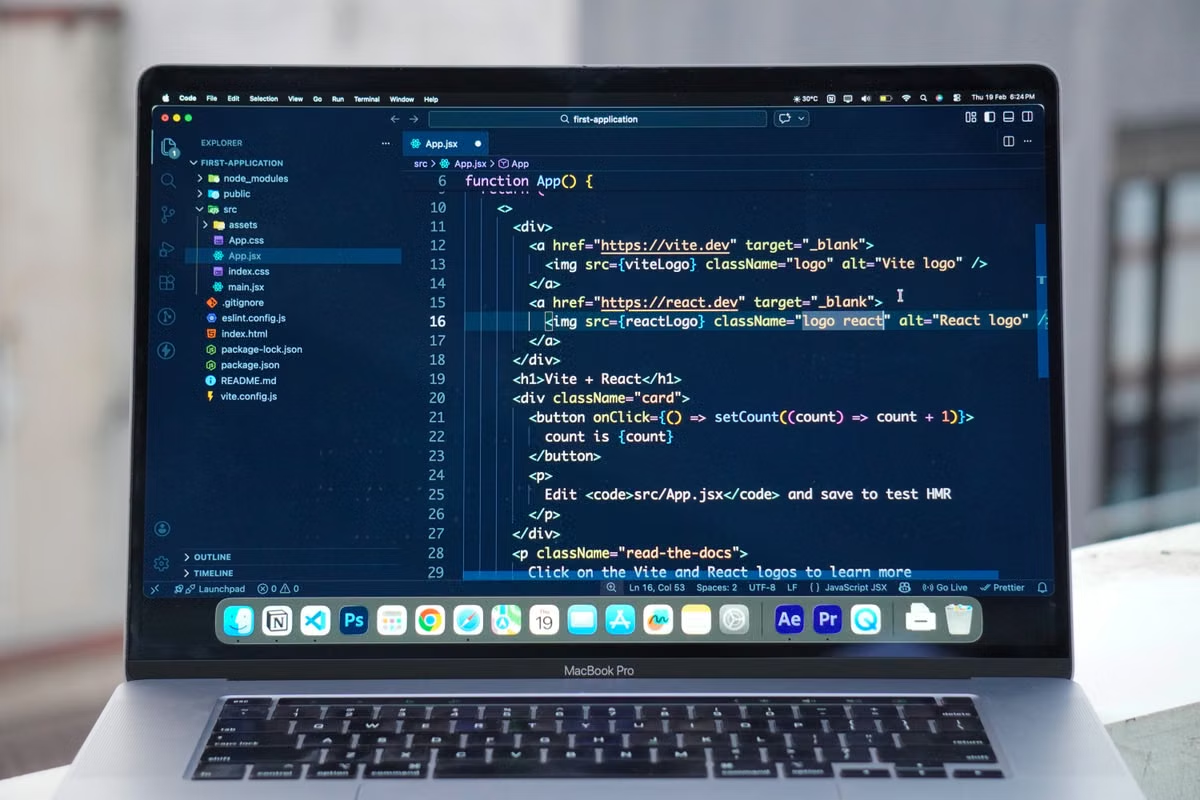
Официальные материалы OpenAI описывают Codex сразу в четырёх формах — приложение, CLI, расширения IDE и веб-интерфейс — но это не означает, что любой удалённый Mac готов к безопасной работе без проверки (описание возможностей Codex). Codex app можно установить на удалённый Mac, если его система, способ входа и права соответствуют актуальным условиям OpenAI; для долгой работы сначала пройдите короткую приёмку, а не делайте такой Mac единственным рабочим устройством.
Симптом: приложение запускается, но проект не открывается, разрешение нельзя подтвердить без графического доступа, а после обрыва сети непонятно, продолжилась ли задача.
Самое быстрое решение: используйте удалённый Mac как среду выполнения, а браузер, SSH и удалённый рабочий стол — как разные каналы управления; до поездки проверьте доступ к проекту, ручные подтверждения, продолжение задачи и повторный вход.
Последнее обновление: 23 сентября 2026 года. Платформы, варианты доступа, требования к аккаунту и описание удалённых рабочих процессов сверены с официальной страницей Codex app, документацией по планам ChatGPT и материалами OpenAI о удалённой разработке.
Кому нужен этот чек-лист
Он предназначен для вас, если в поездку вы берёте только iPad, Windows-ноутбук или временное устройство, но для разработки всё ещё требуется macOS и Codex app.
Если вы запускаете несколько проектов, оставляете длинные задачи на фоне или передаёте работу клиенту, основное внимание уделите не установке, а сессиям, разрешениям и восстановлению после сбоя.
Техническим консультантам, которые временно разворачивают удалённую среду, важно дополнительно проверить разделение аккаунтов, перенос проекта и очистку Mac перед завершением аренды. Для планирования самой среды пригодится руководство по сценариям удалённого Mac, но оно не заменяет проверку конкретного проекта.
Что именно вы устанавливаете: приложение, исполнитель или канал управления
Главная причина ошибочных ожиданий — смешение нескольких разных вещей.
- Codex app — графическое приложение, в котором вы работаете с задачами и проектами через интерфейс.
- Codex CLI — командный способ запуска и контроля из терминала.
- Codex web — веб-вход, который не превращает автоматически ваш удалённый Mac в локальную среду выполнения.
- SSH — канал доступа к командной строке удалённого Mac.
- Удалённый рабочий стол или VNC — графический канал, через который вы видите экран и обрабатываете системные диалоги.
- Удалённый Mac — фактический компьютер, где могут находиться файлы, инструменты, репозитории и процессы.
Из этого следует важное ограничение: вы можете открыть Codex в браузере на iPad, но это ещё не доказывает, что задача выполняется именно на арендованном Mac. И наоборот, установленное приложение может видеть экран, но не иметь доступа к нужной папке или сетевому ресурсу.
| Что проверяется | Где проходит проверка | Какой результат считать достаточным |
|---|---|---|
| Запуск Codex app | Графическая сессия удалённого Mac | Приложение открывается после нового входа |
| Учётная запись | Само приложение и официальная страница плана | Вход выполнен тем аккаунтом, который разрешено использовать |
| Исходный код | Файловая система и рабочая папка | Codex видит именно тестовый проект, а не только пустой каталог |
| Команды и тесты | Терминал, CLI или встроенный исполнитель | Команда запускается в ожидаемой среде |
| Подтверждения | Уведомления и удалённый экран | Вы можете заметить и обработать запрос до остановки задачи |
| Повторное подключение | SSH, браузер или удалённый рабочий стол | После нового подключения видны состояние и журналы |
OpenAI отдельно описывает безопасные границы работы Codex и необходимость контролировать действия, которые изменяют файлы или используют внешние ресурсы (официальное объяснение безопасности Codex). Поэтому права администратора или root-доступ не следует считать доказательством полной готовности приложения.
Важно: root может помочь установить системную зависимость, но не заменяет разрешение аккаунта, доступ к конкретному репозиторию и подтверждение действий в графическом интерфейсе.
Почему приложение не запускается или не проходит вход
Первая проверка: система, архитектура и способ установки
Сначала зафиксируйте в заметке:
- версию macOS удалённого Mac;
- архитектуру процессора;
- имя пользователя, под которым запускается приложение;
- источник установочного файла;
- дату проверки обновления;
- наличие свободного места и доступа к сети.
Не переносите выводы с одного Mac на другой автоматически: поддержка приложения, способ распространения и требования к аккаунту могут измениться. Сверяйте текущие условия с официальным продуктовым описанием, а не с публикацией в форуме или старым видео.
Затем выполните установку в чистом пользовательском сценарии. Если приложение требует системного разрешения, проверьте, кто может открыть настройки безопасности и кто увидит запрос. На удалённом компьютере диалог может появиться за пределами текущего окна VNC, после блокировки экрана или в отдельной пользовательской сессии.
Вторая проверка: аккаунт и права плана
Вход в OpenAI Codex не равен наличию одинаковых возможностей для всех аккаунтов. На результат влияют тип подписки, рабочая организация, политика администратора и способ авторизации. В официальной справке по Codex перечислены условия использования в рамках планов ChatGPT; перед тестом сопоставьте их с вашим аккаунтом, а не с аккаунтом владельца удалённого Mac.
Проверьте последовательно:
- открывается ли страница входа;
- возвращает ли она вас в правильный аккаунт;
- видит ли приложение нужную организацию;
- разрешено ли использование Codex политикой рабочей группы;
- не требуется ли повторная авторизация после перезапуска.
Если приложение устанавливается, но вход не завершается, это отдельный дефект. Если вход успешен, но создание задачи запрещено, это уже ограничение аккаунта или рабочей политики. Не объединяйте оба случая в общий вывод «Mac несовместим».
Третья проверка: доказательства вместо предположений
Сохраните три наблюдаемых результата:
- приложение не устанавливается или не запускается;
- приложение открывается, но вход или создание задачи блокируется;
- задача создаётся, но не получает проект, терминал или сеть.
Для каждого результата запишите текст ошибки, время, пользователя и шаг, на котором появилась проблема. Если вы не можете получить графический экран или подтвердить разрешение без владельца хоста, остановитесь на коротком тесте и не переносите туда клиентскую работу.
Какие права нужны Codex app на удалённом Mac
Запрос «какие права нужны» нельзя свести к одной галочке. Вам потребуется проверить несколько независимых границ.
| Область доступа | Что проверять на тестовом проекте | Чем заканчивается отказ |
|---|---|---|
| Чтение файлов | Видит ли приложение рабочую папку и конфигурацию | Анализ строится по неполному проекту |
| Изменение файлов | Может ли создать безопасную тестовую правку | Задача описывает изменение, но не применяет его |
| Терминал | Запускаются ли сборка и тестовая команда | Нельзя подтвердить результат только по тексту |
| Сеть | Доступны ли нужные зависимости и репозиторий | Установка пакетов или запросы к API останавливаются |
| Уведомления | Видны ли запросы на подтверждение | Задача зависает в ожидании действия |
| Git | Доступны ли ветка, удалённый репозиторий и ключи | Нельзя отправить или восстановить изменение |
Проект виден, но задача не может его изменить
Проверьте путь к рабочему каталогу, владельца файлов и фактическую ветку. Затем попросите Codex выполнить безопасное действие: прочитать небольшой файл, добавить временную строку, запустить тест и отменить изменение.
Не начинайте с настоящего клиентского репозитория. Для первой проверки используйте копию без секретов, production-ключей и персональных данных. Смысл теста — увидеть полный цикл «прочитать — изменить — проверить — отменить», а не получить красивый ответ в чате.
Если проект находится на подключённом диске, в синхронизируемой папке или в каталоге, который доступен только другому пользователю macOS, отдельно проверьте постоянство этого пути после перезапуска. Видимость папки в Finder не доказывает, что терминальный процесс и приложение используют одинаковые разрешения.
Почему root-доступ не решает проблему
Root может обойти часть ограничений файловой системы, но не создаёт:
- право аккаунта на использование Codex;
- доверие к удалённому репозиторию;
- доступ к аппаратному ключу;
- подтверждение действий в пользовательской сессии;
- безопасную процедуру удаления секретов.
Кроме того, чрезмерные права увеличивают ущерб от ошибочной команды или скомпрометированной зависимости. OpenAI описывает риски цепочки поставок и вредоносных инструментов в отдельном разборе инцидента (материал OpenAI о компрометации инструментов разработчика). Для рабочей среды лучше выдавать только необходимые разрешения и хранить секреты вне тестовой копии.
Как управлять Codex app с iPad и лёгкого ноутбука
iPad может быть удобным экраном управления, но его не следует считать заменой самой macOS-среды. Практическая схема выглядит так:
- На удалённом Mac откройте графическую сессию и запустите Codex app.
- На iPad подключитесь через выбранный удалённый рабочий стол.
- Проверьте, что клавиатура, буфер обмена и сочетания клавиш передаются корректно.
- Отдельно откройте SSH-сессию для просмотра процессов, журналов и быстрых команд.
- Запустите малую задачу, отключите графический канал и снова подключитесь.
- Сравните состояние задачи в приложении, терминале и журнале проекта.
- Только после этого переносите на среду реальную разработку.
Если графическое приложение требует ручного подтверждения, одного SSH недостаточно: терминал может оставаться доступным, пока окно с запросом скрыто на удалённом рабочем столе. Если Codex использует командный сценарий, CLI может быть удобнее для наблюдения, но это не превращает его в тот же продуктовый интерфейс, что и Codex app.
Материалы OpenAI о удалённой инженерной работе описывают использование удалённых машин, SSH и многозадачных рабочих процессов (официальная статья о remote workflow). Это подтверждает сам подход, но не гарантирует, что каждая арендованная конфигурация или каждый план аккаунта будет работать одинаково.
Что происходит после обрыва удалённого рабочего стола
Сначала различите четыре разных сбоя
Отключение клиента — это не обязательно остановка Mac и не обязательно остановка Codex. Отдельно проверяйте:
- закрылось только окно VNC или браузерный клиент;
- пропала сеть между вашим устройством и хостом;
- удалённый Mac заблокировал экран;
- пользователь вышел из системы, компьютер уснул или перезапустился.
Повторно подключитесь с другого устройства и проверьте состояние процесса, журнал задачи, изменения в рабочем каталоге и наличие запроса на подтверждение. Не делайте вывод по одному признаку вроде «окно снова открылось».
Как проверить продолжение задачи
Используйте проект, где результат можно безопасно подтвердить. Запустите задачу, зафиксируйте её начальное состояние, отключите графический канал и вернитесь через другой канал управления. Затем проверьте:
- остался ли процесс активным;
- появилась ли запись о завершении или ошибке;
- сохранились ли частичные изменения;
- не ждёт ли приложение ручного разрешения;
- можно ли продолжить задачу без повторного запуска;
- совпадает ли состояние с Git и локальным журналом.
Нельзя заранее обещать, что любая задача будет выполняться после разрыва удалённой сессии. Это зависит от способа запуска, политики подтверждений, состояния пользователя, сети, сна и конкретной архитектуры рабочего процесса. Официальная справка OpenAI по функции Remote также требует различать удалённый доступ и фактическое состояние выполняемой работы (справка по Remote).
Условие остановки: если после повторного подключения вы не можете установить, была ли команда выполнена, не используйте этот контур для клиентских изменений без локального резервного канала.
Долгая задача и несколько проектов
Для одного короткого запроса достаточно проверить запуск и результат. Для нескольких проектов добавьте переключение между рабочими каталогами, ветками и пользователями. Если вы запускаете фоновые процессы, выясните, кто сохраняет журналы и где они находятся после перезапуска приложения.
Не называйте задачу «непрерывной» только потому, что Mac остаётся включённым. Непрерывность требует одновременно сохранённого процесса, доступного проекта, работающей сети, понятного журнала и возможности вмешаться при запросе разрешения.
Если в организации используется централизованное управление, отдельно проверьте, может ли администратор ограничить доступ или завершить сессию. В официальной справке по Codex для организаций описаны административные и рабочие ограничения (справка об управлении Codex в организациях).
Чек-лист перед поездкой: семь проверок и условия отказа
Отметьте каждый пункт только после наблюдаемого результата, а не после теоретического ответа.
- [ ] Удалённый Mac запускает Codex app в нужной пользовательской сессии, а версия macOS и источник установки записаны.
- [ ] Вход выполнен вашим аккаунтом, а план или организация разрешают нужный сценарий.
- [ ] Тестовый проект находится в постоянном каталоге, доступен для чтения и изменения, а секреты исключены.
- [ ] Выполнены чтение файла, безопасная правка, тестовая команда и откат изменения.
- [ ] Понятно, где появляются запросы ручного подтверждения и как открыть их с iPad или лёгкого ноутбука.
- [ ] После отключения удалённого рабочего стола вы снова видите состояние задачи через другой канал.
- [ ] После смены Wi-Fi на мобильную сеть и после перезапуска вы можете повторно войти, открыть проект и найти журнал.
После этого проведите ещё одну проверку в условиях, похожих на поездку: другая сеть, другое устройство и отсутствие человека рядом с хостом. Если единственный способ исправить проблему — попросить владельца физически нажать кнопку или подтвердить системное окно, удалённый Mac не готов быть единственным рабочим контуром.
Для аренды перед началом работы зафиксируйте состояние среды, список установленных инструментов и расположение данных. Условия доступа и очистки следует сверять с правилами KVMFLUX, а не оставлять на устной договорённости.
Прямой выбор: использовать сразу, сначала протестировать или строить два контура
| Рабочий сценарий | Решение | Почему |
|---|---|---|
| Небольшой обзор кода или правка документации | Можно использовать после короткой проверки | Ошибка обычно обратима, а результат легко сравнить |
| Поддержка веб-проекта без аппаратных зависимостей | Сначала тест, затем удалённый Mac | Важны Git, сеть, секреты и восстановление |
| Проект с macOS-инструментами | Удалённый Mac подходит при наличии резервного входа | Ключевым становится доступ к GUI и системным разрешениям |
| Несколько фоновых задач | Двухконтурная схема | Нужно видеть журнал и обрабатывать ручные подтверждения |
| Физическая отладка устройства или локальная периферия | Не делать удалённый Mac единственным решением | Удалённая среда не заменяет кабель, устройство и локальный доступ |
| Клиентский production-релиз | Только после отдельной приёмки и резервного плана | Цена ошибки выше, чем выгода от лёгкого дорожного устройства |
Для короткого проекта рационально начать с краткого периода аренды и проверить именно ваш репозиторий. Если нужен постоянный macOS-инструментарий, сравните этот вариант с более долгим размещением и заранее определите процедуру очистки. В каталоге планов KVMFLUX перед выбором следует сопоставить срок с вашим сценарием, но наличие тарифа само по себе не подтверждает совместимость Codex app с конкретной рабочей нагрузкой.
Если вы часто переезжаете, связка «удалённый Mac плюс браузер или SSH как запасной путь» обычно надёжнее, чем единственный графический канал. При этом она не отменяет локальное резервное устройство: iPad удобен для контроля, но не всегда способен заменить Mac при сложной отладке, восстановлении ключей или работе с физическим оборудованием.
Подходит ли удалённый Mac для долгой работы цифрового кочевника
Да — если Codex app используется как часть заранее проверенного рабочего процесса, проект доступен без ручного вмешательства владельца хоста, а после обрыва вы можете подтвердить состояние через второй канал.
Нет — если решение держится только на том, что приложение однажды открылось. Для долгой удалённой разработки критичны не окно приложения и не наличие root-доступа, а предсказуемый вход, права проекта, видимые подтверждения, журналы и восстановление после смены сети или перезапуска.
Поэтому для лёгких задач можно переходить к работе после короткой приёмки. Для постоянных фоновых задач выбирайте двойной контур. Для клиентских релизов, аппаратного тестирования и процессов с обязательным присутствием человека оставляйте локальное устройство или другой проверенный канал доставки.
Если сейчас вы используете собственный MacBook, его недостатки в поездке вполне конкретны: он увеличивает объём перевозимого оборудования, остаётся единственной точкой отказа при краже или поломке и не всегда удобен для резервного доступа с чужого устройства. Но удалённая схема тоже не бесплатна по рискам — ей нужны сеть, контроль сессии и корректно настроенные разрешения. Поэтому разумнее сначала запустить настоящий тестовый проект на коротком сроке через KVMFLUX, проверить приёмку и только затем решать, стоит ли переносить туда постоянный рабочий процесс.
Для вашей ситуации следующий шаг прост: выпишите проект, который можно безопасно скопировать, пройдите чек-лист с iPad и запасным SSH-входом, а при любом необъяснимом состоянии остановитесь на тестовом режиме, вместо того чтобы делать удалённый Mac единственной средой перед вылетом.
Удалённый Mac для работы из любой точки
KVMFLUX предоставляет удалённый Mac с macOS для запуска рабочих приложений и доступа к проектам. Подключайтесь к своей рабочей среде с iPad или лёгкого ноутбука без необходимости перевозить основной компьютер. Проверяйте права доступа, настройки проекта и продолжение задач перед поездкой или удалённой работой. Выберите подходящую конфигурацию KVMFLUX и подготовьте надёжный сценарий подключения к Mac.