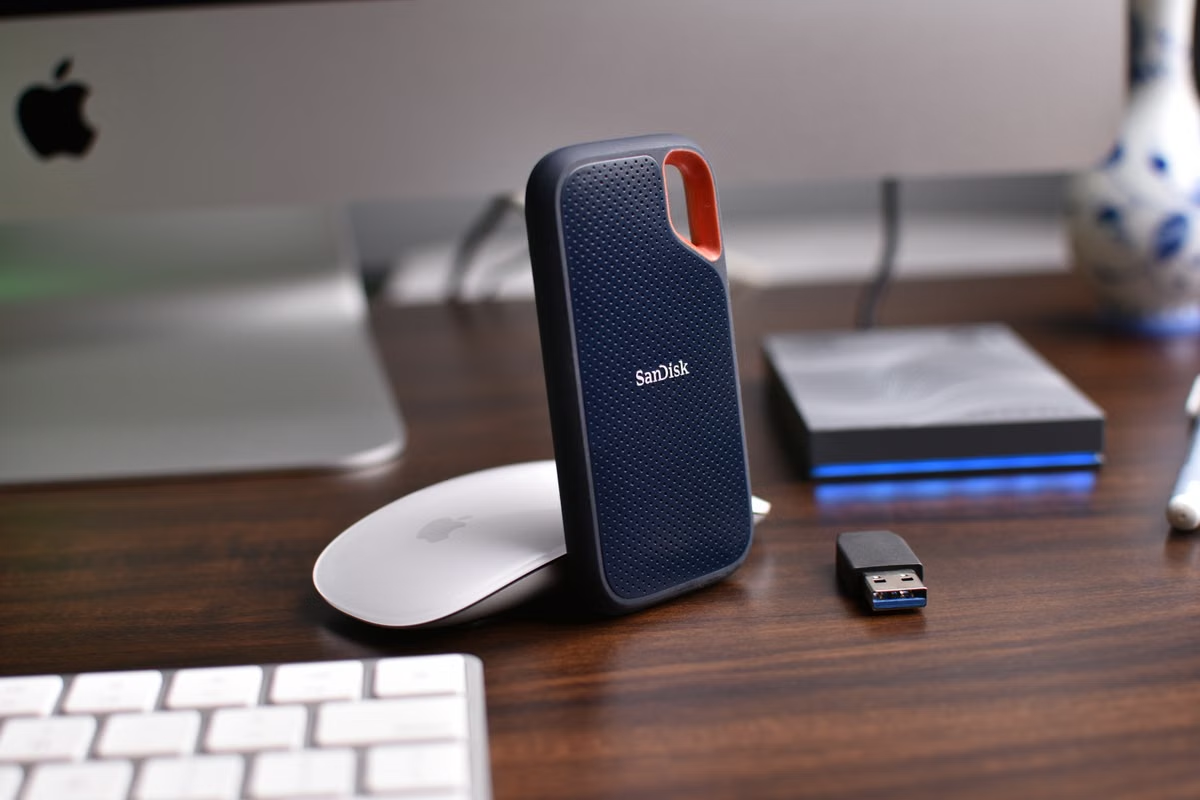
Apple описывает три категории целей Time Machine: внешнее хранилище, поддерживаемое сетевое хранилище и сетевую цель, предоставленную другим Mac; это перечисление дано в официальном описании выбора диска для резервного копирования. Поэтому резервное копирование облачной Mac-станции через Time Machine допустимо рассматривать только тогда, когда цель действительно поддерживается, удалённая машина может к ней обращаться, а восстановление проверено. Если хотя бы одно условие неясно, не считайте Time Machine готовой защитой: организуйте отдельную копию проектов и выясните условия доступа до начала работы.
Эта статья для разработчиков, которые в поездке подключаются к удалённому Mac и хотят защитить проект отдельно от системного диска.
Она также пригодится фрилансерам с клиентскими файлами и тем, кто меняет устройство или срок аренды и должен заранее спланировать восстановление.
Когда Time Machine подходит для облачной Mac-станции?
Сначала разделите три вопроса: есть ли допустимая цель, может ли удалённая macOS поддерживать с ней соединение и сможете ли вы восстановить данные, когда текущая машина станет недоступна. Положительный ответ только на первый вопрос ещё не означает, что у вас есть рабочая схема.
Внешний диск, подключённый к компьютеру, понятен для локального сценария, но он не становится доступным удалённой машине только потому, что вы можете подключить его к собственному ноутбуку или iPad. Аналогично, сетевое хранилище может быть подходящим по типу, однако не иметь маршрута из среды, где работает ваша облачная Mac-станция. Описание Apple устанавливает общий перечень поддерживаемых вариантов, а не гарантирует их наличие у конкретного провайдера.
| Вариант цели | Что требуется проверить | Предварительное решение |
|---|---|---|
| Внешний диск | Подключён ли он непосредственно к удалённому Mac и доступен ли системе для резервирования | Не предполагайте доступность физического диска, который находится у вас |
| Сетевое хранилище или NAS | Соответствует ли цель условиям Apple, видит ли её удалённая машина и сохраняется ли сетевой доступ | Используйте только после проверки подключения и пробной записи |
| Другая Mac как сетевая цель | Настроен ли совместный доступ и может ли удалённая машина подключиться к этому Mac | Проверьте вход, доступность и ответственность за целевой компьютер |
| Папка в облачном файловом сервисе | Является ли она именно поддерживаемой целью Time Machine, а не просто синхронизируемой папкой | Не считайте обычную синхронизацию совместимой целью без подтверждения |
При выборе диска сверяйтесь с документацией Apple о поддерживаемых целях Time Machine, а общую логику резервирования — с руководством Apple по созданию резервных копий файлов. Эти материалы описывают возможности macOS. Они не подтверждают, что удалённая инфраструктура предоставляет конкретный диск, сетевой маршрут или разрешения.
Важно также не смешивать резервирование и синхронизацию. Синхронизация предназначена для поддержания актуальных файлов в нескольких местах; если изменение или удаление распространяется дальше, наличие синхронизированной копии само по себе не доказывает, что можно вернуться к нужному состоянию. Система управления версиями проекта помогает отслеживать изменения исходного кода, но обычно не заменяет копию графических материалов, локальных баз, настроек приложений и документов клиента. Для цифрового кочевника данные резервирования должны отвечать на более конкретный вопрос: какие именно файлы можно вернуть, откуда и с какими полномочиями.
Где чаще всего возникает блокировка
У удалённой машины нет доступного хранилища
У облачного Mac есть собственный диск, но этот диск — часть рабочей машины, а не автоматически независимая копия. Если исходные данные и «резерв» находятся в одном месте и зависят от одного доступа, потеря доступа к машине может одновременно лишить вас обоих. Это практический вывод о разделении рисков, а не утверждение Apple о конкретной облачной конфигурации.
До настройки выясните, кто предоставляет цель резервирования, где физически или логически хранится результат и каким способом вы заберёте его. Если ответ сводится к «файлы останутся на диске Mac», это описание хранения, а не подтверждение независимого резервирования.
Сеть доступна вам, но не удалённой macOS
Путешественник может видеть домашний NAS со своего устройства, но это ничего не говорит о сетевой доступности NAS для удалённой станции. Подключение может требовать маршрута, входа в сеть, разрешений или настроек, которые недоступны в арендуемой среде. Даже при наличии интерфейса подключения пробная запись важнее теоретической совместимости: вам нужно удостовериться, что удалённая машина действительно находит цель и сохраняет туда данные.
Папка, доступная через веб-интерфейс, тоже не становится автоматически целью Time Machine. Не выводите совместимость из того, что облачный диск открывается в браузере или синхронизируется приложением. Сверяйте тип цели с требованиями Apple и проверяйте доступ именно с удалённого Mac.
В копию попали не все важные данные
Статус «резервирование завершено» не отвечает на вопрос, включены ли туда ваши рабочие материалы. Сначала составьте список объектов восстановления: исходные файлы, ресурсы дизайна, документы клиента, локальные базы и данные приложений. Отдельно отметьте аккаунты, ключи и пароли, которые нужны для входа: резервная копия файлов не должна рассматриваться как замена безопасному хранению учётных данных.
Приложения могут хранить проекты по разным путям, а пользовательские настройки могут быть отделены от документов. Поэтому не ограничивайтесь проверкой одной папки, которую легко заметить. Сопоставьте список с фактическим содержимым копии и проверьте файлы восстановления через описанный Apple способ возврата отдельных файлов.
Важно: если вы не можете назвать конкретный файл, который восстановили из копии, и объяснить, каким способом получили его обратно, пока считайте восстановление непроверенным.
При смене машины нельзя войти в старую схему
Перенос всего пользовательского окружения на другую Mac и возврат одного документа — разные операции. Первая может включать настройки пользователя и приложения; вторая нужна, когда пропал отдельный файл или требуется прежняя версия. Для обеих операций важны права на исходную цель, учётная запись, пароль шифрования — если он используется — и рабочий путь доступа.
Apple отдельно описывает восстановление системы из резервной копии в инструкции по восстановлению Mac и перенос информации через документацию по помощнику миграции. Эти руководства дают общую информацию для Mac, но не обещают, что конкретный удалённый сервис разрешит подключение старого хранилища или перенесёт среду автоматически. До замены машины проверьте, останется ли старая цель доступной и кто сможет предоставить нужные разрешения.
Как выбрать между Time Machine и проектной копией
Используйте таблицу как решение по условиям, а не как рейтинг способов. Если не можете подтвердить цель или восстановление, выбирайте не обещание «автоматической защиты», а схему, которую вы реально сможете выполнить.
| Условие | Time Machine можно испытывать | Нужен другой или дополнительный план |
|---|---|---|
| Цель соответствует поддерживаемому типу | Да, если тип цели подтверждён документацией Apple | Если это обычная синхронизируемая папка без подтверждения совместимости |
| Удалённый Mac видит цель и может записывать данные | Да, после пробного подключения и записи | Если сеть, вход или разрешения недоступны |
| Состав копии проверен на важных проектах | Да, если ключевые файлы обнаружены и открываются при восстановлении | Если часть материалов исключена или её местонахождение неизвестно |
| Вы знаете путь доступа после смены машины | Да, если сохранились права, учётные данные и инструкция | Если доступ зависит от прежней машины или неясно, кто выдаёт данные |
| Срок аренды заканчивается скоро | Только если вы успеваете проверить копию и забрать нужные данные | Если получение копии не согласовано до завершения доступа |
Порядок проверки перед тем, как полагаться на копию
- Опишите, что именно требуется вернуть. Составьте перечень активных проектов и их внешних зависимостей: файлы, материалы, локальные данные и необходимые настройки. Укажите, что можно восстановить из репозитория или исходного архива, а что существует только на удалённой машине.
- Уточните тип резервной цели. Спросите, доступен ли внешний диск, поддерживаемое сетевое хранилище или другая Mac как сетевая цель. Не заменяйте этот вопрос расплывчатым «есть ли облачное хранение»: тип и назначение хранилища имеют значение.
- Проверьте доступ из рабочей среды. Откройте настройки Time Machine на удалённом Mac и посмотрите, может ли система обнаружить выбранную цель. При сетевом варианте отдельно проверьте авторизацию и доступность после повторного подключения к рабочей среде.
- Выполните пробную запись. Запустите резервирование небольшого набора нужных данных и проверьте, что оно завершилось без ошибок. Сам факт выбора диска в настройках не подтверждает, что туда успешно записываются данные.
- Сверьте содержимое. Найдите в резервной копии конкретные документы и ресурсы, которые внесли в список. Восстановите часть файлов в безопасное место, откройте их и сопоставьте с ожидаемой версией.
- Проверьте независимость и доступ после аренды. Выясните, кто владеет целью и учётными данными, можно ли забрать копию и каким способом. Не оставляйте критичные данные на единственном хранилище, доступ к которому прекращается вместе с рабочей машиной.
- Зафиксируйте результат. Запишите, что вошло в проверку, где лежит копия, кто имеет доступ и как повторить восстановление. Это особенно полезно, если вы переезжаете между странами или передаёте проект клиенту.
Для непрерывной работы с клиентскими материалами разумно отдельно определить, какие файлы должны иметь собственную копию вне удалённой машины. Не пытайтесь одним инструментом закрыть все уровни: Time Machine может быть частью плана, синхронизация — средством доступа к актуальным файлам, а проектное версионирование — способом контролировать изменения. У каждого слоя должны быть понятные границы и проверенный способ возврата.
Если вы оцениваете сам формат работы, ознакомьтесь с вариантами использования удалённого Mac, а конкретные условия услуги проверяйте отдельно — наличие удалённой macOS не означает автоматически, что в неё включены резервный диск, хранение копий или восстановление. Перед арендой полезно сверить и ответы на вопросы об использовании сервиса, особенно если для проекта критичны сохранение данных и доступ после завершения срока.
При краткой поездке, когда нужно защитить ограниченный набор файлов, сначала определите, как сохранить и проверить именно эти проекты, и не полагайтесь на недоступную сетевую цель. Для продолжающейся работы, где важна среда приложений и пользовательские данные, проверяйте Time Machine только вместе с планом миграции и доступом к резервной копии. В обоих случаях заранее откройте путь восстановления, а не оставляйте эту проверку на день отъезда или сдачи проекта.
Короткий контрольный список перед рабочей поездкой
- [ ] Вы знаете точное место хранения независимой копии.
- [ ] Тип цели подтверждён как допустимый для Time Machine.
- [ ] Удалённый Mac может подключиться к цели и выполнить запись.
- [ ] В копии обнаружены нужные проектные файлы и ресурсы.
- [ ] Вы восстановили контрольные файлы и открыли их.
- [ ] Учётные данные и права доступа не зависят исключительно от текущей машины.
- [ ] Вы знаете, как получить данные при смене Mac или завершении аренды.
- [ ] Для учётных данных, материалов клиента и других исключённых данных есть отдельный план.
Если хотя бы один из пунктов о доступе, составе или получении копии остаётся без ответа, считайте схему неподтверждённой и используйте отдельный план для проектов до выяснения условий. Это не требует отказываться от облачной Mac-станции; это означает, что резервирование должно опираться на проверенную цель, а не на предположение о возможностях среды.
Самостоятельно возить Mac может быть неудобно, а работа только с локальным лёгким устройством не всегда даёт нужную macOS-среду; при этом облачная станция тоже не устраняет необходимость отдельно проверять резервирование, сетевую доступность и возврат данных. Если вам нужна независимая macOS-машина для временного проекта или поездки, сначала подтвердите подходящий рабочий сценарий, цель резервирования и способ забрать файлы, затем изучите условия аренды KVMFLUX. Не рассматривайте аренду как автоматическую услугу резервного копирования: берите её в расчёт только после проверки того, как именно вы сохраните и восстановите свои данные.
Читайте также
- План аварийного восстановления сервера сборки Mac: резервный узел, переключение и проверка публикации
- Как проверить удалённый Mac после перезапуска и убедиться, что доступ и задания восстанавливаются
- Выбор конфигурации удалённого Mac: оценка памяти и дискового пространства под рабочую нагрузку
Часто задаваемые вопросы
Можно ли обойтись без внешнего диска для резервирования облачной Mac-станции?
Да, внешний диск не единственный вариант: документация Apple также описывает совместимые сетевые цели и сетевой диск, предоставленный другой Mac. Но это не означает, что любая облачная среда предоставляет такие возможности. До начала работы выясните, видит ли удалённый Mac цель, поддерживается ли её тип и сможете ли вы получить копию после окончания аренды.
Подойдёт ли для Time Machine NAS или сетевой диск?
Сетевое хранилище подходит только при соблюдении требований Apple к цели резервирования и при фактической доступности с удалённого Mac. Само наличие NAS у вас дома или в офисе недостаточно: удалённая машина должна иметь маршрут к нему, пройти необходимую авторизацию и записывать данные без обрывов. Проверьте именно рабочее соединение из той среды, где запущена macOS.
Как убедиться, что завершённая копия действительно пригодна?
Проверьте не только сообщение о завершении, но и наличие нужного проекта в резервной копии. Затем откройте несколько важных файлов через интерфейс восстановления и убедитесь, что они читаются и соответствуют ожидаемой версии. Для критичных работ отдельно проверьте, доступны ли учётная запись, пароль шифрования и сама цель резервирования, когда вам потребуется восстановление.
Можно ли перенести старую копию Time Machine на новую удалённую Mac?
Возможность восстановить отдельные файлы и переносить пользовательскую среду на другой Mac — разные задачи. Документация Apple описывает способы восстановления файлов и переноса данных, но не подтверждает, что конкретная удалённая услуга поддерживает каждый сценарий. До смены машины уточните доступ к старой копии, полномочия на подключение и возможность воспользоваться нужным инструментом переноса.
Подготовьте облачный Mac для работы и резервного копирования
Арендуйте в KVMFLUX выделенный физический Mac mini M4 и подключайтесь к нему по SSH или VNC. Настройте Time Machine и храните резервную копию отдельно от рабочей машины, чтобы она оставалась доступной при завершении аренды. Выберите срок аренды — от суток до квартала — для разовой задачи, спринта или постоянной рабочей среды. При необходимости добавьте SSD на 1 ТБ для проектов и рабочих данных; условия резервирования и восстановления настройте под свои требования.