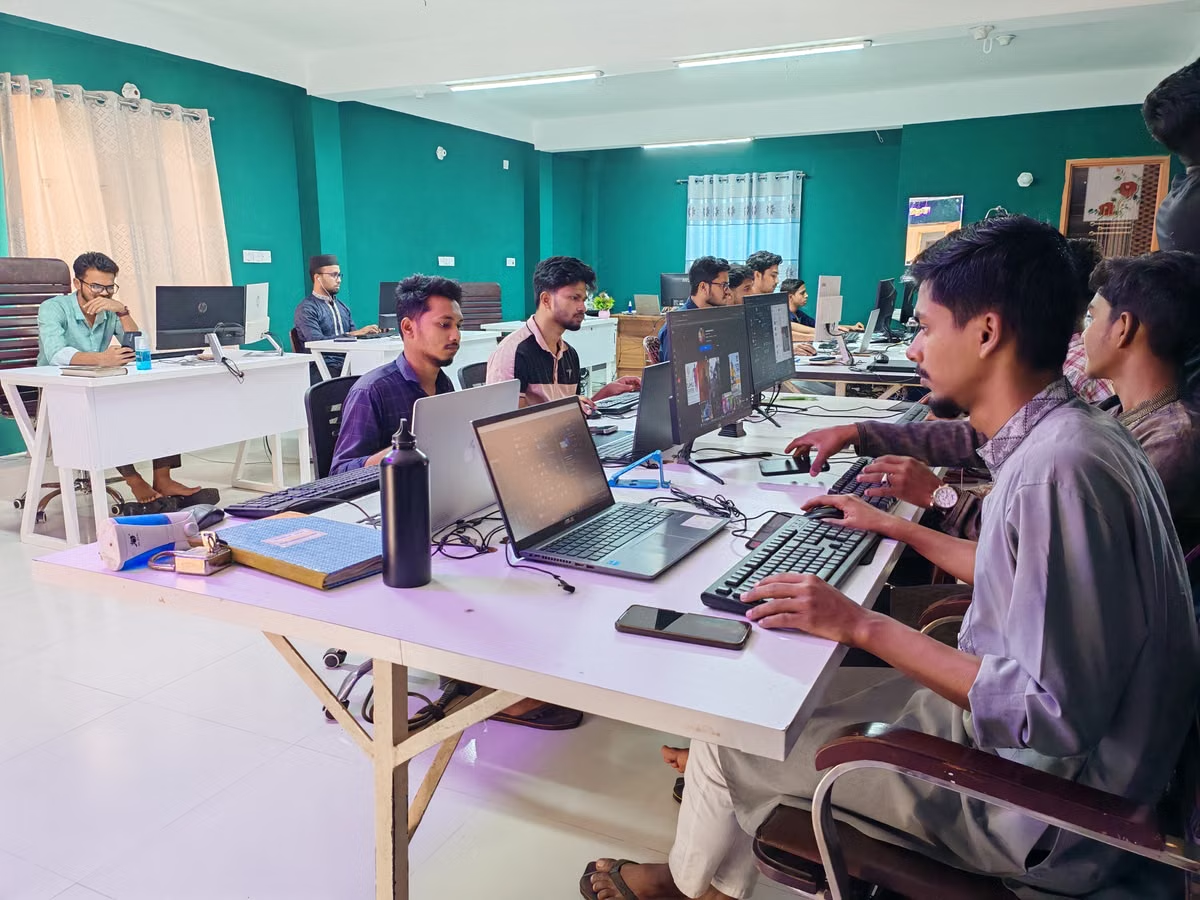
Симптом: сотрудники передают друг другу один пароль от удалённого Mac, меняют настройки браузера и не могут точно определить, кто удалил файл или вошёл в аккаунт.
Быстрое решение: для постоянной работы создайте каждому оператору отдельного стандартного пользователя macOS, оставьте отдельную учётную запись администратора, а общий аккаунт используйте только для контролируемой временной демонстрации.
Эта схема подходит командам, которые по очереди работают с зарубежным macOS-окружением: проверяют App Store, обрабатывают материалы, принимают сайт в Safari или управляют кроссбордерными задачами. Если вам нужны несколько независимых графических рабочих столов одновременно, заранее подтвердите это с поставщиком: наличие нескольких пользователей macOS не означает автоматическую поддержку параллельных удалённых сессий.
Кому нужна отдельная модель доступа
Эта статья предназначена руководителям кроссбордерных операционных команд, которые передают одну удалённую машину между сменами. Она также пригодится проектным менеджерам, работающим с подрядчиками, и специалистам по закупкам, выбирающим аренду удалённого Mac для нескольких пользователей.
Главная ошибка здесь — считать общий пароль удобным эквивалентом командной работы. Он действительно ускоряет первый вход, но одновременно убирает границы ответственности. В настройках macOS, локальных файлах, браузерных сессиях и сохранённых ключах остаётся смешанный рабочий контекст.
Отдельный пользователь решает только задачу локального разделения. Он не гарантирует безопасность аккаунта на торговой площадке, не отменяет проверку платформы и не предотвращает блокировку за нарушение правил сервиса. Однако вы получаете более понятную модель доступа и меньше случайных пересечений между сотрудниками.
Общий аккаунт или отдельные пользователи: что выбрать
Для сменной работы выбирайте отдельные стандартные учётные записи. Общий аккаунт оставляйте для короткой демонстрации, совместного просмотра экрана или ситуации, когда один руководитель лично контролирует действия второго человека.
| Критерий | Один общий аккаунт | Отдельные пользователи macOS |
|---|---|---|
| Идентификация оператора | Слабая: действия смешиваются | Понятная: вход связан с конкретным пользователем |
| Настройки Safari и приложений | Общие, могут неожиданно измениться | Разделены между профилями |
| Локальные файлы | Высокий риск случайного доступа | Домашние каталоги отделены |
| Передача смены | Быстрая, но зависит от устного объяснения | Выполняется через общий каталог и журнал |
| Смена пароля | Требует уведомить всю команду | Меняется только для одного сотрудника |
| Смена сотрудника | Нужно менять общий пароль и проверять все сессии | Достаточно отозвать конкретные права |
| Параллельные рабочие столы | Не решает проблему | Не гарантируются без проверки удалённого сервиса |
| Подходящий сценарий | Временная демонстрация под контролем | Постоянная командная эксплуатация |
Apple прямо рекомендует создавать отдельную учётную запись для каждого пользователя Mac, чтобы люди могли персонализировать параметры, не затрагивая другие аккаунты. В системе предусмотрены типы Administrator, Standard и Sharing Only. (support.apple.com)
Частая смена операторов не является достаточной причиной делиться паролем. Наоборот, при частых сменах важнее быстро отозвать доступ, сохранить рабочие материалы и не передать следующей смене личную браузерную сессию предыдущего сотрудника.
Первый шаг: разделите роли администратора и оператора
В рабочей схеме достаточно трёх ролей:
- Администратор — устанавливает приложения, меняет системные настройки, создаёт пользователей и устраняет неисправности.
- Стандартный пользователь — выполняет ежедневную работу: открывает Safari, проверяет страницы, обрабатывает материалы и работает с разрешёнными бизнес-аккаунтами.
- Пользователь только для общего доступа — получает доступ к выбранным файлам или папкам, но не может войти в систему как обычный пользователь и изменить её настройки.
Стандартная учётная запись может устанавливать приложения и менять собственные параметры, но не может добавлять пользователей или изменять настройки других аккаунтов. Пользователь только для общего доступа подходит для ограниченного обмена файлами, но не для полноценной сменной работы. (support.apple.com)
Порядок создания нового оператора:
- Войдите под администратором и откройте «Системные настройки».
- Перейдите в раздел «Пользователи и группы».
- Нажмите «Добавить пользователя».
- Выберите тип «Стандартный».
- Укажите имя, короткое имя и отдельный пароль.
- Не включайте для оператора право администрировать этот компьютер.
- Сохраните данные в корпоративном менеджере паролей, а не в общем чате.
- Выйдите из административной сессии и проверьте вход под новой учётной записью.
- Отдельно назначьте нужному пользователю право на экранный доступ или удалённый вход.
Рекомендуется сделать обезличенные снимки экрана на этапах «Пользователи и группы» и «Общий доступ». На них не должны отображаться пароли, SSH-ключи, адреса бизнес-аккаунтов и персональные данные сотрудников.
Проверка перед передачей доступа
- [ ] Оператор создан как стандартный пользователь.
- [ ] Администраторская учётная запись не используется для ежедневной работы.
- [ ] Пароль оператора отличается от паролей коллег.
- [ ] Автоматический вход администратора отключён.
- [ ] Проверен обычный вход и выход из системы.
- [ ] Зафиксировано, какие способы подключения разрешены.
- [ ] Руководитель знает, где изменить или удалить пользователя.
Не передавайте сотрудникам администраторское имя и пароль. Apple отдельно предупреждает, что такие данные нельзя распространять, поскольку они позволяют устанавливать приложения, менять настройки и управлять другими пользователями. (support.apple.com)
Второй шаг: организуйте передачу файлов без передачи всего аккаунта
Не используйте домашнюю папку одного оператора как общий рабочий архив. Для сменной команды лучше разделить данные на четыре зоны:
- личная папка пользователя — временные файлы и индивидуальные настройки;
- общая папка проекта — материалы, которые должны видеть все участники;
- папка «Только чтение» — утверждённые изображения, инструкции и контрольные образцы;
- папка «Входящие» или «Передача» — файлы, которые следующая смена должна обработать.
Пример структуры:
/Shared/Project/
├── 01_Inbox/
├── 02_Source_Materials/
├── 03_Approved/
├── 04_Review_Screenshots/
├── 05_Operation_Log/
└── 99_Archive/
В 01_Inbox оператор помещает новые материалы. В 03_Approved попадают только проверенные файлы. В 04_Review_Screenshots хранятся снимки проверки страниц или карточек. В 05_Operation_Log записываются дата, пользователь, задача, результат и ссылка на связанный файл.
| Тип каталога | Доступ оператора | Что хранить | Чего не хранить |
|---|---|---|---|
| Личная папка | Полный доступ владельца | Черновики и временные настройки | Общие пароли и финальные материалы |
| Общая рабочая папка | Чтение и запись | Материалы текущего проекта | Личные ключи и приватные документы |
| Каталог утверждённых файлов | Только чтение для операторов | Финальные изображения и инструкции | Незавершённые версии |
| Папка передачи | Чтение и запись по регламенту | Файлы для следующей смены | Экспорты браузерных сессий |
| Журнал операций | Добавление записей, ограниченное удаление | Дата, задача, результат, исполнитель | Пароли и токены |
В настройках общего доступа можно назначать права конкретным пользователям или группам. Для командной работы это лучше, чем пересылать весь домашний каталог или оставлять всем полный доступ к диску. Apple описывает File Sharing как механизм предоставления доступа к выбранным общим папкам, а не как способ передать другому человеку весь компьютер. (support.apple.com)
Не переносите между сотрудниками:
- сохранённые пароли браузера;
- файлы cookie и экспортированные сессии;
- сертификаты и закрытые ключи;
- личные документы из домашней папки;
- резервные копии профиля браузера;
- токены, которые не нужны следующей смене.
Если оператору нужно продолжить задачу, передавайте не его сессию, а рабочий контекст: номер задачи, ссылку, статус, список проверенных пунктов и путь к материалам.
Как распределить Mac Screen Sharing, Remote Management и SSH
Эти способы подключения решают разные задачи, поэтому нельзя считать их взаимозаменяемыми.
Mac Screen Sharing нужен для графической работы: просмотра рабочего стола, открытия приложений, проверки Safari, работы с диалогами и ручного контроля интерфейса. При включённом экранном доступе удалённый пользователь может видеть рабочий стол, открывать окна, менять файлы и даже перезапускать Mac. (support.apple.com)
Remote Management предназначен для более широкого администрирования и удалённого управления. Его следует оставлять у ответственного администратора или технического руководителя, а не у каждого оператора.
SSH подходит для командной строки, передачи файлов через SFTP, запуска скриптов и технических операций без графического интерфейса. В macOS можно разрешить вход всем пользователям или только выбранному списку. При включении полного доступа к диску для удалённых пользователей зона риска становится шире, поэтому эту настройку нужно включать только при обоснованной необходимости. (support.apple.com)
У Apple Screen Sharing и Remote Management нельзя одновременно использовать в активном режиме на одном Mac. Поэтому при первичной настройке зафиксируйте, какой способ отвечает за ежедневную работу, а какой оставлен для технического обслуживания. (support.apple.com)
Третий шаг: проверьте соединение до начала сменной работы
- Подключитесь под стандартным пользователем через графический интерфейс.
- Откройте Safari и проверьте, что рабочие закладки и настройки не принадлежат другому оператору.
- Завершите сеанс и войдите под вторым пользователем.
- Убедитесь, что первый пользователь не видит его домашнюю папку.
- Проверьте доступ к общей папке проекта.
- Подключитесь по SSH разрешённым пользователем.
- Убедитесь, что SSH-доступ не выдан лишним аккаунтам.
- Перезагрузите Mac и повторите вход.
- Проверьте, что администратор может восстановить доступ без передачи своего пароля оператору.
Снимки экрана для акта приёмки делайте без открытых бизнес-аккаунтов. В чек-листе укажите, кто имеет доступ к Screen Sharing, кто — к Remote Management, а кто — только к SSH.
Что проверить у арендованного удалённого Mac
Публичные материалы KVMFLUX указывают, что аренда соответствует одной физической машине Mac mini M4, а доступ предоставляется через SSH и VNC с административными правами. На странице сервиса также указаны шесть регионов развёртывания и периоды оплаты от суток до квартала. Эти сведения описывают выдачу выделенной машины, но сами по себе не подтверждают поддержку нескольких независимых графических сессий.
| Что проверить до аренды | Какой вопрос задать | Почему это важно |
|---|---|---|
| Число локальных пользователей | Можно ли создавать стандартные аккаунты без ограничения? | Определяет модель сменной работы |
| Графические подключения | Допустимы ли одновременные VNC-сессии? | Несколько аккаунтов не гарантируют несколько рабочих столов |
| Состояние сеанса | Сохраняется ли открытая сессия после отключения? | Влияет на передачу смены |
| Администраторские права | Может ли заказчик создавать и удалять пользователей? | Нужно для самостоятельной ротации команды |
| SSH | Можно ли ограничить вход списком пользователей или ключей? | Уменьшает поверхность доступа |
| Файлы | Что происходит с данными после завершения аренды? | Важно для экспорта материалов и секретов |
| Регион | Можно ли выбрать нужный узел до заказа? | Влияет на задержку интерактивного управления |
| Период | Когда начинается и заканчивается доступ? | Помогает не потерять рабочие данные |
В условиях KVMFLUX указано, что клиент получает права администратора macOS, а резервное копирование данных остаётся обязанностью клиента. После окончания аренды данные на машине очищаются перед возвратом оборудования в пул, поэтому файлы, ключи и конфигурации нужно заранее экспортировать. (kvmflux.com)
При выборе тарифа не подменяйте вопрос о пользователях вопросом о сроке аренды. Суточный, недельный, месячный и квартальный периоды отвечают на вопрос «как долго нужна машина», но не на вопрос «сколько независимых сотрудников смогут одновременно работать в графическом интерфейсе». Это нужно подтвердить отдельно до оплаты.
Если вы рассматриваете аренду для команды, сначала изучите вопросы и ответы об удалённом Mac, затем сверяйте конкретные ограничения с условиями выбранной поставки. Цена не заменяет проверку сеансов и прав.
Как передавать смену без общего пароля
Передача должна происходить по короткому регламенту:
- Текущий оператор записывает задачу в журнал.
- Сохраняет материалы в общей папке, а не на рабочем столе.
- Удаляет временные загрузки и личные файлы.
- Завершает только свои бизнес-сессии.
- Описывает незавершённое действие и следующий шаг.
- Выходит из локальной учётной записи.
- Следующий оператор входит под собственным пользователем.
- Проверяет папку передачи и последнюю запись журнала.
- Не открывает личную папку предыдущего сотрудника без разрешения руководителя.
Браузерная история сама по себе не является полноценным журналом командной работы. Для задач с риском ошибки фиксируйте действие отдельно: кто проверил страницу, какой регион выбран, какое изменение внесено и где сохранён снимок результата.
Если команда проверяет App Store или сайт в Safari, не оставляйте в профиле данные, которые следующая смена не должна использовать. Для разных проектов лучше иметь отдельные локальные пользователи или отдельные рабочие профили, но окончательная модель зависит от требований самой платформы.
Четвёртый шаг: отзовите доступ при увольнении или завершении проекта
Удаление пользователя должно быть последним, а не первым действием. Сначала убедитесь, что важные файлы и сведения о задаче переданы.
При увольнении сотрудника
- [ ] Зафиксируйте дату и время последнего доступа.
- [ ] Удалите его из списка разрешённых для Screen Sharing.
- [ ] Удалите его из Remote Management, если доступ выдавался.
- [ ] Удалите из списка пользователей Remote Login.
- [ ] Заблокируйте или удалите локальную учётную запись.
- [ ] Отзовите SSH-ключи, если они были выданы.
- [ ] Смените общий секрет, если сотрудник его видел.
- [ ] Проверьте активные браузерные и бизнес-сессии.
- [ ] Перенесите рабочие файлы в общий каталог.
- [ ] Сохраните запись о выполненных действиях.
При завершении работы подрядчика
Не удаляйте профиль до проверки файлов, потому что вместе с ним могут исчезнуть локальные черновики. Сначала назначьте нового владельца проекта, перенесите материалы и только затем удаляйте доступ.
При окончании аренды машины
Перед завершением периода выгрузите документы, ключи, настройки и журналы. В условиях KVMFLUX прямо указано, что резервные копии не хранятся оператором, а данные после возврата машины восстановить нельзя. (kvmflux.com)
Итоговый выбор для руководителя команды
Используйте следующую схему:
- один оператор и короткая задача — один стандартный пользователь;
- несколько операторов, работающих по очереди, — отдельная учётная запись для каждого;
- администрирование и аварийное восстановление — отдельный администратор;
- обмен материалами — общая папка с ограниченными правами;
- технические операции — SSH для назначенных пользователей;
- графическая проверка — Screen Sharing с контролируемым списком доступа;
- несколько одновременных рабочих столов — только после отдельной проверки сервиса;
- увольнение или завершение договора — отзыв доступа, перенос файлов, удаление пользователя и запись в журнале.
Общий аккаунт кажется дешевле по времени настройки, но создаёт реальные издержки: невозможно надёжно разделить ответственность, сложнее отозвать доступ одного сотрудника и выше риск передать следующей смене сохранённую сессию или секрет. Локальные отдельные пользователи не делают платформенные аккаунты неуязвимыми, зато дают управляемую границу между людьми и проектами.
Если вам нужен временный зарубежный Mac для сменной команды, KVMFLUX может быть удобнее покупки отдельного компьютера: не требуется закупать оборудование, организовывать доставку и держать физический Mac в офисе. Но перед оплатой проверьте именно нужную модель доступа — независимые пользователи, права администратора, SSH, VNC и допустимое число одновременных графических сессий. Для предварительной проверки можно изучить сценарии использования удалённого Mac, а затем согласовать спорные ограничения до начала аренды.
Организуйте совместную работу на удалённом Mac с KVMFLUX
Арендуйте отдельный удалённый Mac для команды и создайте персональную учётную запись для каждого сотрудника. Разделяйте рабочие данные и права доступа, не передавая общий пароль между участниками команды. Подключайтесь к арендованной машине удалённо для разработки, тестирования и выполнения повседневных рабочих задач. Выберите подходящую конфигурацию KVMFLUX и сохраняйте контроль над доступом при изменении состава команды.