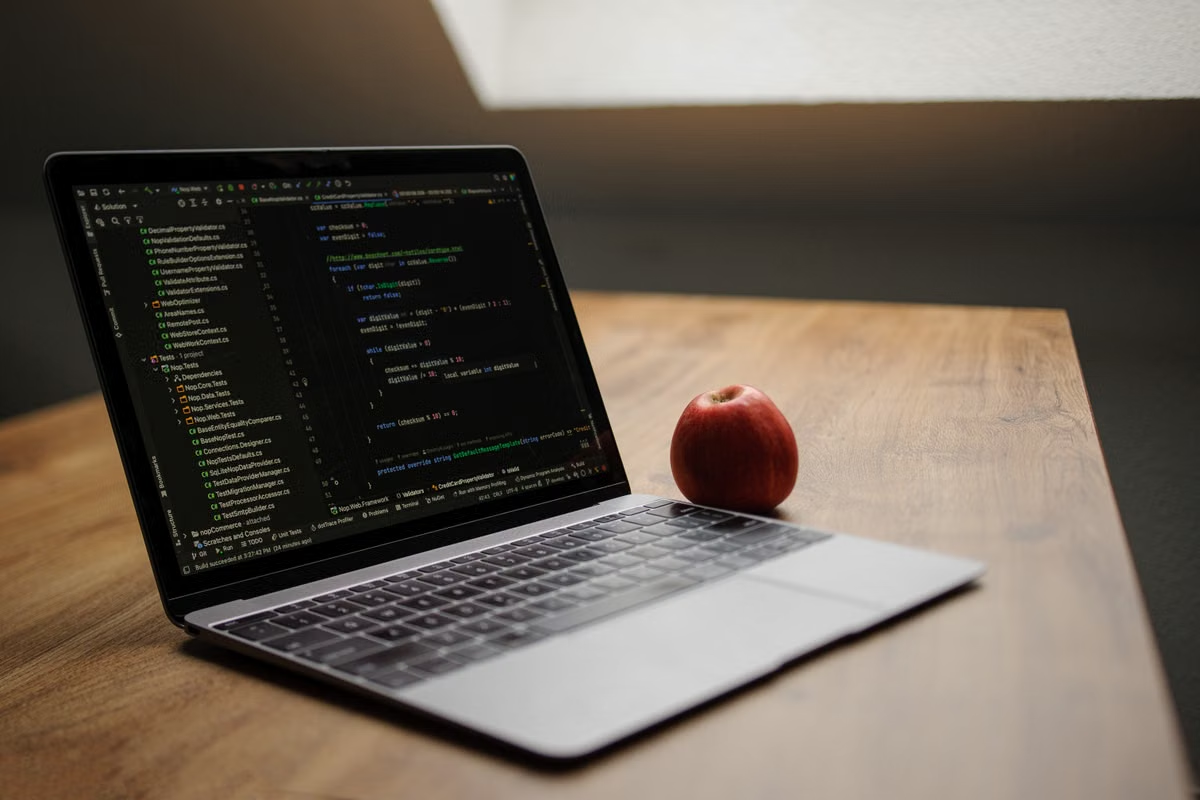
你遇到的症狀是:每新增一台遠端 Mac,就要手動安裝工具、調整權限,最後還不確定 Xcode 能否真正完成建置。
最快解法是:採用「MDM 管設備策略、Ansible 管開發環境、CI 平台管任務」的三層架構,先在隔離節點驗證,再分批套用到生產機群;不要讓 Ansible 單獨承擔 MDM、互動式 Xcode 初始化或遠端恢復控制面。
這篇文章適合管理多台長期在線遠端 Mac、需要降低人工初始化工作的企業 IT 負責人;也適合維護 iOS/macOS 工具鏈一致性的平臺工程團隊,以及正在評估固定節點、彈性租賃節點或混合機群的技術負責人。
先劃清三層職責:Ansible 不等於完整 Mac 管理平台
部署前先畫出控制關係:
MDM
└─ 設備註冊、系統策略、限制條件與合規控制

Ansible
└─ SSH 登入、帳號與權限、Homebrew、設定檔、開發工具基線

CI 平台
└─ 建置排程、工作佇列、測試任務、產物與簽署流程
Ansible 適合以配置即程式碼方式重複處理帳號、軟體套件、設定檔、目錄權限與基礎開發工具;它不應被當作 MDM 的替代品,也不能保證繞過 macOS 權限控制、完成所有需要圖形介面的 Xcode 首次初始化,或在主機失聯後自行提供遠端恢復能力。
你應先建立一份節點清單,至少分開記錄:
- 控制節點,以及執行 Playbook 的管理者。
- 受管 Mac 的主機名稱、硬體架構、macOS 狀態與網路位置。
- 互動式使用者、CI 服務帳號與生產簽署帳號。
- Xcode、Command Line Tools、Homebrew 套件與建置用途。
- 測試節點、非簽署節點和生產發布節點。
這一步不是行政作業。若把開發機、CI 建置機和生產簽署機放進同一個 Inventory 群組,後續任何全域變更都可能擴大影響範圍。對於遠端 Mac 的基線、批量交付與驗收,你也可以先參考遠端 Mac 使用情境,再決定哪些設定應交給自動化。
第一步:先完成 SSH、Python 與權限基線
Ansible 的遠端管理通常依賴 SSH。受管 Mac 必須提供可連線的帳號、互動式 POSIX Shell 與可用的 Python 環境;這些是受管節點條件,不是控制節點上安裝 Ansible 後自然具備的能力。請對照Ansible 官方安裝與受管節點要求逐項核對。
macOS 的 Remote Login 應由受管主機明確啟用,並限制可登入的帳號;不要因為測試不便就關閉主機身分校驗。Apple 的Remote Login 官方說明可用來核對 SSH 服務與允許帳號的設定。
一個最小 Inventory 可以先只放隔離節點:
[mac_isolated]
mac-lab-01 ansible_host=192.0.2.20

[mac_isolated:vars]
ansible_user=automation
ansible_python_interpreter=/usr/bin/python3上面的位址只是格式示例,不代表任何實際節點。正式環境應使用可解析的主機名稱或受控位址,並按照Inventory 官方指南管理群組與主機變數。
首次接入時請完成以下檢查:
- [ ] 控制節點可透過 SSH 連入指定帳號。
- [ ] 已保存並核對主機金鑰,沒有以關閉驗證來解決警告。
- [ ] 受管 Mac 可啟動互動式 POSIX Shell。
- [ ] Python 解譯器路徑已經在隔離節點實測。
- [ ] 一般任務與需要提權的管理任務已分開。
- [ ] SSH 私鑰、提權憑證和主機變數沒有寫入 Inventory 或 Playbook。
Ansible 管理 macOS 時,普通帳號與管理權限要怎樣分開?
建議以普通自動化帳號執行不需要管理權限的任務,只有安裝全域套件、修改受保護目錄或調整服務項目時才使用 become。Ansible 的權限提升文件說明了這類流程;SSH 私鑰與提權憑證則應由企業的秘密管理機制保管,而不是直接放入程式碼庫。
第二步:把基線拆成可重複的 Role
首次成功登入後,不要把所有指令堆在一個 Playbook。至少拆成以下 Role:
roles/
  base/
  homebrew/
  developer_tools/
  profiles/
  ci_agent/
base 處理目錄與通用設定;homebrew 處理套件;developer_tools 處理 Command Line Tools 與 Xcode 檢查;profiles 處理工具設定檔;ci_agent 則只處理 CI 服務帳號和相關服務。生產簽署憑證不應因為方便而由通用 Role 廣泛下發。
Homebrew 管理特別容易踩到相依性問題。community.general.homebrew 不屬於 ansible-core,因此需要確認控制節點已安裝對應 Collection,並確認受管 Mac 已具備符合模組要求的 Homebrew 前置條件。部署前請核對community.general 官方文件的模組版本與參數,不要只根據舊 Playbook 的寫法推定目前行為。
遠端 Mac 如何以 Ansible 安裝 Homebrew 軟體?
流程應是先驗證 Homebrew 是否存在,再使用具幂等性的模組管理套件;只有模組無法覆蓋的步驟,才考慮 command 或 shell。對命令型任務,必須設定可驗證的條件,例如以版本輸出、檔案存在狀態或明確回傳碼判斷是否需要執行。command 模組文件可用來核對限制,避免每次執行都重複修改主機。
不要把「命令成功返回」當成幂等性證明。你需要在第二次執行時確認沒有不必要的變更,並檢查設定檔內容、目錄擁有者與服務狀態是否維持一致。
第三步:用真實建置驗證 Xcode,而不是只查版本
Xcode 環境的驗收至少分成三層:
- 確認 Xcode 或 Command Line Tools 是否安裝。
- 確認開發者目錄選擇與版本輸出。
- 執行不含生產簽署憑證的基準流程,驗證依賴安裝、編譯、測試與產物目錄權限。
Command Line Tools 的安裝條件應以Apple 官方文件為準。Xcode 首次啟動、授權確認、圖形介面提示或需要互動式使用者的步驟,應被標記為人工前置作業或獨立驗收項目;不要宣稱 Ansible 能無條件完成全部初始化。
Ansible 管理 Xcode 環境時,需要哪些權限?
權限取決於任務內容:讀取版本與檢查路徑通常不等於修改系統工具鏈;安裝全域工具、寫入受保護位置或調整服務時,才可能需要管理權限。實際 Xcode 建置還要檢查依賴、測試和產物權限,因為 Apple 對自動化 Xcode 建置的流程要求,不能由單一版本查詢取代。
驗收清單應明確記錄:
- [ ] 開發者目錄指向預期工具鏈。
- [ ] Xcode 版本輸出符合該環境基線。
- [ ] 依賴安裝可在無互動提示下完成,或已標記人工步驟。
- [ ] 編譯與測試可完成。
- [ ] 產物目錄由正確的 CI 帳號讀寫。
- [ ] 沒有把生產簽署憑證放進基準驗收流程。
第四步:用 check mode 與灰度批次控制變更
在隔離節點成功後,先執行 check mode 和 diff mode,再按「測試節點 → 非簽署節點 → 生產發布節點」放量。兩種模式的實際支援程度取決於具體模組,不能看到 Playbook 執行成功就推定所有變更都能被完整預覽;請對照Ansible 的 check mode 與 diff mode 文件。
| 決策階段 | 主要目標 | 可執行動作 | 放行條件 |
|---|---|---|---|
| 隔離節點 | 找出模組、權限與互動問題 | check、diff、單機實際執行 | 無非預期變更,且人工步驟已列明 |
| 測試節點 | 驗證工具鏈與建置閉環 | 安裝套件、執行基準建置 | 編譯、測試及產物權限通過 |
| 非簽署節點 | 驗證服務與重啟後狀態 | 套用 Role、重啟、重新連線 | 無生產憑證,恢復流程可操作 |
| 生產發布節點 | 控制變更風險 | 受審批的批次執行 | 變更、失敗主機與回退動作已留存 |
執行前先檢查 diff 是否包含秘密、私鑰、Token 或敏感設定。即使目標是配置審查,也不應把完整敏感內容直接輸出到 CI 日誌。每批執行都應記錄變更項、失敗主機、回退方式與真實建置結果;這些紀錄比「Playbook 已成功結束」更能證明節點是否可進入生產池。
新增 Mac 建置節點如何自動套用相同配置?
先把新節點加入待驗證群組,重新確認硬體架構、網路、SSH、Python、Xcode 版本與遠端重啟能力,再套用相同基線。即使節點來自固定機群或遠端 Mac 方案,也不要跳過隔離驗收;相同 Role 只能代表預期配置相同,不能代表硬體、網路和工具鏈狀態已經相同。
第五步:第一週建立漂移檢測與生產准入
穩定運行後,把維護流程分成定期核查、緊急變更、版本回退和離線節點處置。定期執行本身不是正確性的證據,你仍要把目前狀態與版本化基線比較,並對異常主機建立人工處置路徑。
生產准入可以採用四個條件:
- 環境一致性:套件、設定檔、權限與工具鏈符合基線。
- 建置閉環:真實編譯、測試和產物處理均通過。
- 憑證隔離:非簽署節點不持有生產簽署資料。
- 無人值守恢復:主機重啟後可重新 SSH 連線,CI 服務和必要工具狀態可被核驗。
在這個階段,請把「Ansible 可以批量管理 macOS 主機嗎」拆成較精準的答案:可以管理符合 SSH、Shell 與 Python 條件的受管 Mac,但不能因此推導出設備策略、圖形互動初始化和遠端硬體恢復也已被涵蓋。這正是 Ansible 與 MDM 的管理邊界:前者偏向可重複的主機環境,後者負責設備註冊、政策與端點控制;CI 平台則處理建置任務,而不是替你維護所有主機設定。
若 Xcode 需要升級,先複製基線到隔離節點,完成不含生產簽署的建置,再推送測試節點和非簽署節點;只有在結果、重啟與回退路徑均被記錄後,才考慮生產發布節點。當佇列或交付頻率增加,你可以把固定節點和按需租用節點分成兩個池,並對新節點套用同一套驗收門檻。涉及資料處理與帳號權限時,也應同步查閱資料與隱私政策,讓自動化設計和企業內部合規要求保持一致。
如果你目前採用每台 Mac 個別採購的方式,常見缺點是資本支出集中、硬體交付時間不可控、閒置節點仍要持續維護,而且新增團隊或短期建置高峰時很難快速擴容;但若你的工作負載長期滿載、必須持有實體介面,固定自購仍可能更適合。對需要隔離測試、短期擴充或混合機群的團隊,租用 KVMFLUX 的遠端 Mac 可把節點交付、持續在線與回收安排納入按需方案,減少為每位開發者預先配置實機的壓力。你可以在完成隔離節點的 Playbook、真實建置與重啟恢復驗收後,再依照建置佇列和節點交付頻率查看方案與計費資訊,決定固定池與彈性池的比例。
延伸閱讀
為企業自動化流程配置可靠的遠端 Mac
透過 KVMFLUX 租用可遠端存取的 Mac,為自動化部署、測試與企業 IT 工作流程提供穩定的 macOS 環境。 按需配置 Mac 算力節點,讓團隊彈性擴展建置、驗收及持續整合工作負載,毋須自行維護硬體。 集中管理遠端 Mac 資源,配合權限分層與配置自動化,提升跨團隊交付的一致性與可追蹤性。 立即了解 KVMFLUX 的 Mac 租賃方案,為企業自動化部署建立靈活、可擴充的遠端工作環境。