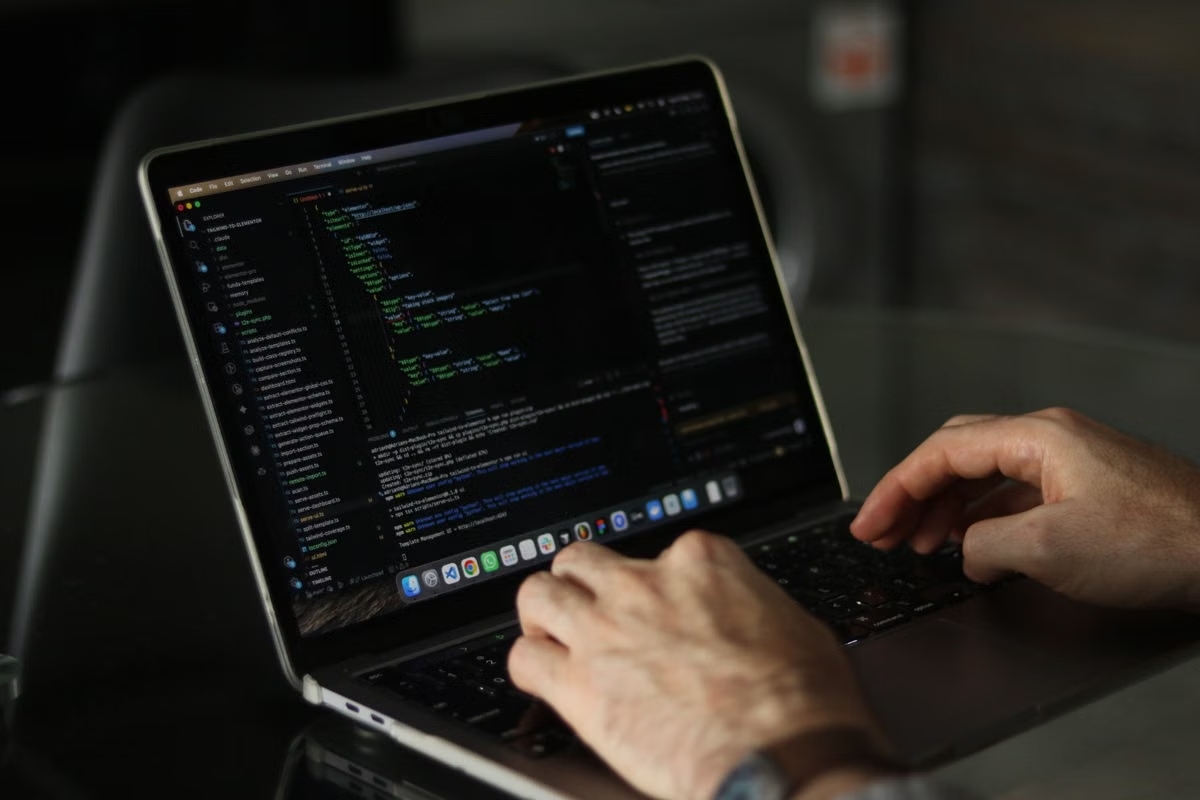
症状:你把 Codex 接入 Xcode 后,担心课程代码、私人仓库或密钥被直接传走。
最快解法:先用不含密钥的练习项目、独立账号和可丢弃分支测试;不要把“本地运行”理解成“代码永远不会离开设备”。
本文适合第一次把 Codex 连接到 Xcode 的新手、需要使用 AI 完成课程练习但不确定老师是否允许的学生,以及准备处理私人仓库或小组代码、希望控制项目隐私的人。
最后更新于 2026 年 9 月 4 日,数据核实自 Apple Developer Documentation、Apple Xcode 隐私说明和 OpenAI 官方 Codex 数据控制页面。
先给结论:连接不等于整项目自动上传
Codex 连接 Xcode 会上传代码吗?不能简单回答“会”或“不会”。连接本身不代表 Xcode 会无条件把整个项目打包上传,但当你发出请求后,Codex 可能在授权范围内读取项目上下文、修改文件、调用构建工具,并处理提示词、选定文件内容、错误日志或工具返回结果。
Apple 已说明,外部 Agent 可以通过 Xcode 提供的 MCP 能力访问项目和 Xcode 工具,例如搜索代码、获取构建日志、构建源代码,甚至执行命令。Apple 也明确提醒,第三方 Agent 的数据处理要遵循该工具自己的条款和隐私政策。你可以查看 Apple 关于外部 Agent 接入 Xcode 的官方文档 和 Xcode 隐私说明。
所以,对学生最可执行的判断是:
- ✅ 只用不含真实密钥的练习项目开始;
- ✅ 先授予完成当前任务所需的最小权限;
- ✅ 把项目复制到可丢弃分支,再让 Agent 修改;
- ❌ 不把本地任务、关闭训练和“没有上传附件”混为同一件事;
- ❌ 不把构建成功当成代码安全或作业合规的证明。
连接前先检查项目边界
第一次接入前,不要直接打开正式课程仓库。你可以把项目想象成一间教室:项目上下文是你主动放到讲台上的资料,工具权限则像门禁卡。资料和门禁卡都给得越宽,Agent 能完成的事情越多,意外暴露或误修改的范围也越大。
先确认以下 3 件事:
-
仓库是谁的。
如果代码属于学校、公司或小组,不能只凭个人意愿接入。队友的代码、未公开课程题目和实验数据,可能不属于你一个人的授权范围。 -
课程是否允许 AI 辅助。
有些课程允许用 AI 解释报错,但不允许直接生成提交代码;有些课程要求在报告中披露 AI 使用情况。你应先查看课程大纲、作业说明和老师的书面要求。 -
当前账号是哪一种。
Apple 的 Xcode 隐私说明指出,模型提供商可能处理请求、会话历史、附件及项目文件;如果在 Xcode 中登录某个 ChatGPT 账号,适用的账号设置和 OpenAI 数据政策也会影响后续处理方式。
如果你还没有本地 Mac,可以先参考学校电脑不能安装 Xcode 的远程 Mac 学习清单,重点不是马上租用设备,而是先确认账号、项目保存和学校规定。
第一次授权时,权限到底意味着什么?
Apple 的接入流程包括:在 Xcode 的 Intelligence 设置中允许外部 Agent 使用 Xcode 工具,再通过 xcrun mcpbridge 配置 Agent。官方示例也包含 Codex 的配置方式;连接后,Xcode 会提示外部 Agent 已连接或正在使用相关能力。相关权限和连接步骤以 Apple 的外部 Agent 接入文档 为准。
这几个权限不要混为一谈:
| 权限或能力 | 可能允许 Codex 做什么 | 新手的处理建议 |
|---|---|---|
| 项目上下文 | 查看与请求有关的源代码、Target、构建设置或文件内容 | 先打开练习项目,删除无关文件 |
| 文件修改 | 新建、编辑、重命名,部分情况下删除项目文件 | 只在可丢弃分支中允许 |
| 构建与测试 | 调用 Xcode 构建、运行测试并读取错误日志 | 保留人工确认,逐项查看结果 |
| 系统命令或工具 | 在允许范围内执行命令、读取命令输出 | 不开启宽泛的全权限模式 |
| 网络或外部服务 | 访问依赖、服务或其他工具,具体取决于配置 | 未明确需要时保持关闭 |
Apple 的 Agent 配置文档显示,你可以在 Intelligence 设置的 Permissions 中管理已允许的命令和工具,也可以移除不再需要的 Allowed Commands 或 Allowed Tools。
这里有一个容易忽略的区别:允许 Codex 使用 Xcode 工具,不等于允许它访问整台 Mac 的所有文件;但也不能假设它只能看当前编辑器中的一行代码。 实际可见范围与当前项目、请求内容、工具能力和授权设置有关。
最小权限决策条件
- 若只是解释一段 Swift 报错:只提供相关文件或错误信息,暂时不要开放完整项目工具。
- 若需要修改练习项目:使用复制后的分支,并只打开当前练习所需的目录。
- 若需要构建和测试:允许必要的 Xcode 工具,但保留命令确认,完成后撤销权限。
- 若请求涉及删除文件、访问网络或读取凭证:先停止,改成手动执行;不要让新手 Agent 无人监督完成高风险动作。
- 若项目包含团队代码、签名文件或未公开题目:回退到脱敏副本,未经同意不要接入真实仓库。
发出第一个请求时,哪些内容可能成为上下文?
你没有主动上传附件,不代表请求中没有项目内容。为了回答任务,Codex 可能需要使用你输入的提示词、你主动选择的文件、Xcode 提供的项目上下文,以及构建或测试产生的日志。
例如,你输入“帮我修复登录失败”,如果项目中包含接口地址、请求参数、错误堆栈和配置文件,这些信息就可能成为完成任务所需的上下文。就像把整本课堂讲义放到讲台上,即使你只问了其中一道题,讲义中的其他内容也可能被看到。
发送请求前,至少检查这些位置:
.env、配置文件和脚本中的 API 密钥;- 开发者证书、签名文件、私钥和 Provisioning Profile;
- 个人邮箱、手机号、学校账号和本地路径;
- 还没有公开的课程题目、答案、实验数据;
- 小组成员未同意共享的源代码;
- 构建日志中可能出现的令牌、网址或账号信息。
可以用占位符替换真实值,例如把 API_KEY=真实内容 改成 API_KEY=REDACTED,并在提示词中说明“不要尝试访问凭证文件”。但这不是绝对安全保证,因为 Agent 的工具权限仍需单独管理。
本地任务、云端任务与账号设置
“本地”主要描述 Agent 在你的 Mac 工作区中执行文件操作和命令;“云端”则通常表示把任务交给远程环境处理。两者的区别不只是速度,也包括项目如何进入任务环境、哪些日志被保留、模型服务由什么账号控制,以及是否允许网络或外部工具。
OpenAI 的官方说明区分了 Codex Local 和 Codex Cloud:前者覆盖 CLI、IDE 扩展和桌面工作流,后者覆盖委托到云端的任务;可用控制还会受到工作区和账号配置影响。你可以在 OpenAI 的 Codex 数据控制说明中核对当前账号的相关设置。
| 判断项目 | 本地工作方式 | 云端委托方式 |
|---|---|---|
| 文件在哪里执行 | 主要在你的 Mac 工作区 | 在远程任务环境中处理 |
| 是否等于完全离线 | 不等于,模型或服务请求仍可能涉及外部处理 | 更不能视为离线 |
| 适合的起点 | 小型练习项目、脱敏副本 | 不含密钥的独立任务 |
| 主要风险 | Agent 修改本地文件或读取过宽内容 | 项目被复制到远程环境,受账号和云端政策影响 |
| 结束后的动作 | 撤销权限、清理凭证、检查差异 | 删除或关闭任务,确认远程副本和日志政策 |
如果你使用个人账号,OpenAI 官方帮助页面说明,个人服务中的 Codex 内容可能用于改进模型,除非你在数据控制中关闭相应选项;关闭模型训练也不等于禁止服务处理请求、生成响应或保留必要的安全记录。商业、企业或教育账号适用的默认规则可能不同,不能把个人账号的设置套到学校工作区上。
Apple 还区分了“在 Xcode 中使用 ChatGPT”与“安装并使用第三方 Agent 工具”。对于第三方 Agent,项目访问、设备数据和工具调用由该工具的条款与隐私政策约束;因此,你应同时核对 Apple 的 Xcode 数据说明、当前 Codex 账号设置和组织管理员提供的政策。
Codex 修改和构建后,怎样完成安全验收?
Codex 不只是聊天窗口。连接 Xcode 后,它可能搜索项目、编辑文件、构建应用、运行测试并读取错误日志。Apple 的编码智能文档也说明,Xcode 会展示 Agent 对项目文件做出的变化,用户可以查看、继续对话或回滚到之前状态。详细能力以 Apple 的 Xcode Coding Intelligence 文档为准。
每次任务完成后,按下面的顺序验收:
-
查看版本差异。
对比每个新增、删除和修改的文件,不要只看 Agent 的文字总结。尤其检查Info.plist、网络请求、权限声明和依赖配置。 -
检查执行命令。
记录它运行过哪些构建、测试、脚本或系统命令。命令看不懂时,不要直接批准下一次执行,先查清楚会读写什么位置。 -
单独检查构建日志。
日志可能包含路径、账号、接口地址或密钥片段。构建成功只表示某次构建通过,不代表代码逻辑正确,也不代表项目可以直接提交。 -
运行最小测试。
先测试本次改动涉及的功能,再测试原有功能。对于课程作业,你还需要自己理解每一处改动,否则无法在答辩或课堂提问时解释。 -
核对第三方代码许可。
如果 Codex 引用了外部示例、库或代码片段,检查其许可证和课程要求。不要把“AI 生成”当作不需要署名或审查的理由。 -
保留回滚出口。
使用 Git 分支或项目副本保存原始状态。不要让 Agent 直接覆盖唯一的一份课程作业。
关于 Agent 的安全边界,OpenAI 官方资料强调,沙箱、审批、网络限制和操作日志应配合使用;一旦放宽文件、网络或命令权限,能力增加的同时风险也会上升。可以参考 OpenAI 关于安全运行 Codex 的说明。
新手 FAQ:提交作业前再确认一次
本地运行是不是完全离线?
不是。文件操作可能发生在本地 Mac,但模型请求、账户验证、工具返回结果和数据处理仍取决于具体工作方式。除非你明确使用完全本地的模型与工具链,否则不要把“Agent 在 Mac 上运行”理解成所有代码都只留在设备上。
关闭模型训练后,代码还会被处理吗?
会有这种可能。关闭训练主要改变数据是否用于改进模型,并不等于服务不接收请求、不生成结果或不执行必要的安全处理。个人、API、商业、教育和企业账号的控制项也可能不同,应查看当前账号对应的官方政策。
远程 Mac 是否天然更安全?
不天然。远程 Mac 可以帮助你把课程资料与私人电脑隔离,但它仍需要账号、远程连接、文件保存和权限管理。你应使用独立系统账号、不放入私人文件,并在退出后清理临时凭证;远程环境不是自动匿名或绝对安全的方案。
如何阻止 Codex 继续访问项目?
先关闭 Xcode 中允许外部 Agent 使用 Xcode 工具的设置,再到 Permissions 中删除已允许的命令和工具;同时检查 Codex 的 MCP 配置、登录状态和正在运行的任务。最后关闭项目、退出账号,并确认没有遗留的密钥或临时文件。
提交前的学生隐私清单
- [ ] 老师或课程说明允许使用 AI 辅助;
- [ ] 已确认仓库归属,队友同意处理共享代码;
- [ ] 已复制出可丢弃分支或项目副本;
- [ ] 已删除 API 密钥、证书、私钥和个人资料;
- [ ] 已限制项目上下文,不直接开放无关目录;
- [ ] 已关闭不需要的网络、命令和工具权限;
- [ ] 已查看 Codex 的账号类型与数据控制;
- [ ] 已逐项检查代码差异、命令记录和构建日志;
- [ ] 已确认第三方代码许可与作业提交规则;
- [ ] 已撤销权限、退出账号并清理临时凭证。
如果你的个人电脑里混有私人文件或正式作业,较稳妥的做法不是直接把真实项目交给 Agent,而是先在独立环境中走完一次“授权、读取、修改、构建、退出”的流程。你可以结合远程 Mac 的账号与隐私说明了解环境责任边界,再判断是否需要使用 KVMFLUX 的远程 Mac 学习方案。
当前方案与 Mac 方案,学生应该怎么取舍?
如果你继续在学校电脑或个人 Windows 电脑上处理这类任务,常见问题是没有完整的 Xcode 环境、安装权限受限、项目资料与私人文件混在同一台设备上,而且每次切换设备都要重新配置。macOS 虚拟机还可能遇到硬件兼容、图形性能、网络连接和系统授权等额外变量,并不适合作为长期稳定的 Xcode 学习入口。
如果你只是需要临时完成课程练习、验证 Codex 与 Xcode 的权限边界,租用 KVMFLUX 的真实 Mac 会更容易先建立一个独立学习环境:你可以用单独账号和脱敏项目开始,按周或按月使用,不必立即购买 Mac。它仍然需要你自己管理账号、项目和密钥,也不适合长期持续重负载或必须接触本地物理设备的场景;但对“先学会、先验证、先完成一次安全流程”的学生来说,通常比在受限电脑上反复绕路更直接。
如果你决定尝试,先从不含密钥的练习项目开始,再按照上面的清单逐项验收,而不是一开始就连接正式作业或团队仓库。
常见问题 FAQ
Codex 读取 Xcode 项目时能看到哪些文件?
这取决于你授予的 Xcode 工具权限、当前打开的项目以及请求所需的上下文。官方说明中,外部 Agent 可能接触源代码、构建设置、Target 信息、搜索结果和构建日志,但这不代表它自动拥有整台 Mac 的无限访问权。你仍应先用独立练习项目验证实际范围。
把课程作业交给 Codex 修改安全吗?
不能只用“安全”或“不安全”二选一。先确认课程是否允许 AI 辅助,再删除密钥、证书和私人资料,并把作业复制到可丢弃分支。Codex 生成的代码还要由你理解、逐项检查和测试;未经老师许可,直接提交 AI 修改结果可能触及学术诚信要求。
Codex 本地任务和云端任务有什么隐私区别?
本地任务主要在你的 Mac 工作区中读取、修改和执行文件,云端任务则会把任务交给远程环境处理;两者都不能简单理解为完全离线。实际数据处理范围还受账号类型、工作方式、模型服务和数据控制设置影响,因此应分别查看 Codex 与账号对应的隐私说明。
Xcode 允许 Codex 使用构建工具后怎么撤销权限?
在 Xcode 中打开“设置”里的“智能”或“Intelligence”相关页面,进入 Agents 的 Permissions,移除不再需要的 Allowed Commands 和 Allowed Tools;同时关闭外部 Agent 使用 Xcode 工具的开关,并在 Codex 侧删除不再使用的 MCP 配置。不同版本界面名称可能略有变化。